


WordPress
LiveAgentのライブチャットをWordPressサイトに統合して、カスタマーサポートと満足度を向上させます。プラグインのインストール、チャットボタンの作成、リアルタイムエンゲージメントによるカスタマーエクスペリエンスの改善に関する簡単なステップに従ってください。...
2 分で読める

WooCommerceはWordPress用の無料eコマースプラグインです。ウェブサイトをeコマースサイトに変え、商品やサービスを販売できます。WooCommerceの使用を開始したい場合は、WordPressサイトがあれば十分です。
WooCommerceには、素晴らしいeショップを作成するために必要なすべての重要な機能があります。優れたブログ機能、組み込み製品、チェックアウトシステム、カスタムカテゴリ、タグ、商品の評価とレビュー、無制限の画像ギャラリーなどがあります。
可能性は無限です。デジタル商品と物理商品の両方を販売したり、アフィリエイト商品を販売したり、配送オプション、支払いゲートウェイ、税務オプション、さらには地理的位置情報サポートを提供したりできます。WooCommerceはまた、より良い注文管理とストア最適化を支援し、より多くの人が製品をオンラインで見つけるのに役立ちます。
WooCommerceプラグインは、新しい顧客、クーポン、注文、商品、注文内の行項目、またはLiveAgentからのサブスクリプションを追跡するために使用できます。また、ヘルプデスクソフトウェアからクーポン、顧客、注文、商品、サブスクリプションを作成および更新することもできます。
カスタマーサポートは、物理的またはオンラインストアの重要な部分です。WooCommerceを使用して物理的またはデジタル商品を販売しながら、最高のカスタマーサービスを提供します。LiveAgentとWooCommerceの接続により、カスタマーサポートチームは常に顧客の注文とニーズを把握できます。
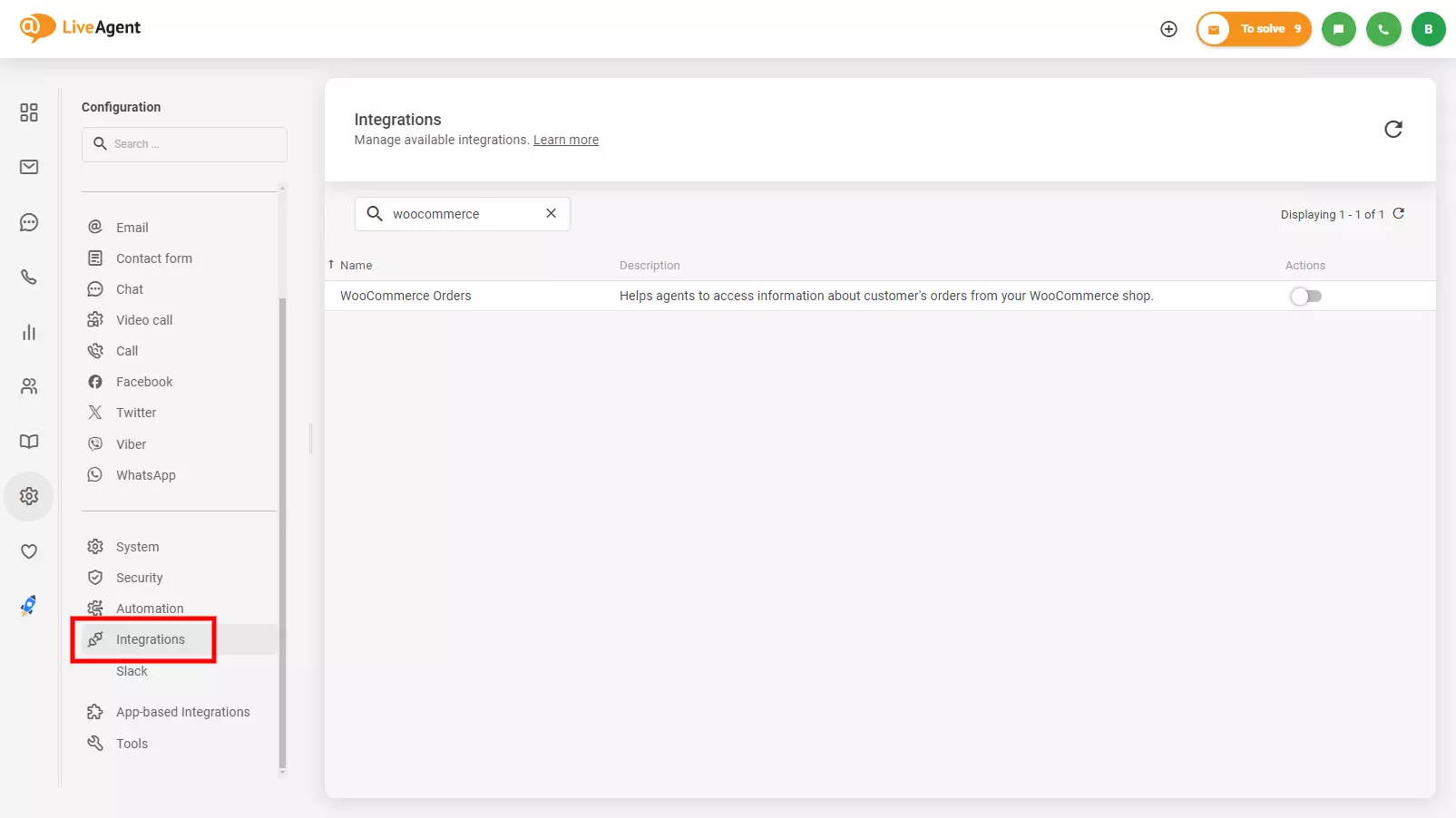
LiveAgentをWooCommerceと接続するには、ネイティブ統合を使用できます。LiveAgent設定パネルで見つけることができます。アカウントにアクセスして設定 > 統合を開き、リストからWooCommerce注文プラグインを見つけます。アクティベートスイッチをクリックするとLiveAgentが再起動します。
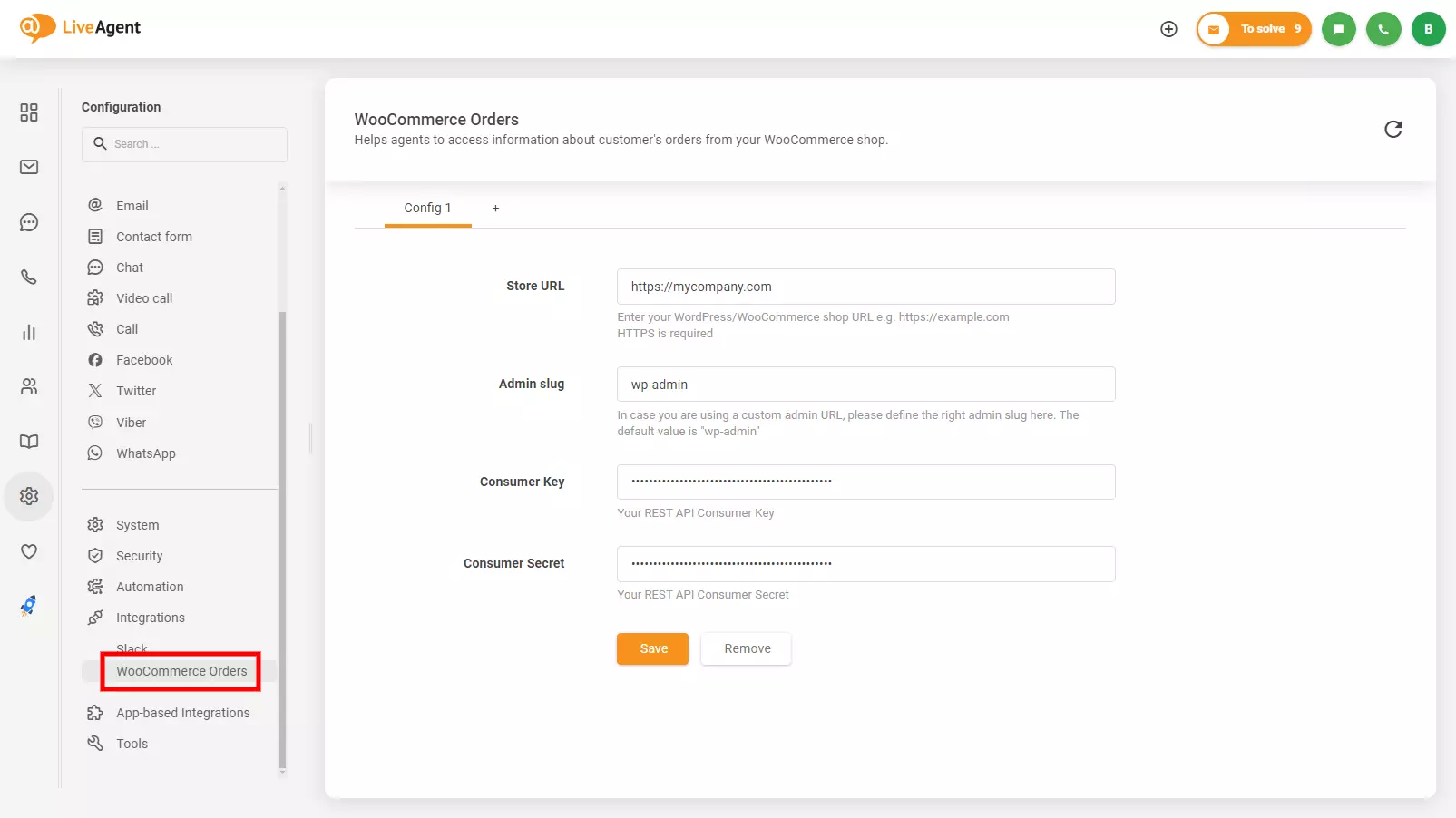
再起動後、設定 > 統合 > WooCommerce注文でWooCommerce注文統合を設定します。ストアURL、管理スラッグ、コンシューマーキー、コンシューマーシークレットを入力し、保存をクリックします。
完了しました。プラグインはアクティブです。チケットビューでWooCommerce注文を表示し、新しい支払いを作成できるようになります。任意の注文をクリックするとWordPressにリダイレクトされ、注文の詳細を表示できます。
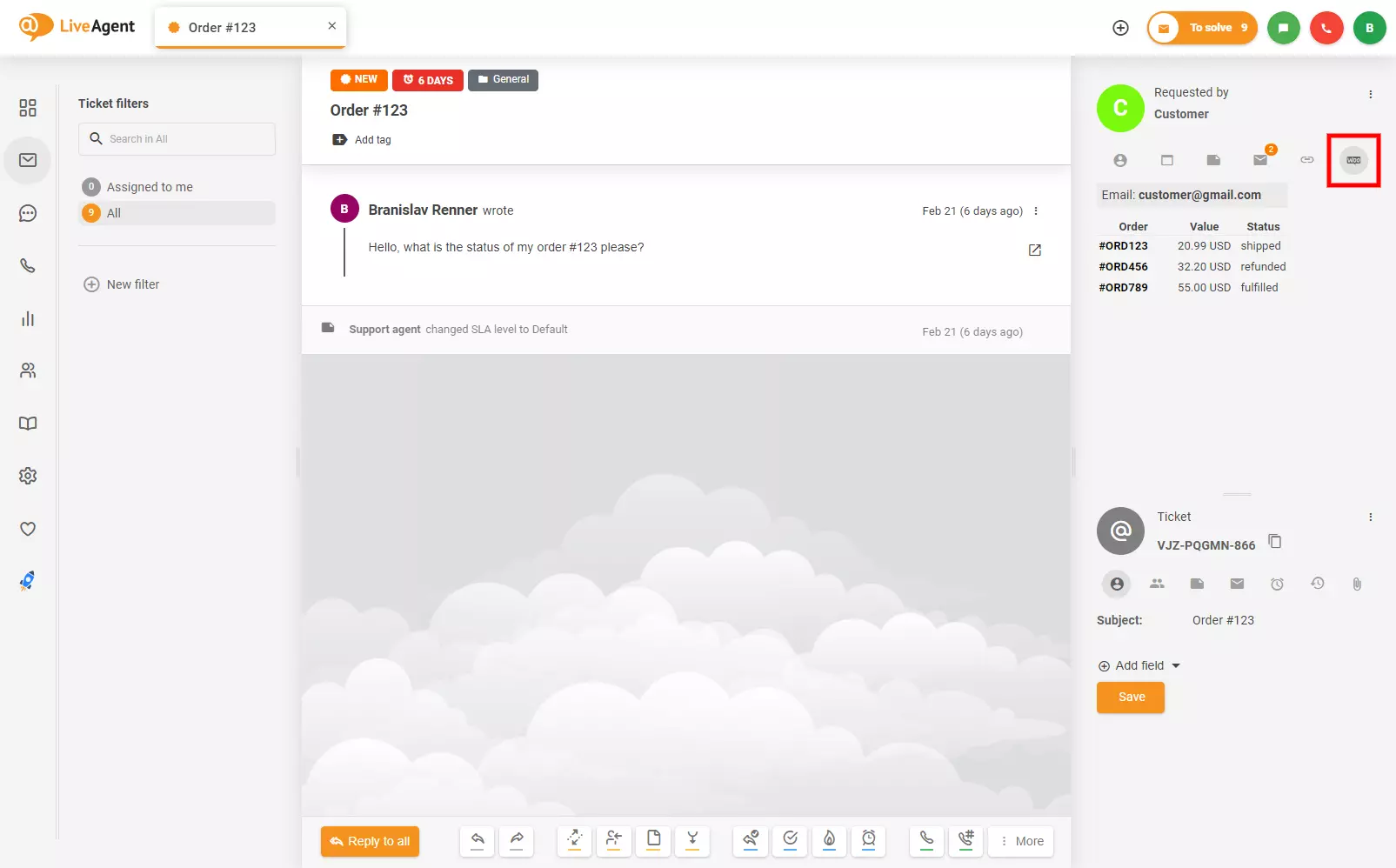
カスタマイズされた統合を作成したい場合は、Zapierで試すことができます。Zapierアカウントをお持ちでない場合は、ここで作成してください。その後、LiveAgent + WooCommerce統合ページに進みます。
独自のトリガーとアクションを選択して、2つのアプリ間のカスタム統合を作成できます。1つのアプリのトリガーが2番目のアプリのアクションをアクティブにし、2つの間の統合を作成します。
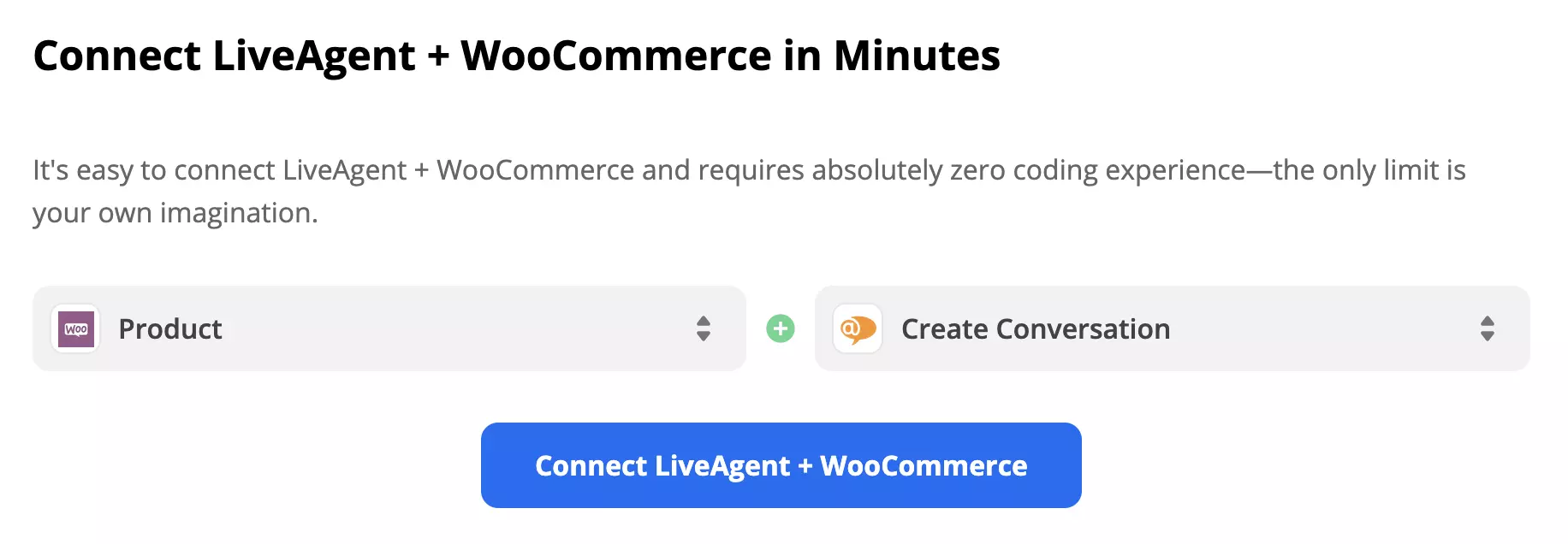
LiveAgent + WooCommerceを数分で接続するセクションまでスクロールダウンします。ここで、カスタム統合内で何が起こるかを選択できます。
複数のオプションから選択できるため、どのようなワークフローが必要かを検討してください。トリガーとアクションを選択したら、青い続行ボタンをクリックします。
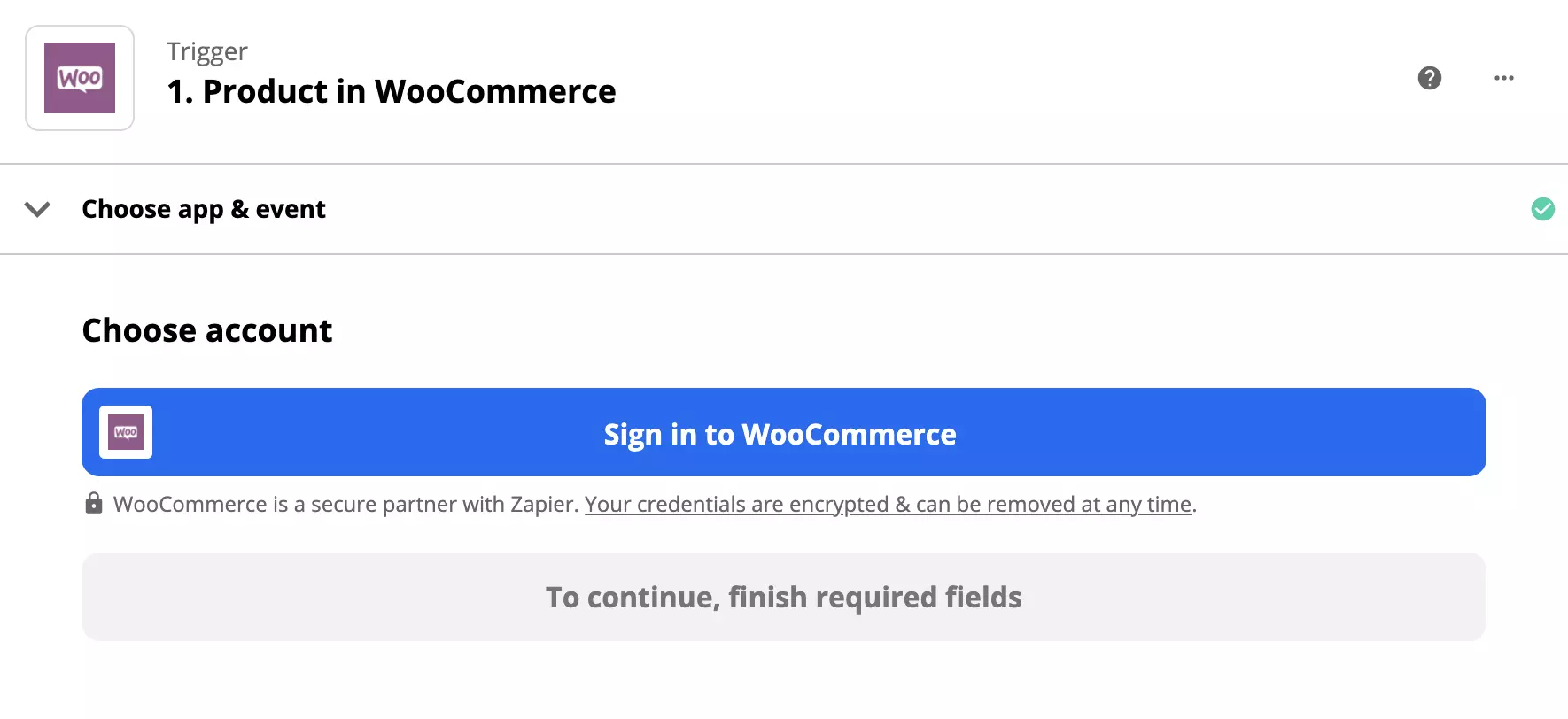
次のステップは十分に簡単ですが、選択したトリガーとアクションオプションによって異なる場合があります。弊社の場合、WordPressログイン認証情報でトリガーアプリにログインし、Zapierへのアクセスを提供する必要がありました。トリガーアプリへの接続を確認するトリガーテストもあります。
次のステップはアクション設定です。会話を作成アクションを選択しました。これは、WooCommerceで新しい商品が追加されるたびに、メールがチケットシステムに送信されることを意味します。
それぞれのLiveAgent部門を選択し、メールアドレス、メッセージの件名とテキストを入力し、名前、メールコピー、メッセージIDなどの必須ではないフィールドを入力する必要がありました。
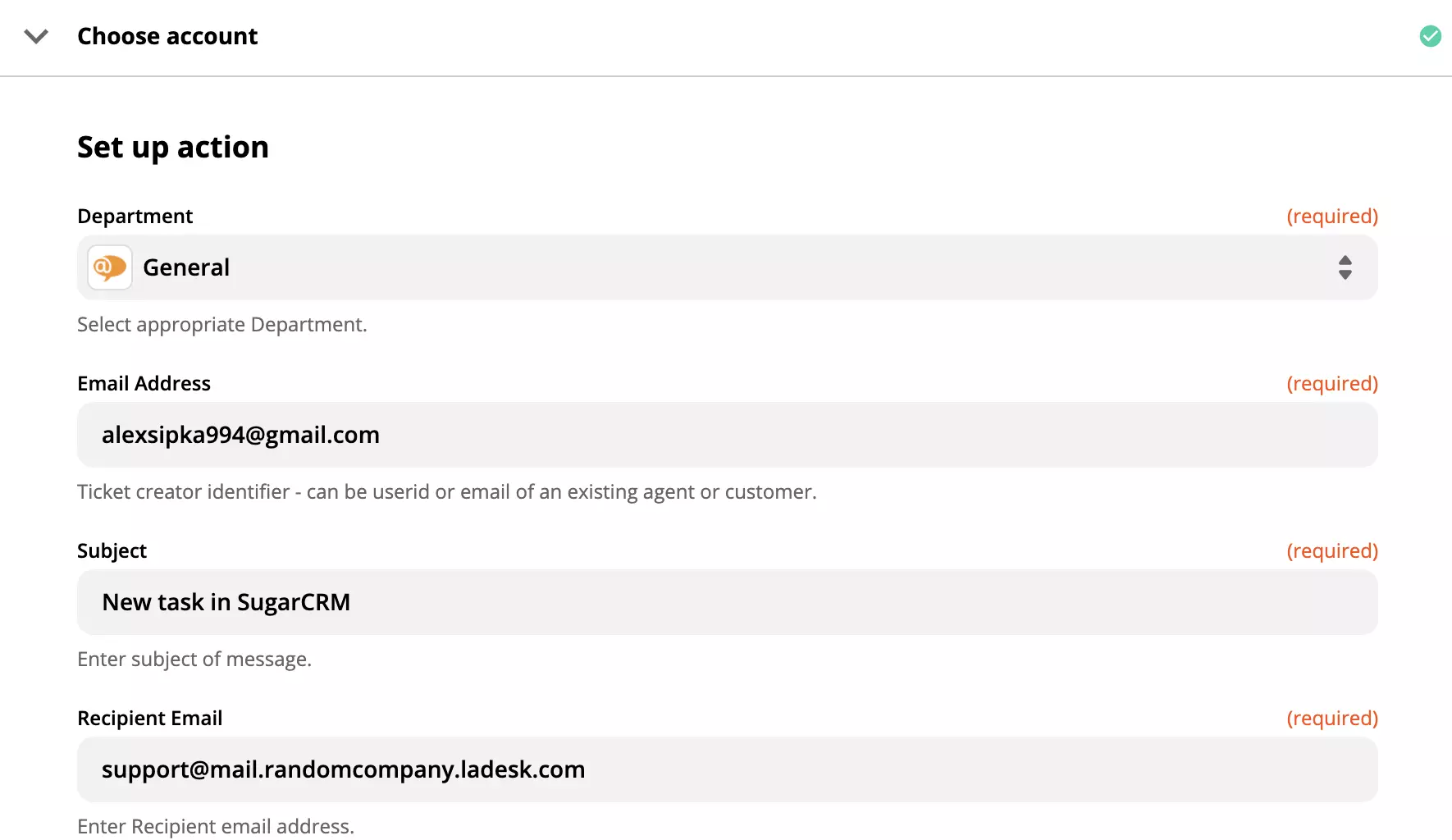
最後のステップは統合テストです。ワークフローをテストしてください。また、LiveAgentダッシュボードをチェックして、メール通知を受け取ったかどうかを確認できます。
LiveAgentのライブチャットをWordPressサイトに統合して、カスタマーサポートと満足度を向上させます。プラグインのインストール、チャットボタンの作成、リアルタイムエンゲージメントによるカスタマーエクスペリエンスの改善に関する簡単なステップに従ってください。...
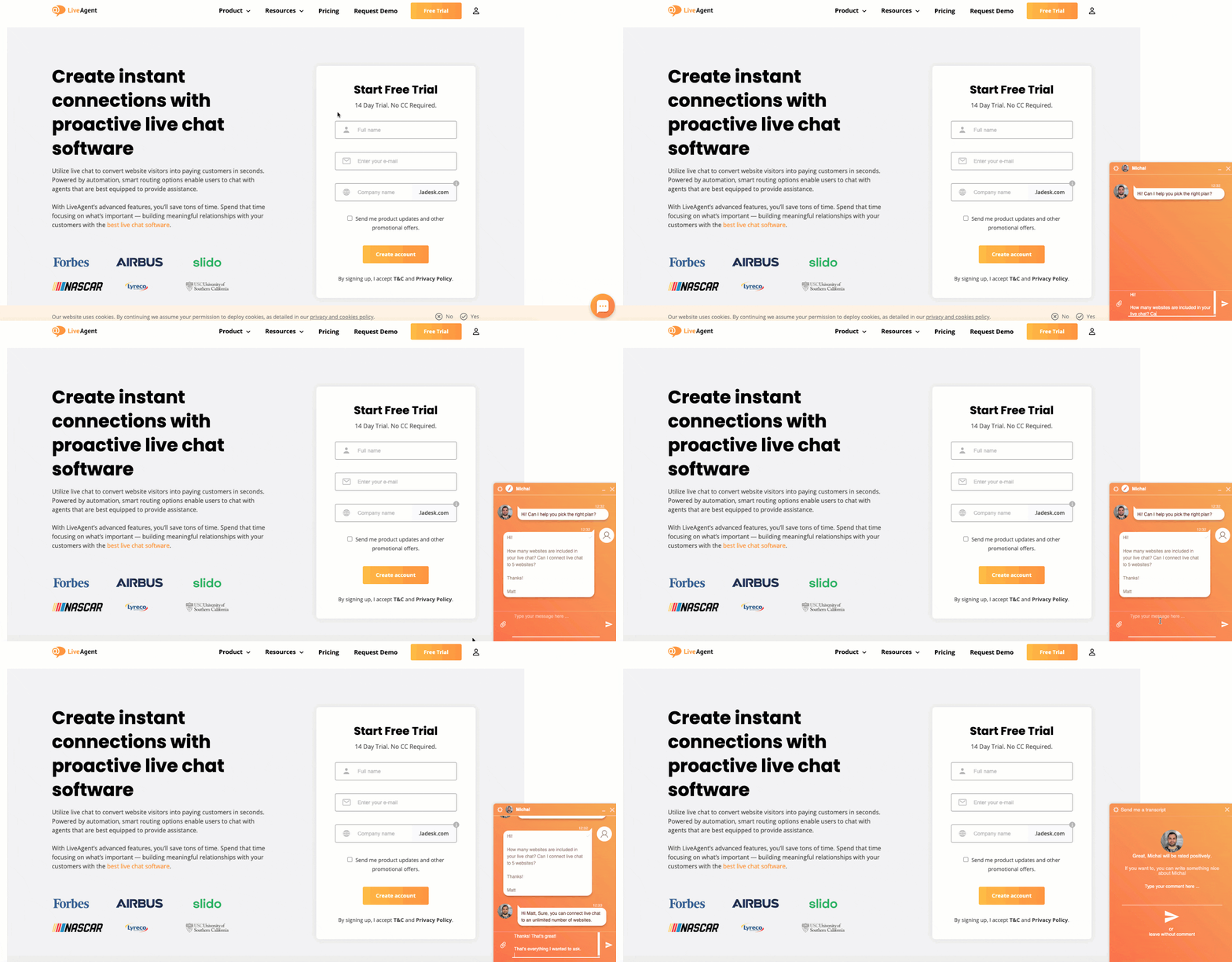
LiveAgentの高速ライブチャットでWordPressのエンゲージメントを向上させましょう。30日間の無料トライアル、クレジットカード不要。...
OpenCartはオーダー管理と複数の支払いゲートウェイを備えたターンキー型のショッピングカートソリューションです。LiveAgentのOpenCart統合により、ストアにライブチャットボタンを配置でき、セットアップが簡単で、販売と顧客満足度が向上します。...