


Weebly
Weeblyは、ビジネスを成長させるためのカスタマイズ可能なデザインを提供する無料のウェブサイトビルダーです。LiveAgentを統合することで、簡単な手順に従ってチャットボタンコードを挿入することで、Weeblyサイトにライブチャットボタンを追加し、カスタマーサポートを強化できます。...
1 分で読める

Wix は AI 機能を備えた DIY テンプレートウェブサイトビルダーです。誰でも無料で使用でき、ウェブページをさらに高いレベルに引き上げたい顧客向けの有料プランを提供しています。Wix には多数の組み込みテーマ、テンプレート、ウィジェットがあり、ターゲットオーディエンスに適したウェブサイトを構築するのに役立ちます。デザイン要素、メニュー、ブログスペースから、お問い合わせフォームなど、考えられるほぼすべてのものを提供しています。
LiveAgent の Wix 統合により、Wix ウェブサイトにライブチャットボタンを配置できます。ライブチャットは、顧客がビジネスに連絡を取り、質問をし、情報を入手し、製品の購入または使用中に発生する可能性のある問題を解決するための優れた方法です。
優れたカスタマーサポートは、顧客をより満足させ、顧客満足度を向上させ、カスタマーエクスペリエンスを改善できます。必要なのは、ウェブサイト上の単一のチャットボタンだけです。
LiveAgent のチャットボタンを Wix ウェブサイトに配置したい場合は、以下の統合ガイドに従ってください。
ステップ 1: LiveAgent でチャットボタンを作成する
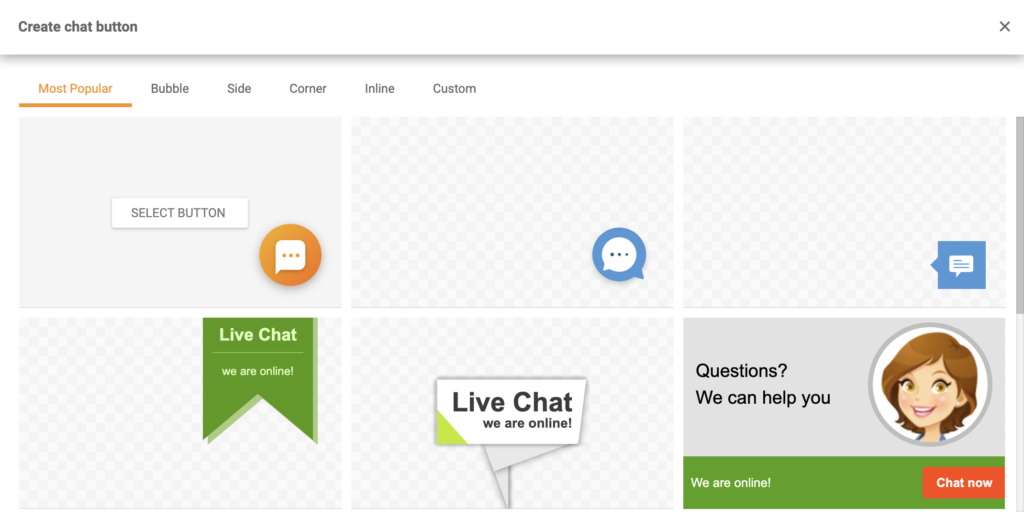
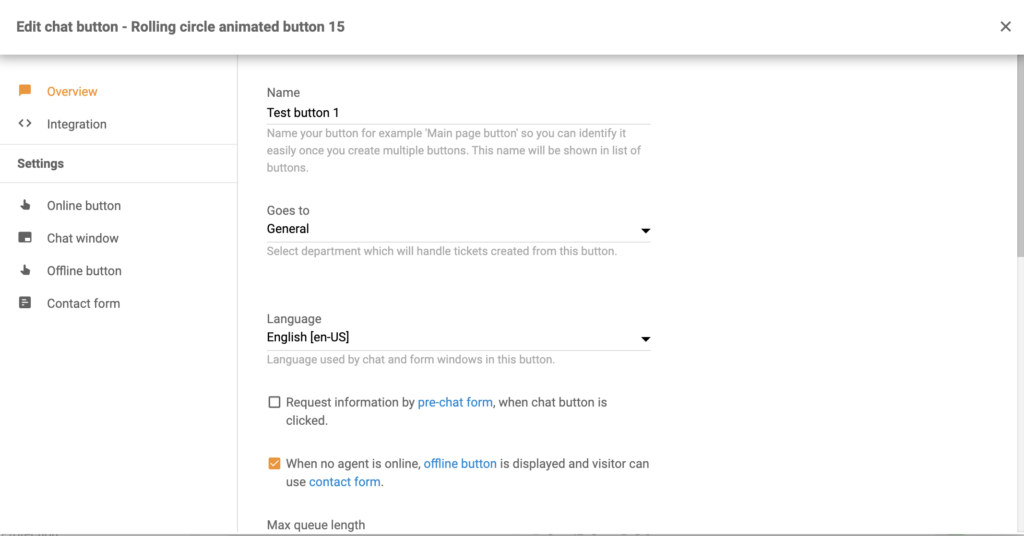
まず、統合コードを取得できるように、LiveAgent ダッシュボードでボタンを作成する必要があります。ダッシュボードを開き、設定 > チャット > チャットボタンに移動します。セクションの上部にあるオレンジ色の「作成」ボタンをクリックして、好きなデザインを選択します。カスタムセクションを使用して、カスタムチャットボタンデザインを追加することもできます。
ステップ 2: ボタンを設定する
次にボタンを設定します。ボタンの名前を選択し、チャットをルーティングするデパートメント、キューの長さ、その他のオプションを選択します。完了したら保存をクリックするか、最初にボタンをプレビューしてテストします。その後、左側のパネルの統合セクションをクリックします。ボタンコードをコピーします。
ステップ 3: Wix ウェブサイトにコードを追加する
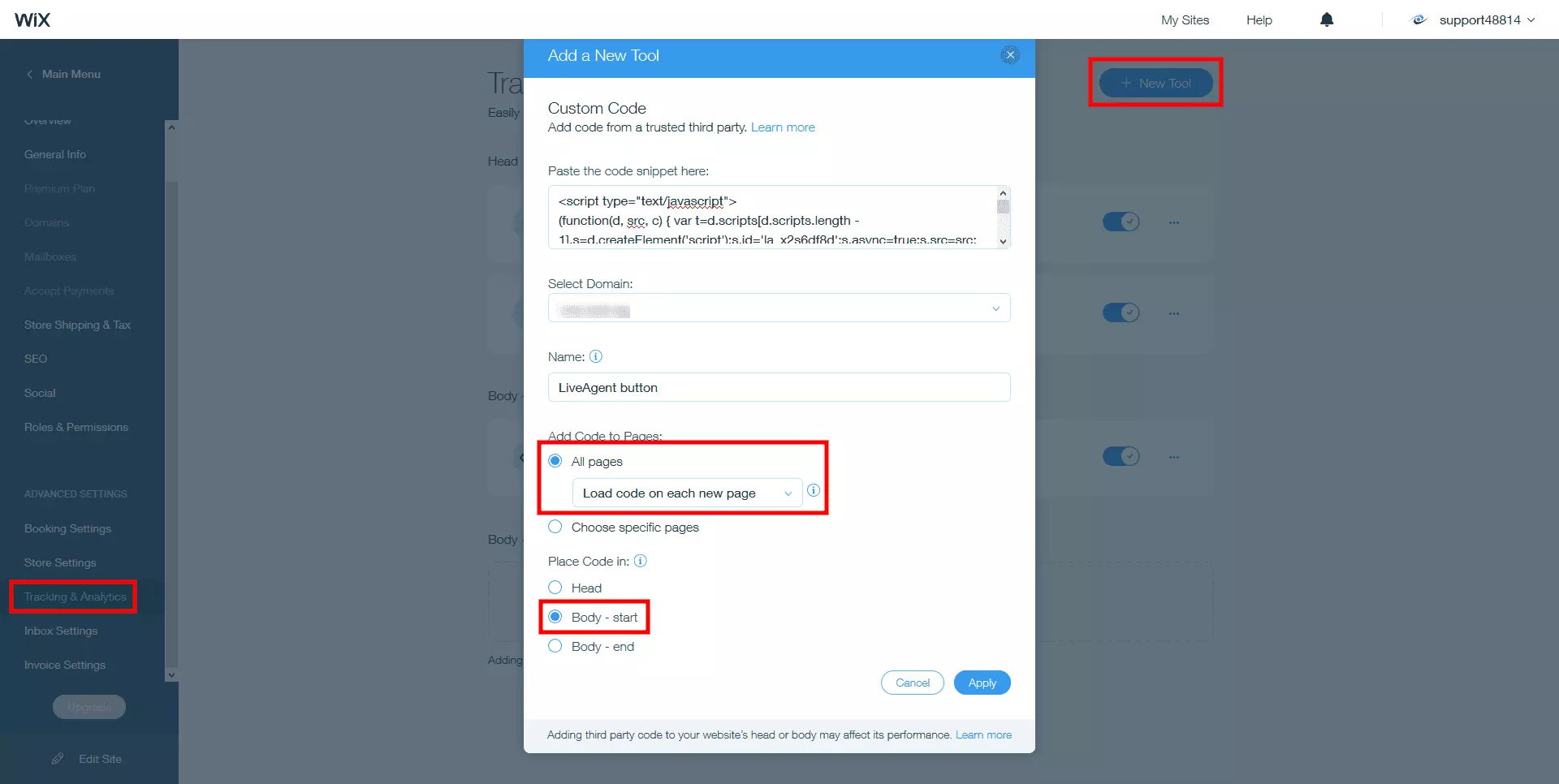
コードを取得したら、Wix ダッシュボードにログインして、設定 > 詳細 > カスタムコードに移動します。ボタンコードを「コードスニペットをここに貼り付けてください:」フィールドに貼り付けます。ページにコードを追加の下ですべてのページを選択します。ドロップダウンメニューから、新しいページごとにコードを読み込むを選択します。以下に示すように、コードを配置セクションの下で本文 - 開始を選択します:
一部のカスタマー統合は Zapier 経由でも処理できます。これは、トリガーとアクションを使用して、選択した 2 つのアプリ間の統合を作成するサードパーティサービスです。これを行うには Zapier アカウントが必要です。
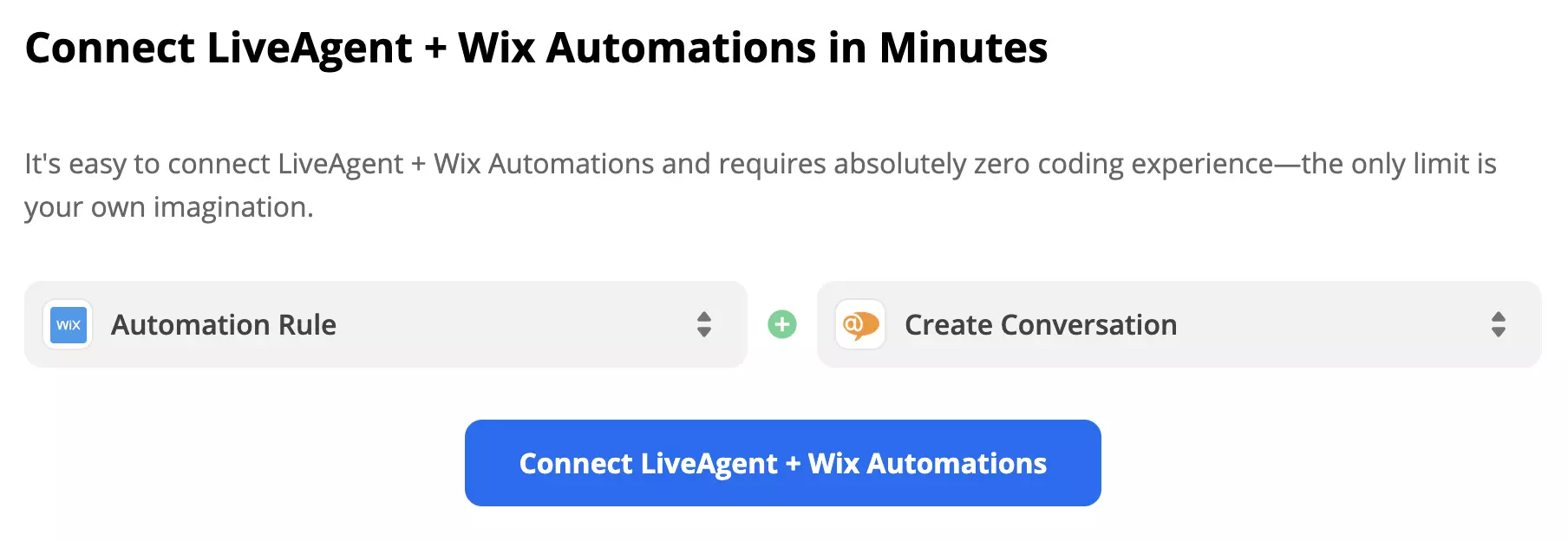
複数のオプションがあるため、このガイドは統合セットアップと異なる場合がありますが、プロセスは一般的には同じであり、自分で完了するのは非常に簡単です。Wix トリガー「オートメーションルール」と LiveAgent アクション「会話を作成」を選択しました。
ステップ 1: トリガーとアクションを選択する
「トリガーとアクション選択」セクションまでスクロールダウンして、オプションを確認します。リストから複数のトリガーとアクションオプションをペアリングできるため、統合で何をしたいかを検討して選択します。次に、青い「続行」ボタンをクリックします。
ステップ 2: Wix アカウントを接続する
セットアップの最初の部分では、Wix アカウントを Zapier に接続し、この統合のトリガーとなるオートメーションルールを選択する必要があります。この部分には、Zapier がデータにアクセスして機能するようにするためのトリガーテストも含まれています。
ステップ 3: アクションを設定する
セットアップの 2 番目の部分は、アクションの設定に関するものです。統合の場合、件名、送信者、受信者のメールアドレス、メッセージ本文などのメッセージコンテンツを表すフィールドに入力する必要があります。追加情報用の必須ではないフィールドもいくつかあります。
ステップ 4: 統合をテストする
最後のステップは統合のテストです。成功メッセージが表示されたら、Zap をオンにすることを忘れないでください。
問題ありません。LiveAgent は 30 日間の無料トライアルを提供しており、無料の Wix 統合をテストできます。
Weeblyは、ビジネスを成長させるためのカスタマイズ可能なデザインを提供する無料のウェブサイトビルダーです。LiveAgentを統合することで、簡単な手順に従ってチャットボタンコードを挿入することで、Weeblyサイトにライブチャットボタンを追加し、カスタマーサポートを強化できます。...

LiveAgentのライブチャットソフトウェアは、リアルタイム通信、カスタマイズ可能なチャットボタン、プロアクティブな招待、外部アプリとの統合により、カスタマーサービスを強化します。顧客満足度を向上させ、チケット量を削減し、エンゲージメントと売上を増加させます。...
CS-Cartは在庫管理やプロモーションツールなどの機能を提供するeコマースソリューションです。LiveAgentはCS-Cartと統合して、カスタマイズ可能なチャットボタンを追加し、売上と顧客満足度を向上させます。...