

チャットツール
LiveAgentの高度なチャットツールでカスタマーサポートを強化しましょう。リアルタイム通信、画面共有、無料30日間トライアルをご利用ください。...
4 分で読める
Customer support
Live Chat
+2


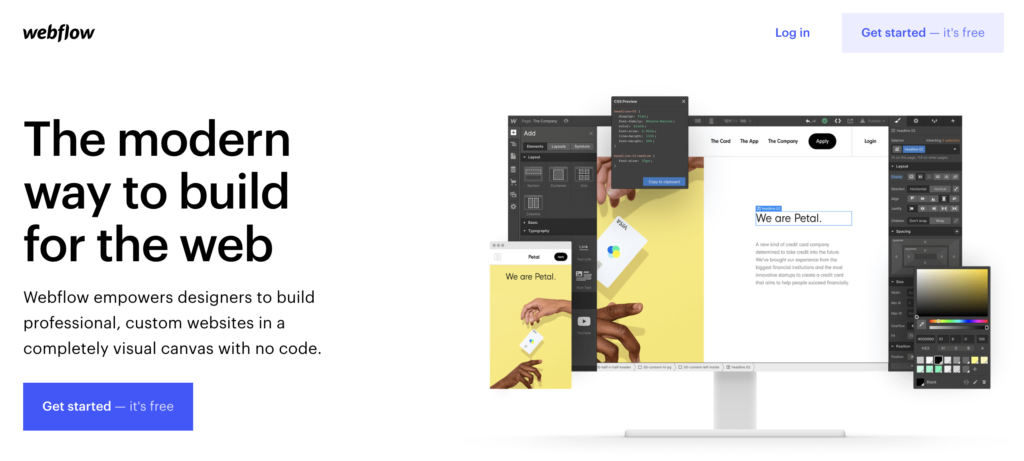
LiveAgentのライブチャットをWebflowサイトに統合して、リアルタイムカスタマーサポートを提供し、売上を増加させます。Webflowはレスポンシブサイト向けのノーコードプラットフォームです。コード埋め込みでチャットウィジェットを簡単に追加でき、エンゲージメントと顧客満足度を向上させます。
これはコードを使用する必要がないウェブサイト構築プラットフォームです。これにより、初心者と上級ユーザーの両方にとって使用が簡単になります。Webflowはレスポンシブウェブサイトをサポートし、インターフェースを介してウェブサイトを設計しながらコードを生成します。ビジネス、ブログ、ポートフォリオ、または大学向けの素晴らしいウェブサイトを作成します。
オンラインでビジネスを宣伝したいですか?Webflowを使用開始して、素晴らしいエディターであなたの夢のウェブサイトを作成してください。コードの書き方を学ぶ必要はありません。目で見て構築するだけで実行できます。Webflowはビジネス、ブログ、オンラインストアなど、ほとんどの一般的な目的のウェブサイト作成に最適です。素晴らしいウェブサイトで顧客が探しているものを正確に提供してください。
最良の部分は、ライブチャットなどのツールのおかげでLiveAgentを使用してカスタマーサポートを処理できることです。LiveAgentのライブチャットウィジェットにより、顧客が質問への回答を簡単に得られます。さらに、アクセスの容易さのおかげで売上能力を増加させることができます。ウェブサイトを閲覧している顧客はそれをクリックして、希望する製品について質問できます。つまり、あなたはあなたの魔法を発揮して、その品質について彼らを説得できます。
ライブチャットは、多くの点であなたの仕事を簡単にするために完全に機能しています。顧客が送信する前に入力する内容を確認できるリアルタイム入力ビューや、ウェブサイト訪問者に気づかれるようにするプロアクティブチャット招待などの機能を確認してください。ライブチャットウィジェットは、利用可能な最速のチャットウィジェットの1つでもあります。チャット表示速度は2.5秒です。
LiveAgentライブチャットウィジェットをWebflowウェブサイトに統合することは、わずか数分で完了できる簡単なプロセスです。必要なのはコードを埋め込んでウェブサイトに保存することだけです。以下のガイドに従って、その方法を学んでください。
Webflowは初めてですか?ウェブサイトにアクセスして、今日からウェブサイトの作成を開始してください。無料ですが、後でチャットウィジェットを埋め込むには有料プランが必要になります。インターフェースに慣れて、ウェブサイトをライブにする準備ができたら、次のステップに進んでください。
ここでは、LiveAgentでチャットボタンを作成する方法を学びます。LiveAgentアカウントを開き(アカウントがない場合は無料30日トライアルを開始)、設定 > チャット > チャットボタンに移動して、上部の作成ボタンをクリックします。
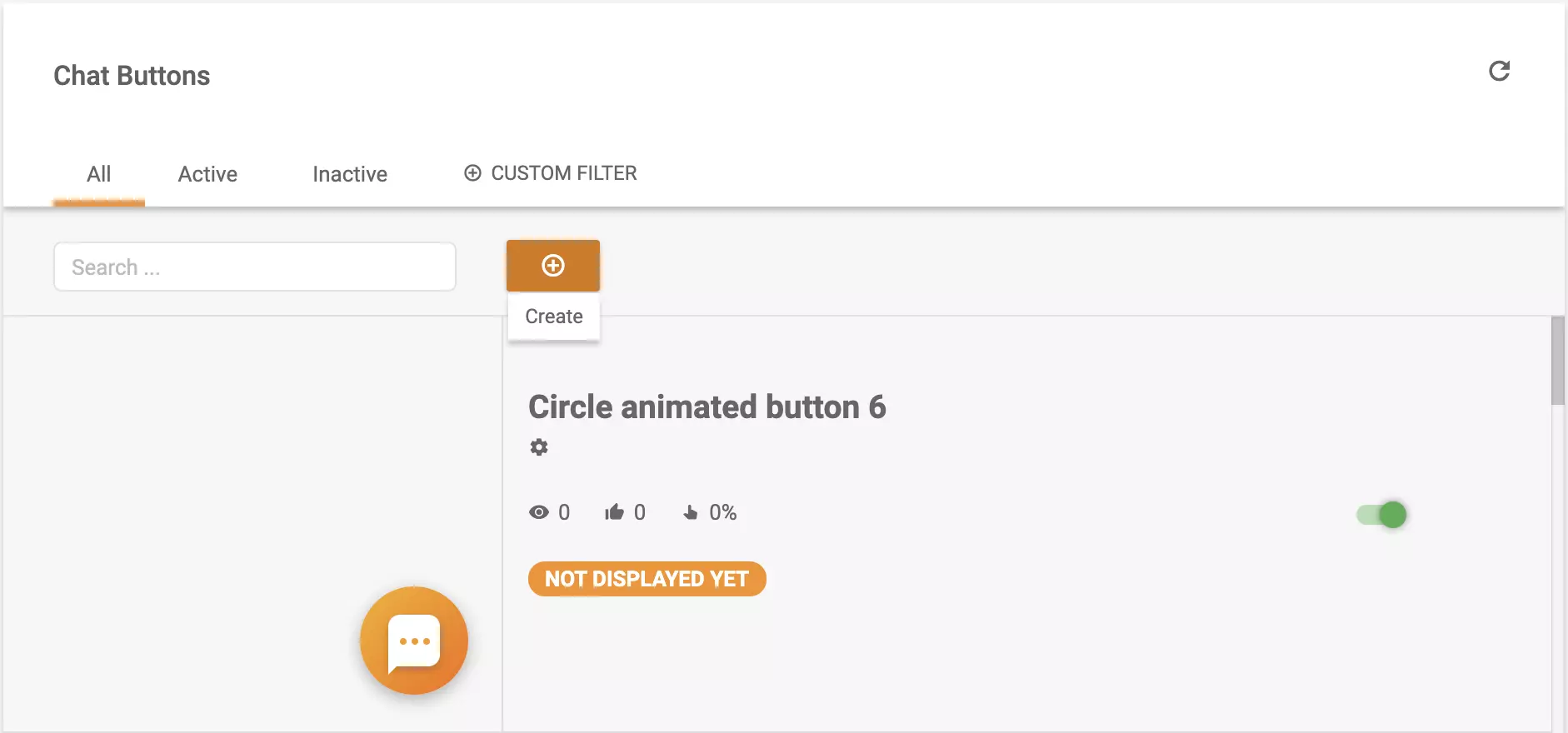
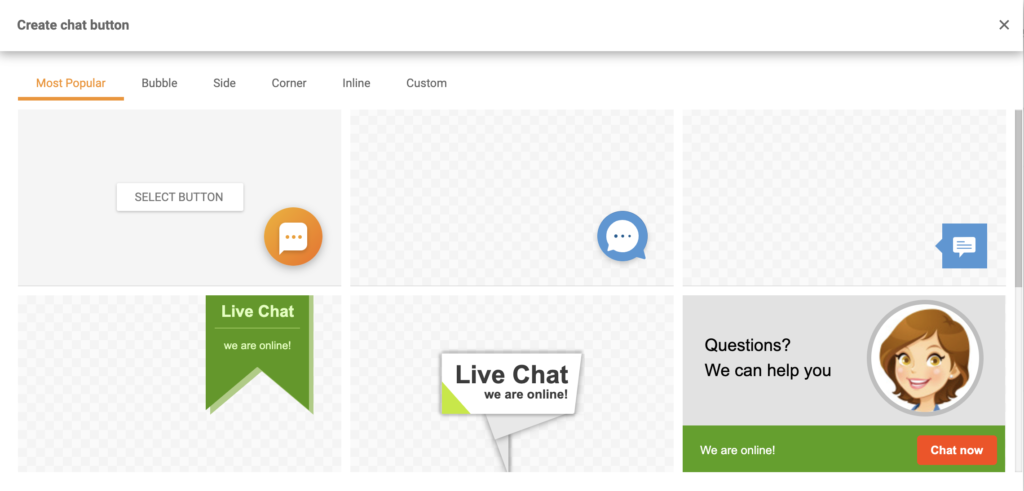
チャットボタンギャラリーを参照して、ウェブサイトに適したボタンを選択してください。カスタマイズでき、複数のオプション(バブル、サイド、コーナーボタンなど)から選択できます。画像またはHTMLから独自のボタンデザインをアップロードするオプションもあります。選択はあなた次第です。
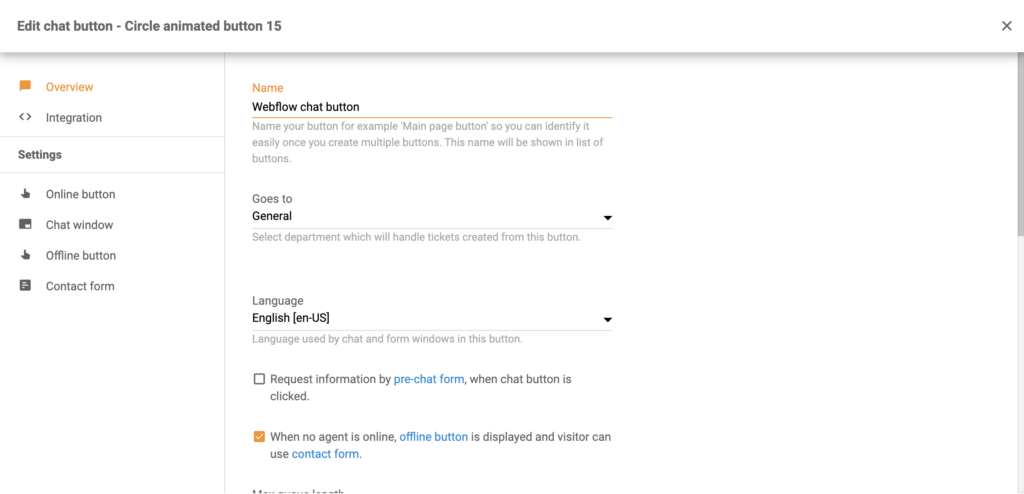
デザイン選択が完了したら、ボタンを設定します。ボタンに明確な名前を付け、チャットを担当する部門を選択し、言語を選択します。次に、ページの他の設定を参照して、ボタンを好みに合わせてカスタマイズします。簡単です。完了したら、ボタンを保存するか、最初にテストして標準に達しているかどうかを確認します。
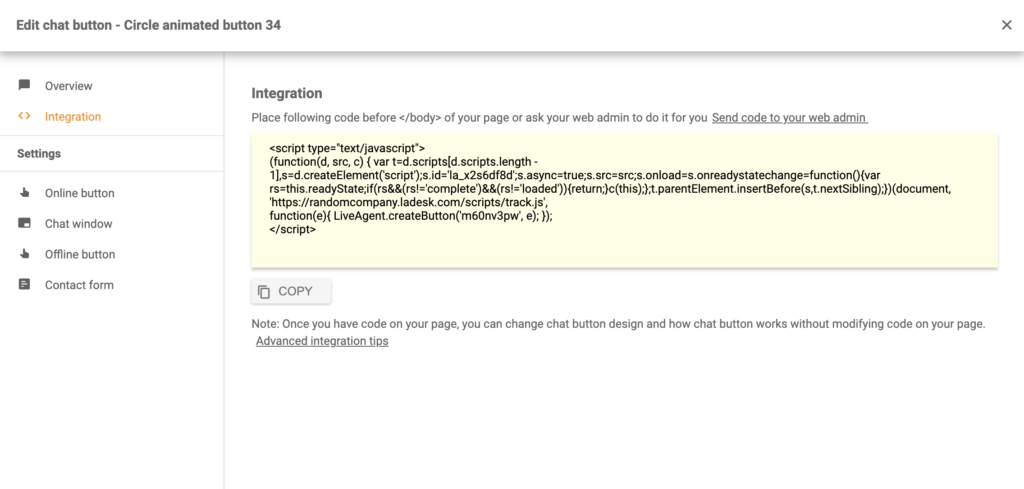
次に、チャットボタン設定の統合セクションに移動します。左パネルで確認できます。そこに着いたら、コードをコピーしてWebflowページエディターに移動します。
Webflowエディターで、左パネルからページをクリックします。LiveAgentライブチャットボタンを配置するページを選択し、カスタムコードオプションが表示されるまでスクロールダウンします。ボタンをコードに配置して保存します。完了です。
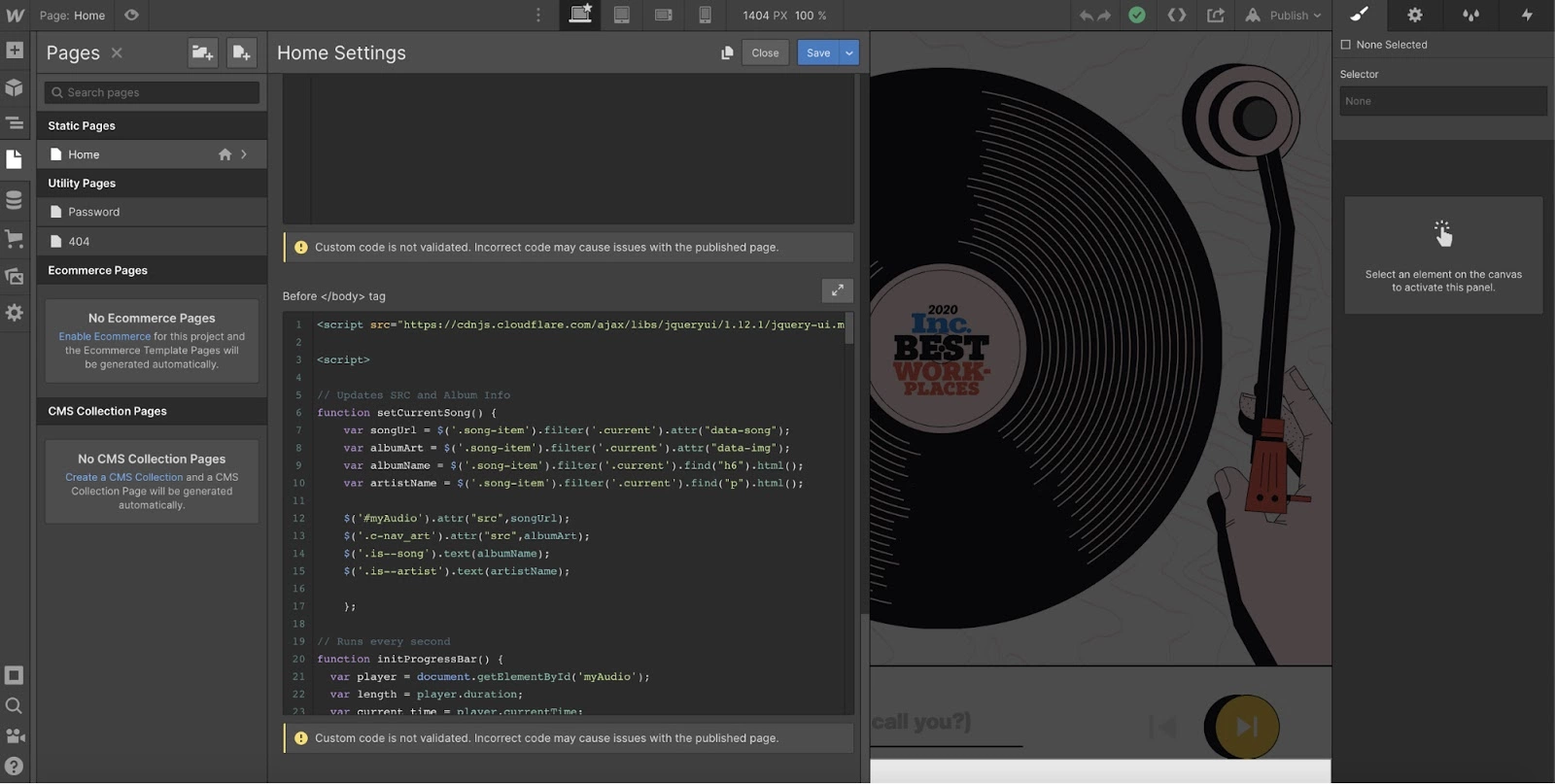
これで、驚くべき速度で受信するカスタマー質問とリクエストに回答する準備ができました。ライブチャットサポート提供についてさらに詳しく知りたいですか?LiveAgent Academyの記事を参照して、カスタマー問題に簡単に対応する方法を学んでください。

LiveAgentの高度なチャットツールでカスタマーサポートを強化しましょう。リアルタイム通信、画面共有、無料30日間トライアルをご利用ください。...

LiveAgent の高速でカスタマイズ可能なライブチャットウィジェットで Blogger ブログを強化しましょう。エンゲージメントを高め、最高レベルのサポートを今日から提供!...

LiveAgentのライブチャットソフトウェアは、リアルタイム通信、カスタマイズ可能なチャットボタン、プロアクティブな招待、外部アプリとの統合により、カスタマーサービスを強化します。顧客満足度を向上させ、チケット量を削減し、エンゲージメントと売上を増加させます。...