


Slack通知
LiveAgentでSlackを通じて新しいチケットと更新について即座にアラートを受け取ります。チームコミュニケーションと効率を向上させます。簡単なセットアップ、カスタマイズ可能な通知、および30日間の無料トライアルが利用可能です。...
7 分で読める
Slack
Integration
+1

Slackは、ユーザーがテキストメッセージとファイルをリアルタイムで交換できる無料のクラウドベースのチームコラボレーションツールです。基本的には、ユーザーがメッセージを検索したり、サードパーティアプリケーションを接続したり、電話やビデオ通話を実施したりできる追加機能を備えた企業メッセンジャーとして機能します。
Slackの使用は非常に有益です。理由は以下の通りです:
LiveAgentアカウントをSlackと接続することで、指定されたSlackチャネル内で以下の自動通知を受け取ることができます:
したがって、SlackをLiveAgentと接続することで、LiveAgentダッシュボードを開いていなくても、新しいチケットまたは変更されたチケットステータスについての通知を受け取ることができます。Slackは指定されたチャネルであなたに通知し、カスタマーサービスの質問に答える時間が来たことを知ることができます。
SlackとLiveAgentは、あなたの手に強力なツールになることができます。リアルタイムで同僚とチャットしながら、LiveAgentアプリからエージェント会話、ビデオ通話、またはその他の形式の顧客インタラクションを処理します。SlackはカスタムプラグインでLiveAgentと直接統合できます。これはLiveAgentアカウントで利用可能なため、追加のダウンロードは必要ありません。
まず、LiveAgentアカウントに入り、設定 > 統合に移動します。プラグインのリストでSlack統合を見つけ、有効化スライダーをクリックします。
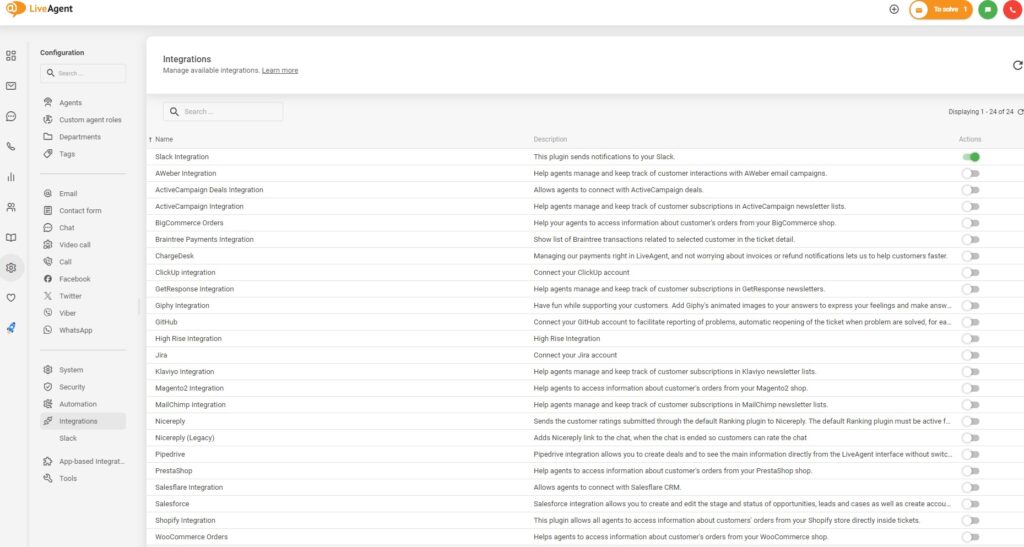
完了すると、統合がアクティブであることが表示されます。設定セクションで、利用可能な通信チャネルのセクションまでスクロールアップします。Slackをクリックしてから、このセクションの「Slackに追加」ボタンをクリックします。
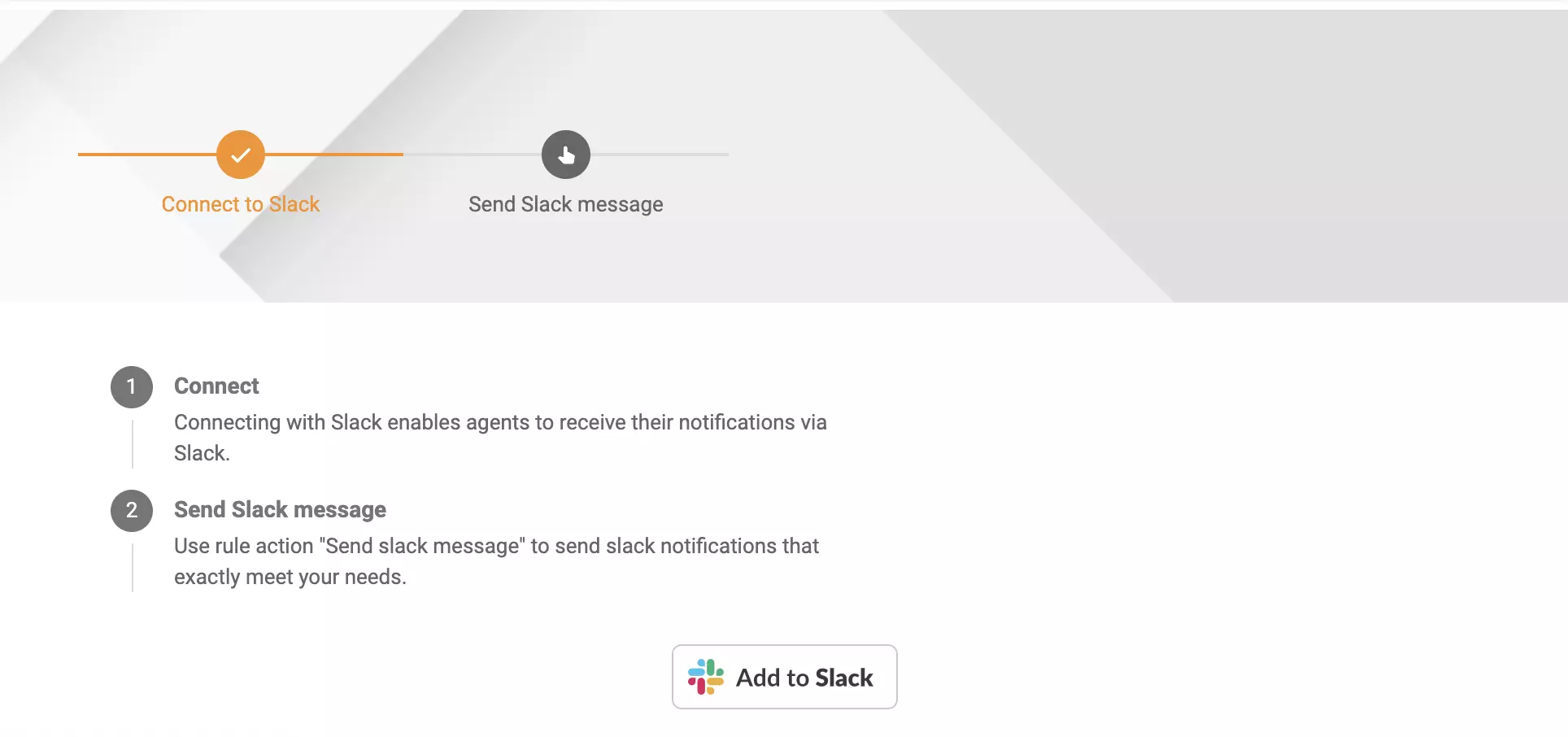
Slackはいくつかのデータへのアクセスが必要です。データへのアクセスを提供することに同意する場合、統合セットアップは完了です。
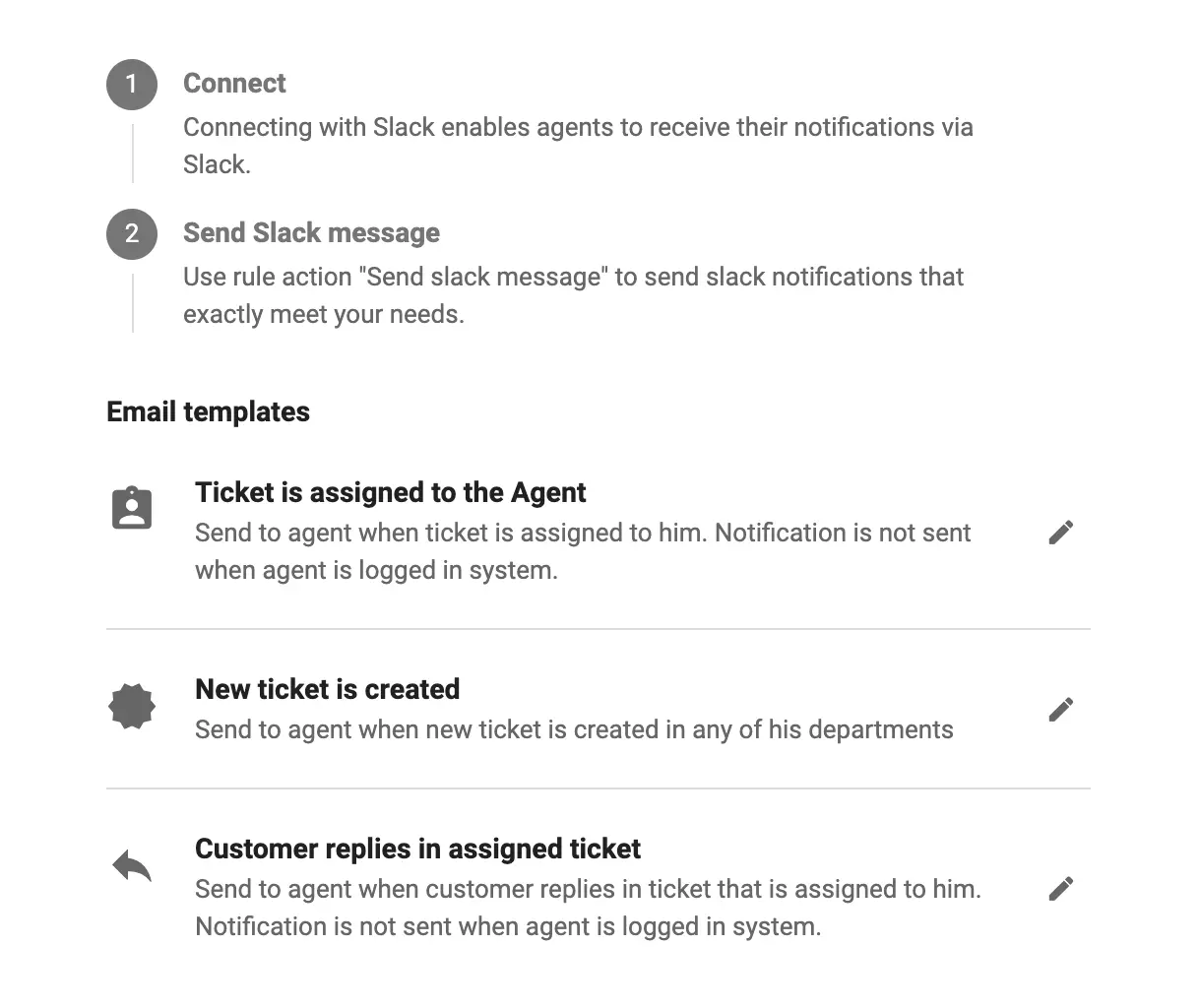
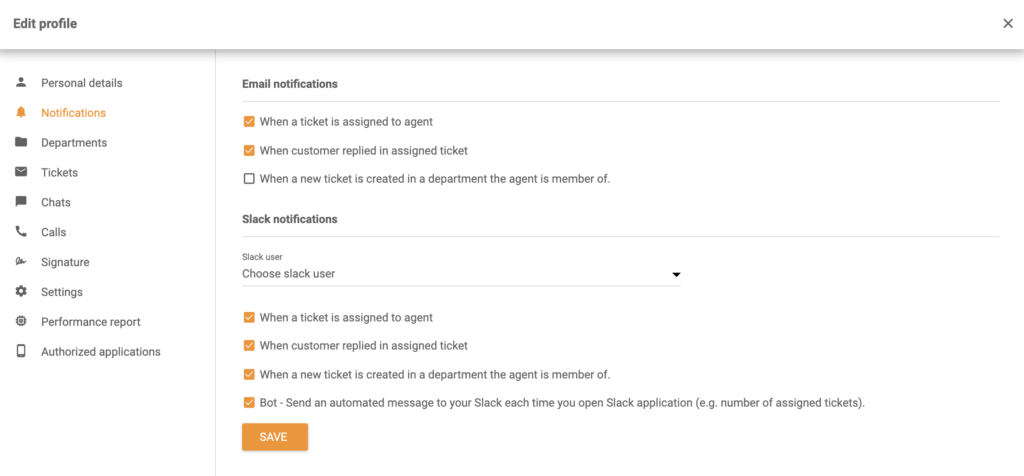
エージェントはカスタム通知を設定することもできます。LiveAgentアプリの右上隅にある名前の頭文字をクリックして、プロフィール編集を選択します。次に、通知セクションに移動します。Slack通知の個別セクションが表示されます。Slackユーザーを選択して、必要なものを選択します。その後、保存をクリックします。
Slack アプリ統合により、新しいルールアクション – Slackメッセージを送信をLiveAgentで設定することもできます。独自のセットアップと条件を使用して、複数のSlack通知ルールを定義できます。このようにして、Slack統合を希望どおりに機能するように調整し、特定のイベントについての通知を受け取るできます。これがSlack通知の力です。
このガイドに従ってカスタムSlack通知を作成します。LiveAgentでルールを作成するときに、Slackメッセージを送信オプションが表示されます。これは、ルールの条件が満たされるたびに、Slackがカスタム通知をトリガーすることを意味します。Slackワークスペースまたはそのワークスペース内の特定のユーザーに送信できます。
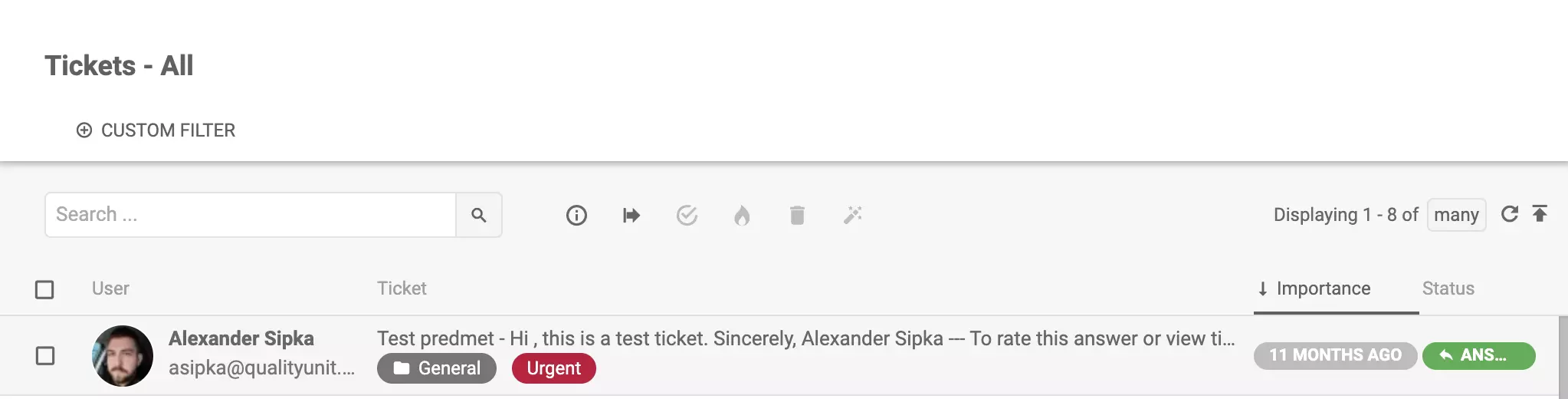
Slack通知のセットアップの例を見てみましょう – タグがチケットに追加されたときにSlack通知を送信します。タグはさまざまな用途があり、カスタムで作成できます。たとえば、他のチケットよりも優先的に解決する必要があるチケットの「緊急」タグを作成できます。
LiveAgentの設定 > Slackにいるときに、チケットがエージェントに割り当てられているの横の鉛筆アイコンをクリックします。新しい編集ウィンドウが開きます。
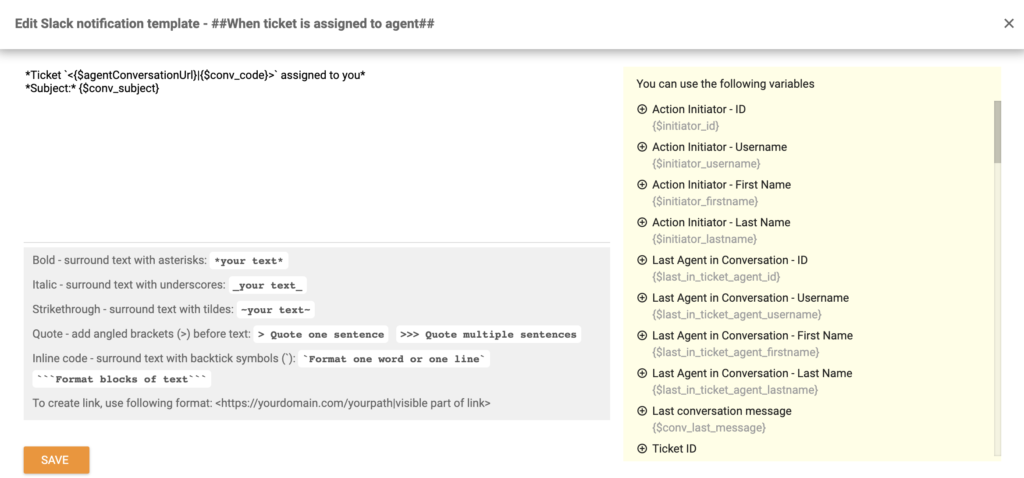
ここでは、このウィンドウの下に利用可能なガイドに従うことで、カスタム通知を作成できます。この例では、ルールトリガーチケットタグが変更され、特定の部門のチケットに「緊急」タグが追加されたときにトリガーがアクティブになるように定義しました。ルールのアクションは、Slackアプリの特定のユーザーにSlackメッセージを送信することです。
チケットID、作成日、およびタグを追加したエージェントの名前も送信できます。
このようなメッセージとコード行の例を以下に示します。独自の例を作成するか、特定のタグの通知を追加する場合は以下をコピーします。正しいタグ名を使用していることを確認してください。完了したら保存をクリックします。
| チケット *<{$agentConversationUrl}|{$conv_code}>* は {$conv_datecreated} に {$initiator_firstname}{$initiator_lastname} によって部門 {$conv_departmentName} の下で作成され、*緊急*としてマークされました |
これで、LiveAgentのチケットに「緊急」タグを追加すると、Slackで直ちに通知が表示されます。
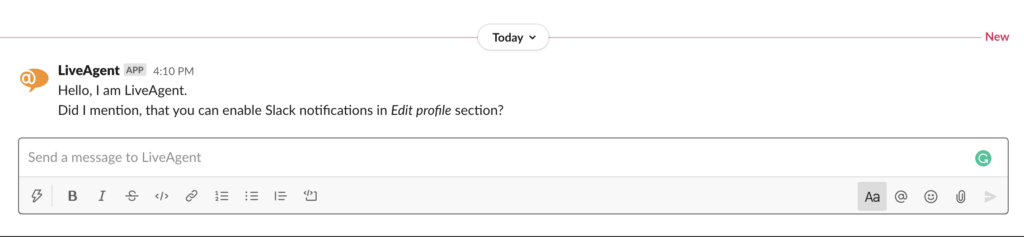
ZapierをしてSlackをLiveAgentと接続したい場合は、このシンプルなプロセスに従うことができます。Zapierは、2つのソフトウェア間で機能する特定のイベントを簡単にセットアップできます。これらはトリガーとアクションと呼ばれます。統合されたソフトウェアで特定のトリガーをセットアップすると、もう一方でアクションが発生します。
プロセスはシンプルで、数分で完了でき、コーディング経験は必要ありません。まず、Zapierアカウントにログインする必要があります。Zapierアカウントをお持ちでない場合は、Zapier で作成できます。
完了したら、ZapierのLiveAgentとSlack統合 ページに移動します。「数分でLiveAgent + Slackを接続」という見出しが表示されるまでスクロールダウンします。これは、優先するアクションとトリガーを選択できるセクションです。
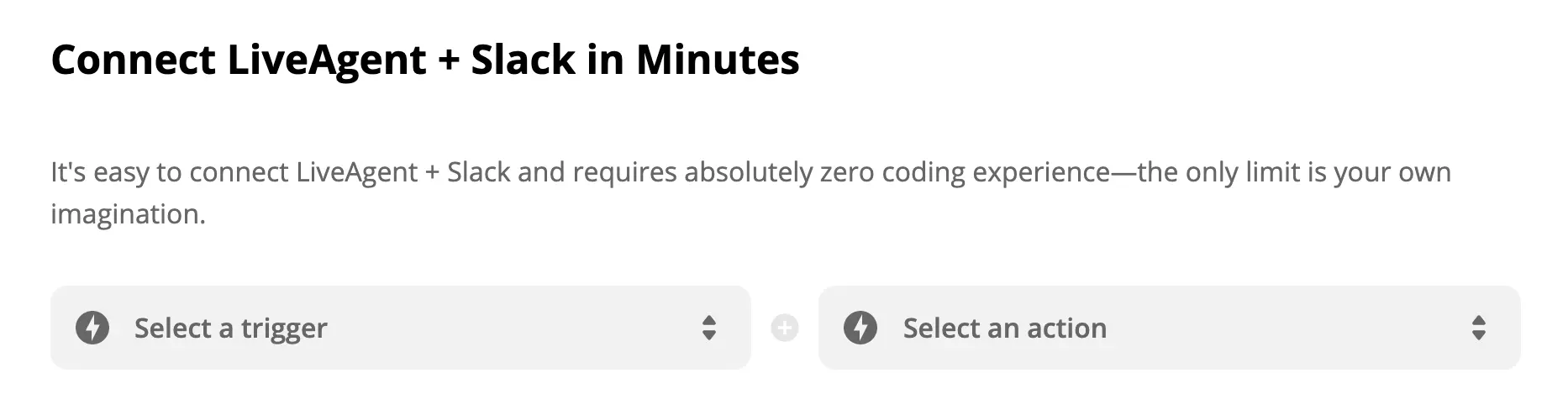
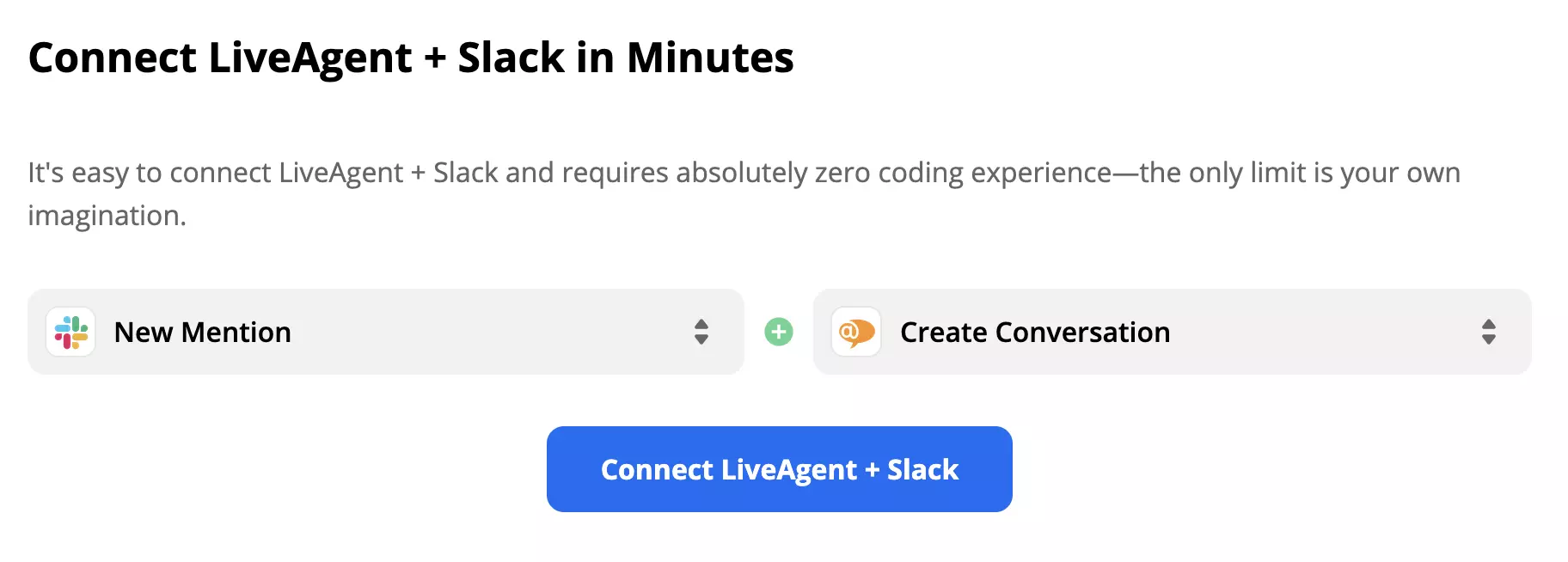
前述のように、このZapier統合を使用すると、ニーズに合ったトリガーとアクションを選択できるため、統合に何をさせたいかを考えて選択してください。このガイドのショーケースでは、Slackトリガー新しいメンションとLiveAgentアクション会話を作成を選択しました。完了したら、青いボタンLiveAgent + Slackを接続をクリックします。
次のセクションでは、カスタムSlackトリガーを設定する必要があります。この場合、ユーザー名、ハイライト単語、ボットメッセージのトリガーを設定する必要があります。特定のユーザーにトリガーを結び付けたくないため、ユーザー名フィールドは空のままにしましたが、むしろSlack内のすべてのユーザーに結び付けたいです。ハイライト単語として、「問題」というフレーズを選択し、ボットメッセージに対して「いいえ」を選択しました。これで、「問題」という単語がSlackチャネルまたはSlackメッセージのいずれかに表示されるたびに、LiveAgentでチケットが自動的に取得されます。
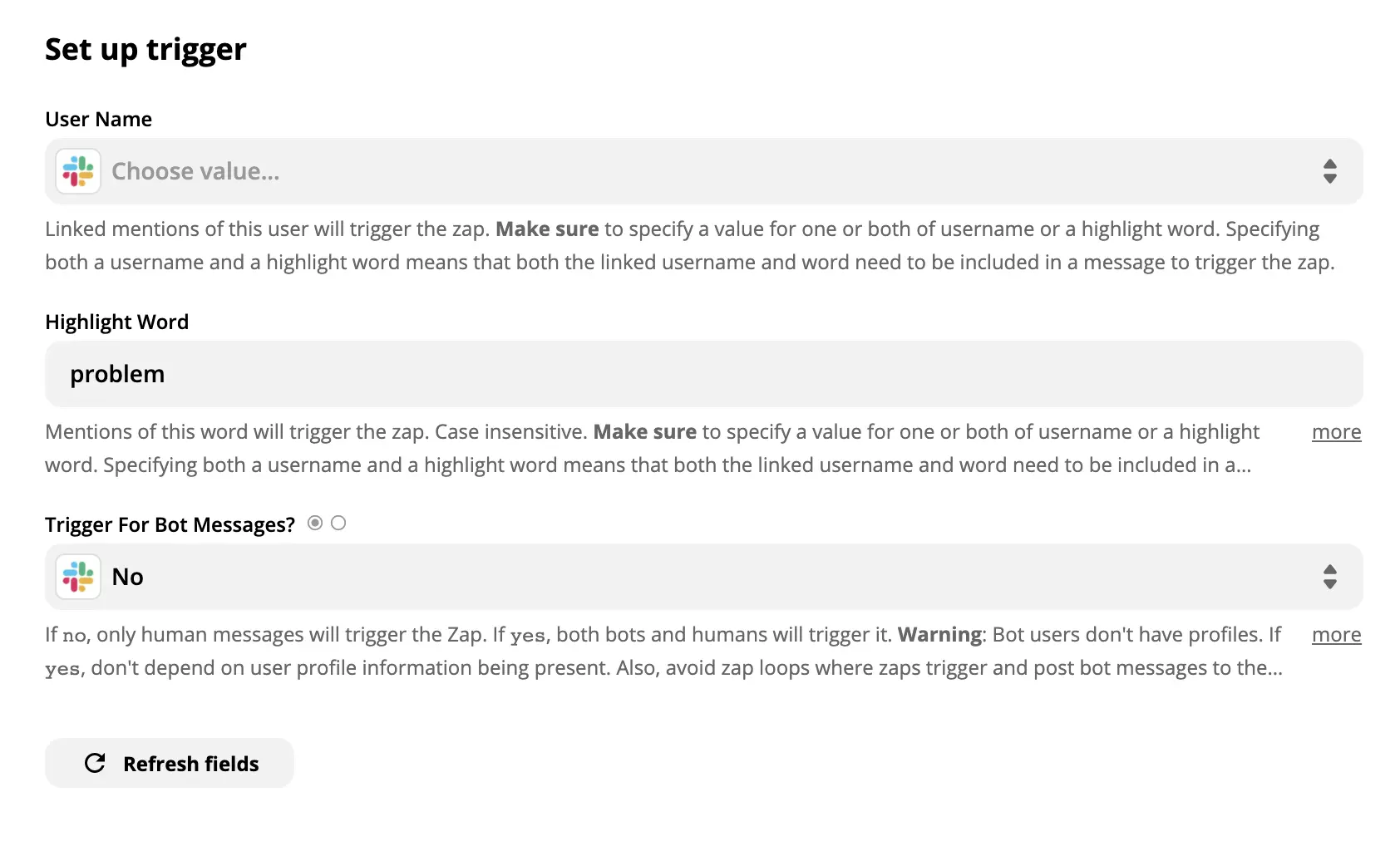
完了したら、トリガーが正しく機能するかテストしてください。このテストはスキップできますが、後のプロセスで問題が発生するのを防ぐためにお勧めします。

完了したら、LiveAgentアクションをセットアップするだけです。アクションをさらに詳しく指定したい場合は、必須でないフィールドも入力してください。それ以外の場合は、メールアドレスとメッセージサブジェクトなどの必須フィールドのみを入力します。
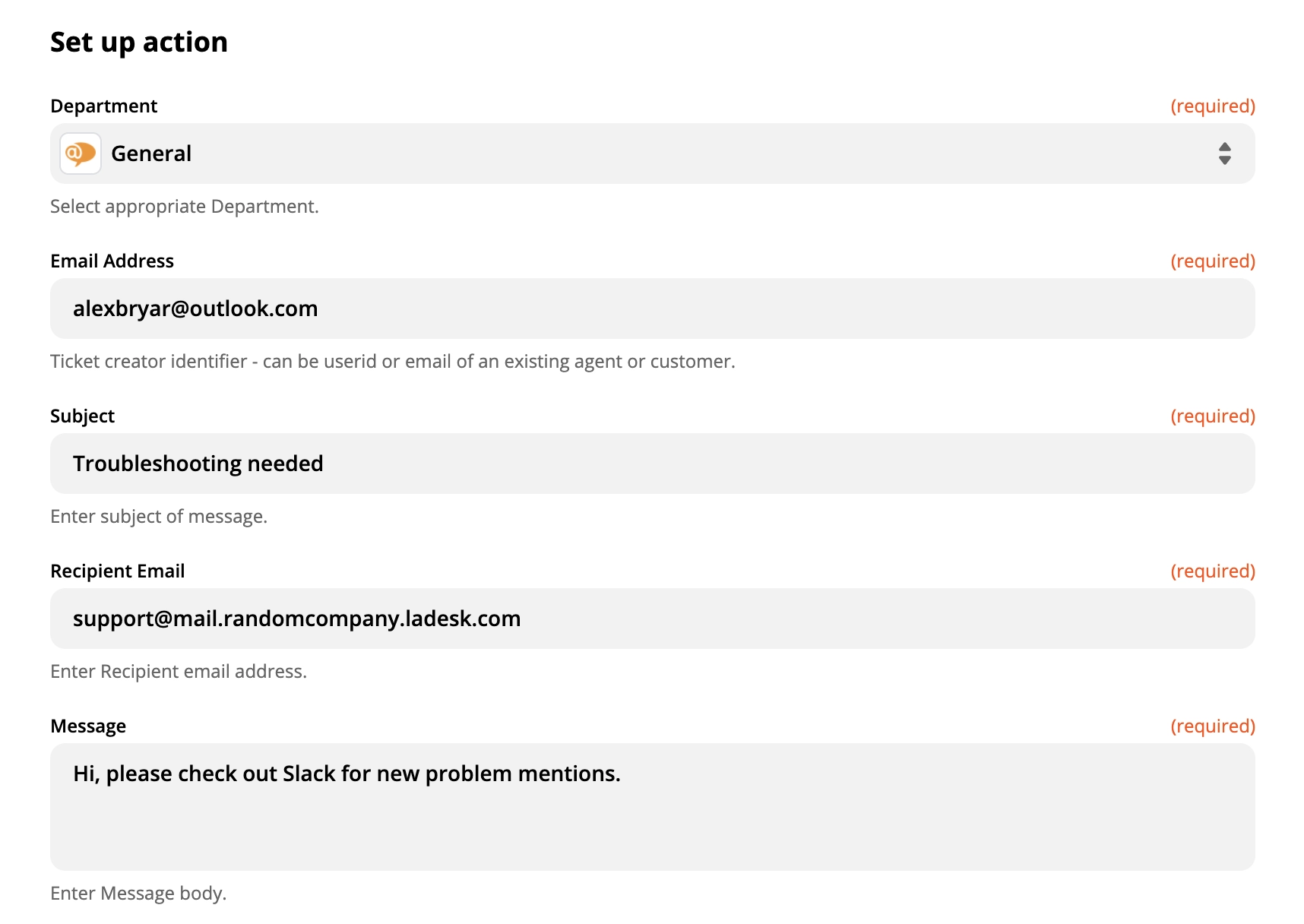
完了したら、統合が希望どおりに機能するかどうかを確認するための最終テストを実行します。問題が発生した場合、Zapierは自動的に便利なトラブルシューティングガイドを推奨します。
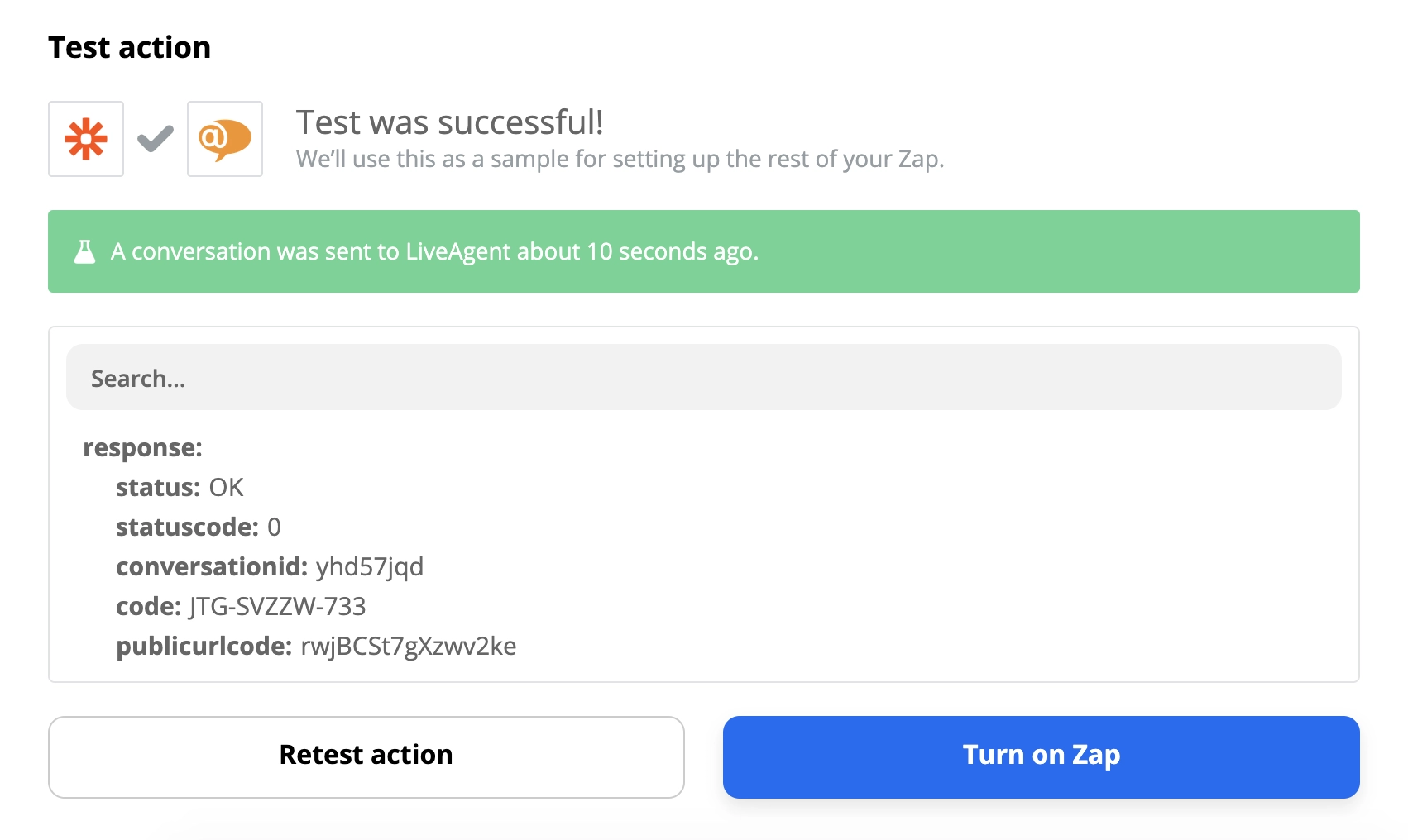
完了しました。これでZapier統合をライブでテストできます。Slackアプリチャットチャネルにテストメッセージを送信しました。

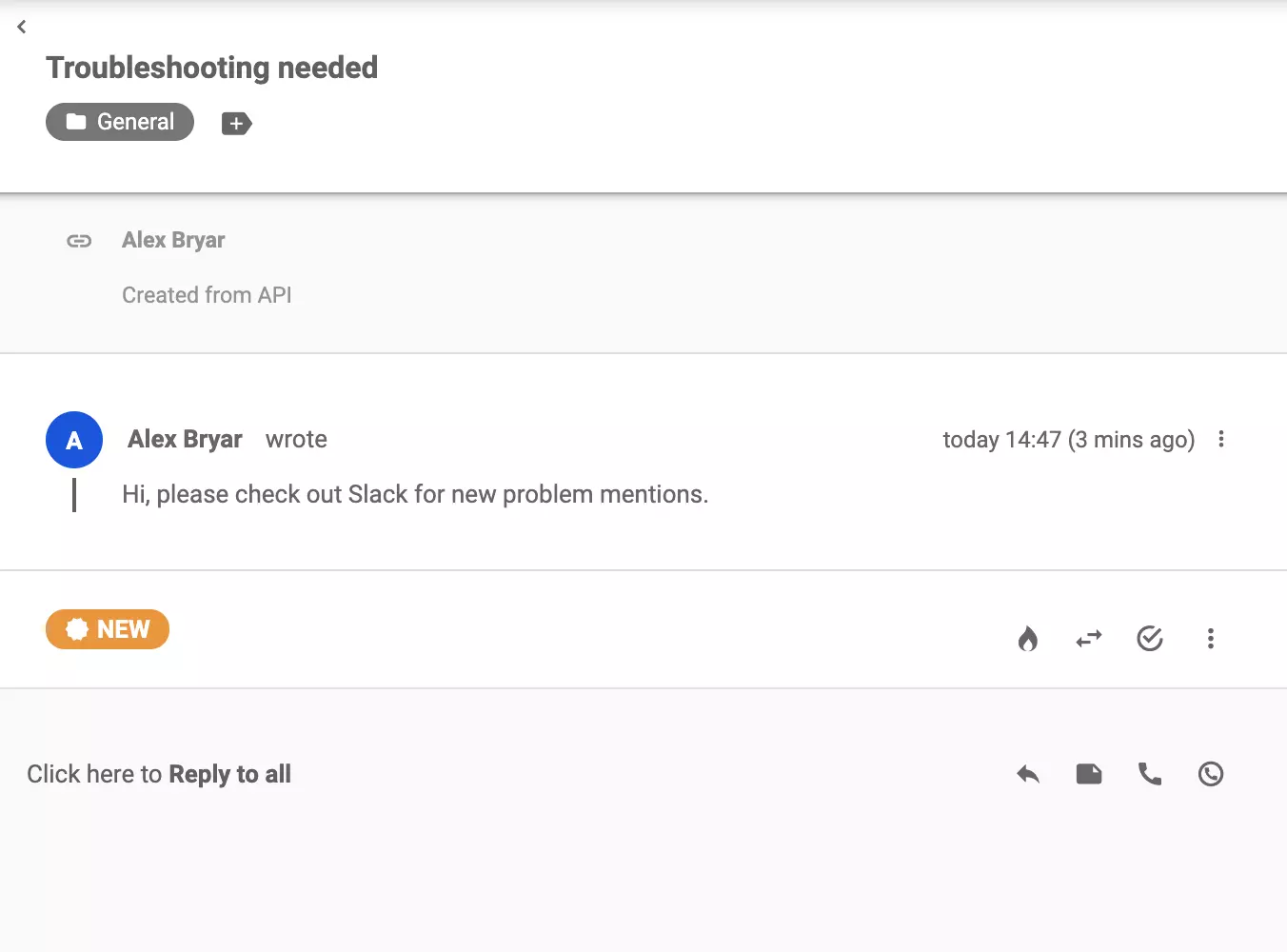
これはLiveAgentでアクションをトリガーし、Slackサポートチャネルの新しい問題についてのチケットを取得しました。
LiveAgentでSlackを通じて新しいチケットと更新について即座にアラートを受け取ります。チームコミュニケーションと効率を向上させます。簡単なセットアップ、カスタマイズ可能な通知、および30日間の無料トライアルが利用可能です。...
LiveAgentはチケット分割、タグ、メモなどのコラボレーションツールを提供し、Slackなどのアプリと統合して、ワークフローを改善します。無料データ移行と30日間の試用をお楽しみください。...

Salesforce と LiveAgent を統合して、顧客管理と生産性を向上させます。チケットからケースを作成し、情報を追跡し、タスクを簡単に管理できます。LiveAgent または Zapier 経由で有効化して、シームレスな操作と顧客満足度の向上を実現します。...