


10個の最高のShopify カスタマーサービスアプリ: 比較&分類
トップ10のShopifyカスタマーサービスアプリ、さらに40以上のオプションをご覧ください。機能、価格設定、専門家の意見を比較して、ストアに最適なヘルプデスクを見つけてください。必須機能、オムニチャネルサポート、自動化のヒントについて学んでください...
19 分で読める
Shopify
Customer Service
+3

Shopifyは、製品やサービスを販売するオンラインストアを作成するために使用されるeコマースプラットフォームです。Shopifyには、ドロップシッピング、製品マーケティング、さまざまな支払いオプション、顧客エンゲージメントツールなど、多くの優れた機能が備わっています。Shopifyを使用すると、新しいeストアを簡単にセットアップして、製品またはサービスの販売を開始できます。
Shopifyは、ナビゲートと使用が非常に簡単なため、すべての起業家が使用すべきプラットフォームです。Shopifyを使用すると、時間とお金を節約し、ビジネスの他の側面に焦点を当てることができます。
Shopify統合を使用して、顧客またはクライアントに迅速で効率的なサポートを提供できます。LiveAgentを使用すると、カスタマーサポートメールを追跡し、電話サポートを提供し、プリセットデザインのリアルタイムライブチャットボタンをウェブページに配置できます。
ストアのウェブサイトにライブチャットボタンを配置することは有益です。これは、顧客が製品情報、問題など、あなたに連絡するために使用できるトラブルのない通信オプションだからです。これにより、顧客エンゲージメントと顧客満足度を大幅に向上させることができます。
ウェブサイトにLiveAgentライブチャットボタンを配置したい場合は、この簡単なガイドに従ってください。
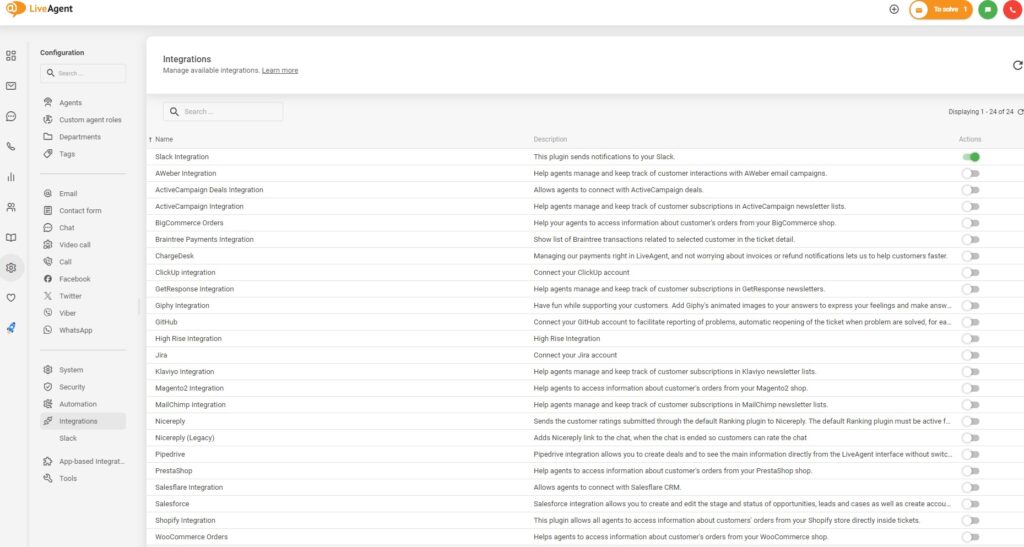
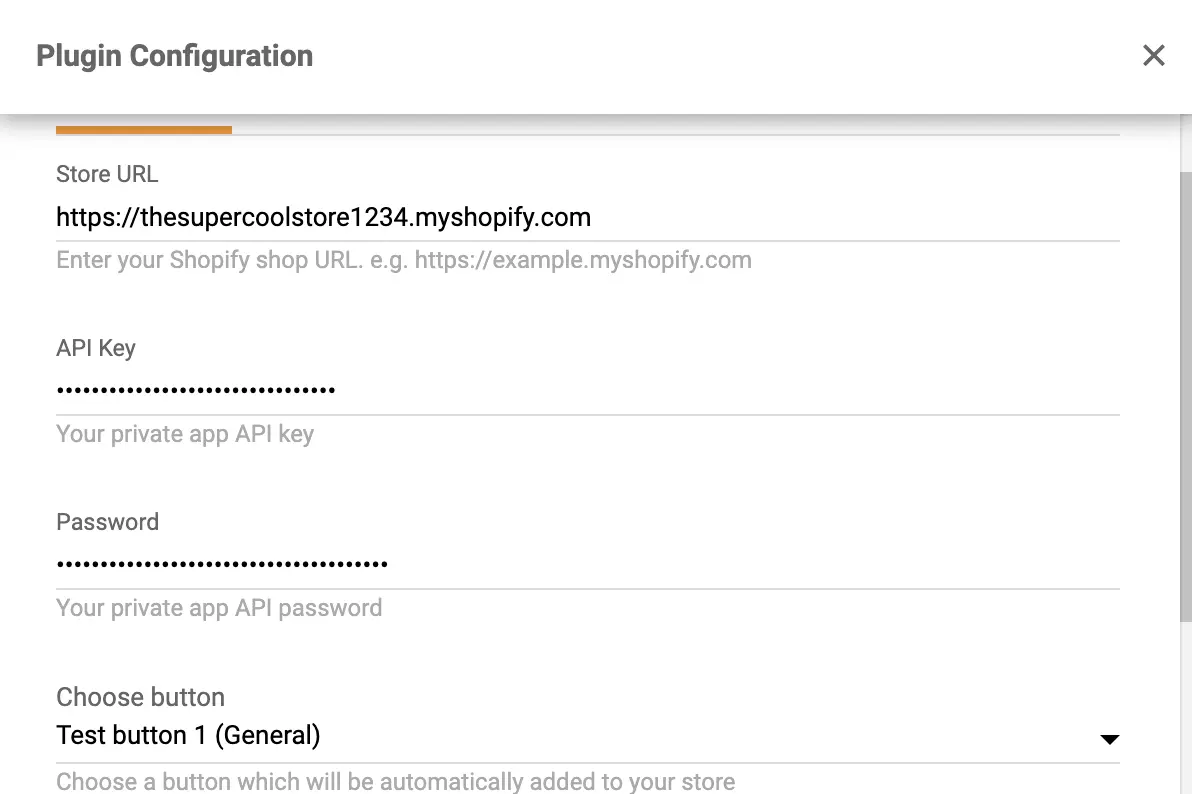
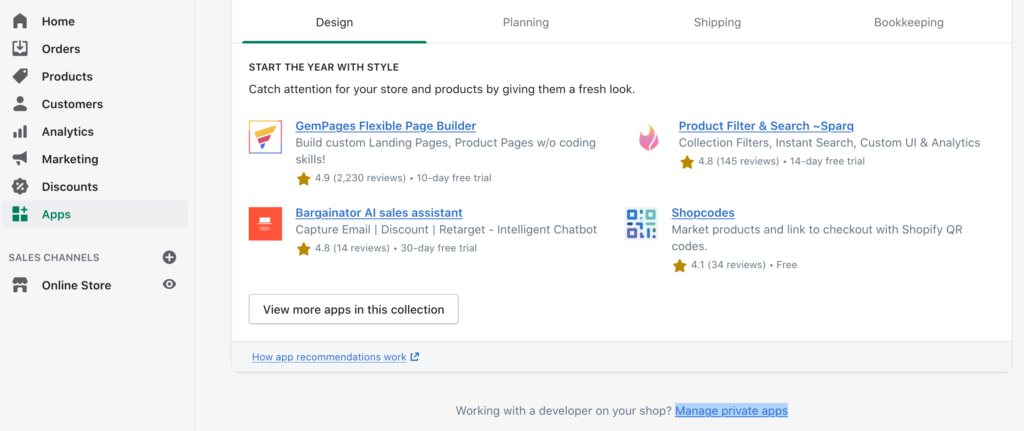
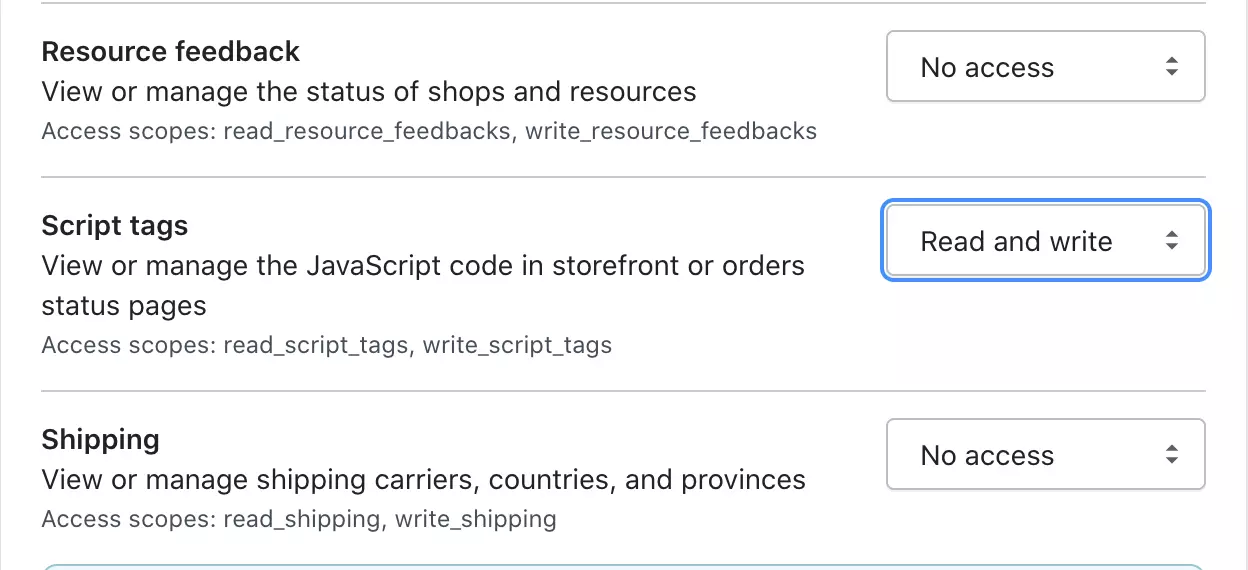
この統合を使用すると、LiveAgentアカウントのチケット詳細セクションで顧客の注文を確認できます。開始するには、以下の統合手順に従ってください。
このオプションが利用できない場合は、プライベートアプリの管理を有効にする必要があります。プライベートアプリを管理をクリックしてから、プライベートアプリ開発を有効にするをクリックします。すべてのマークをチェックして、プライベートアプリ開発を有効にするをクリックします。その後、新しいプライベートアプリを作成できるようになります。
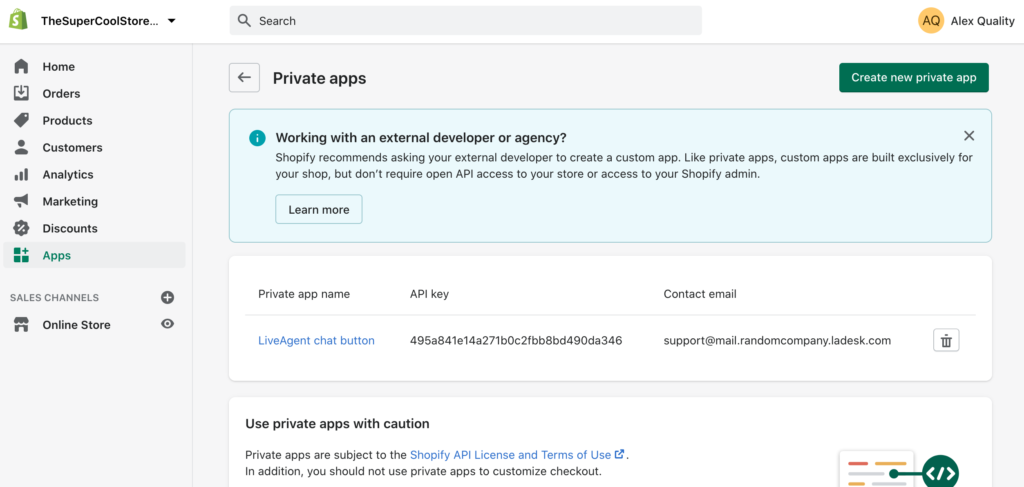
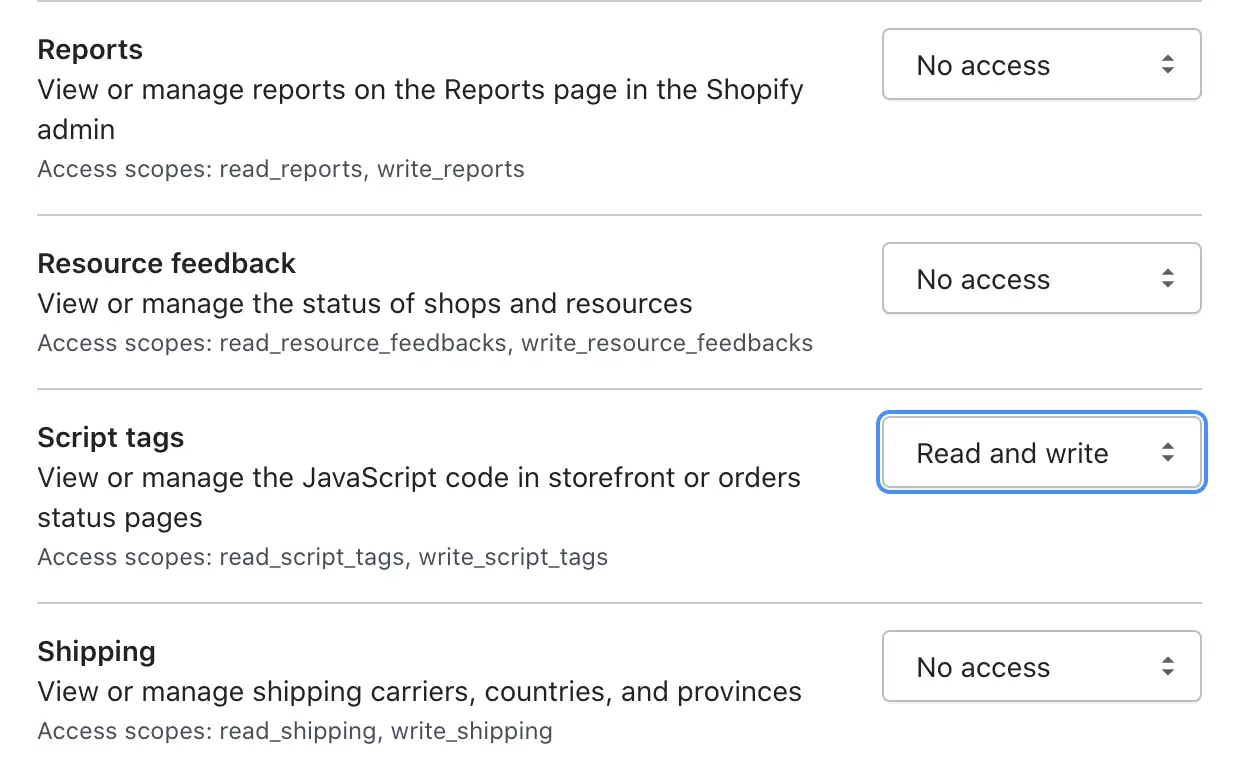
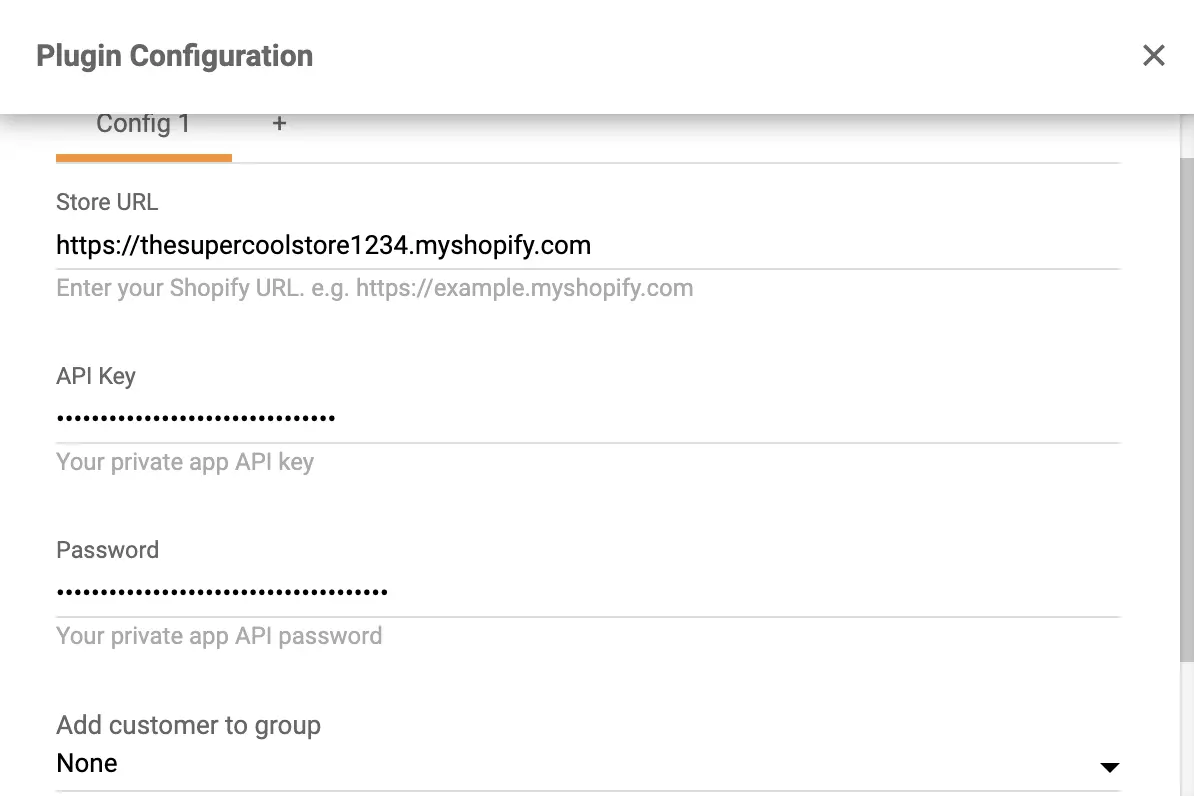
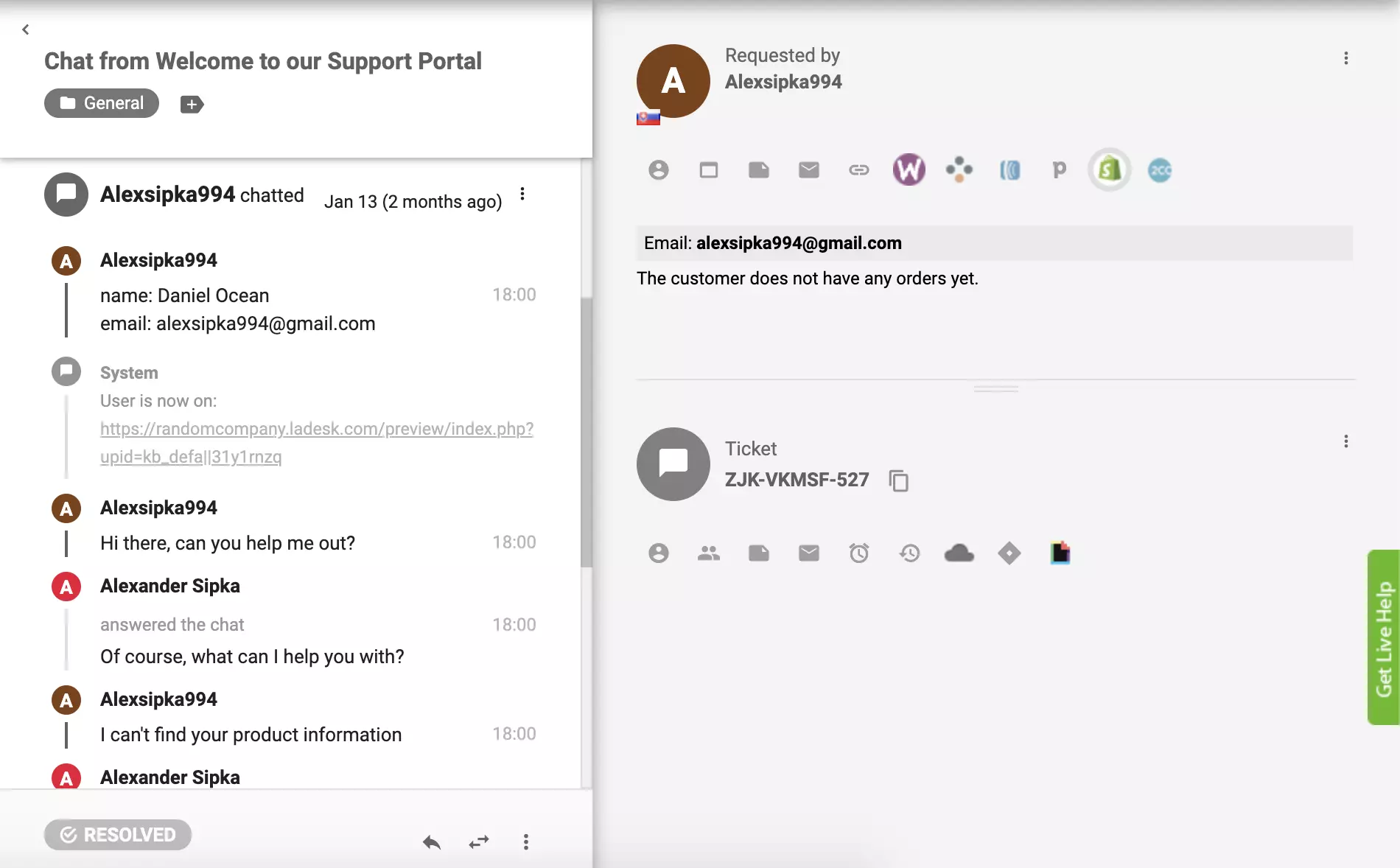
Shopifyプラグインがアクティブになっているはずです。顧客からの過去のチケットをいくつか確認し、右側のパネルのShopifyボタンをクリックして、チケットビューで顧客の注文を確認してください。
LiveAgentとShopifyをZapierを介して接続するのは簡単、迅速、直感的です。1つのアプリのトリガーが別のアプリのアクションをアクティベートし、改善されたワークフローを作成します。複数の統合を作成でき、希望どおりに機能するように設定および構成できます。このために必要なコーディング経験はありません。
ステップを実行してみましょう。Zapier統合を作成したことがない場合は、サインアップしてZapierアカウントを作成する必要があります。完了したら、ZapierのLiveAgent + Shopify統合ページに移動します。
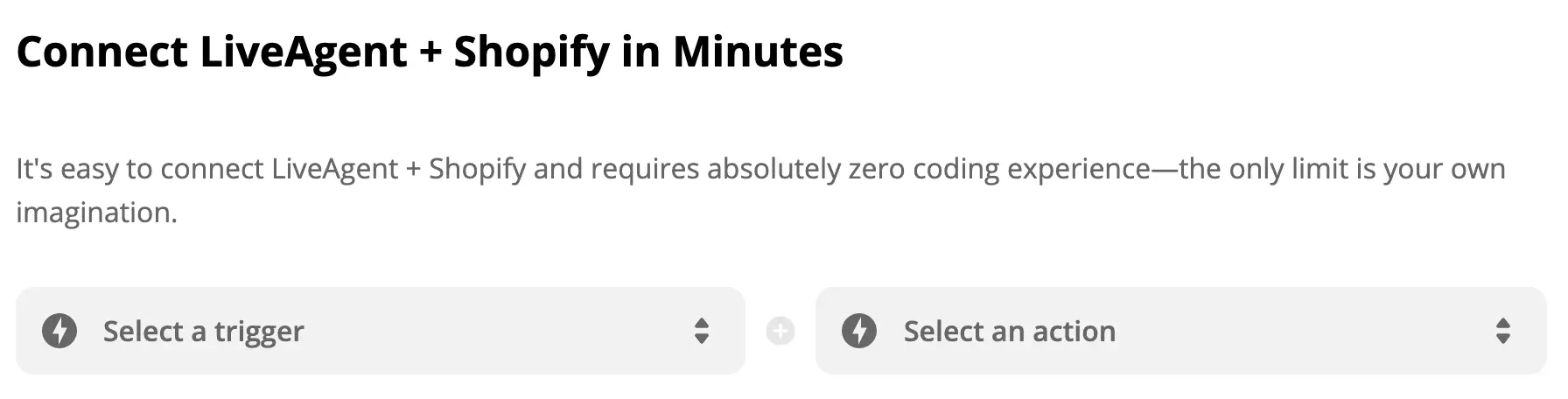
下にスクロールすると、数分でLiveAgent + Shopifyを接続セクションが表示されます。ここで、目的のトリガーとアクションを選択できます。リストから好きなものを選んで接続を作成できます。例として、Shopifyトリガー「新製品」とLiveAgentアクション「新しい会話」を選択します。完了したら、下の青いボタンをクリックします。
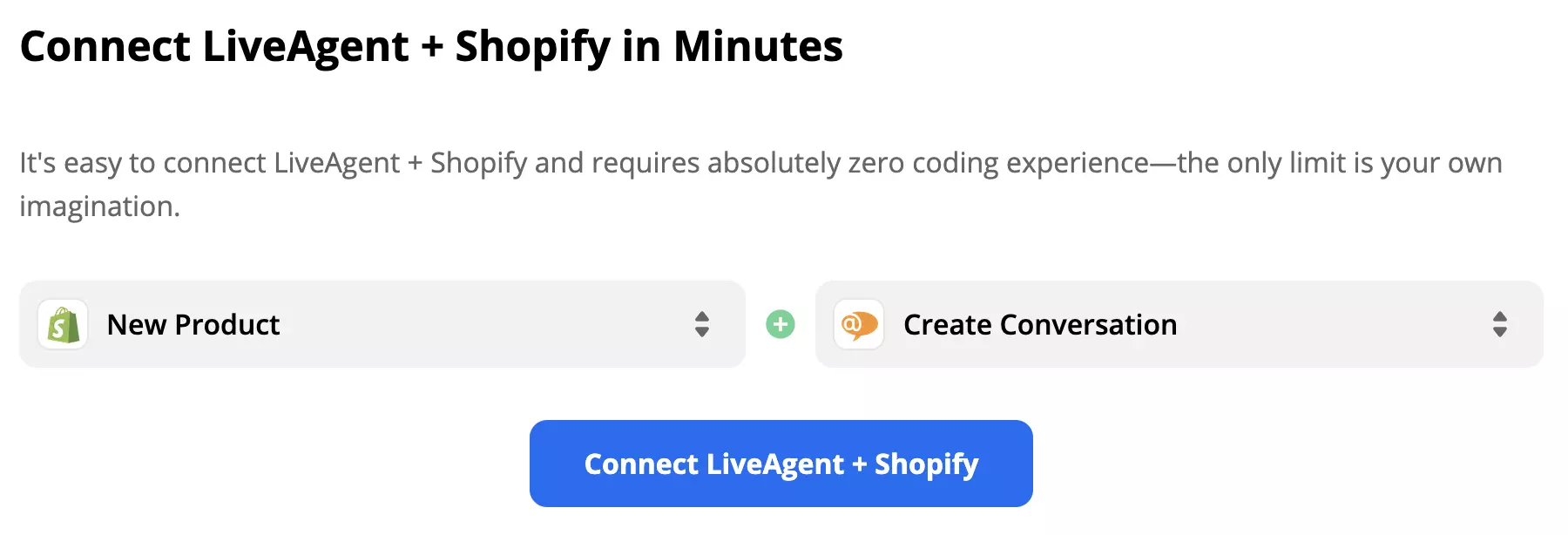
これで、トリガーを設定する必要があります。先に進んで、トリガーアプリアカウント(この場合はShopify)にログインし、トリガーの設定を開始します。プロセスは非常に簡単で、いくつかの詳細を入力するだけです。
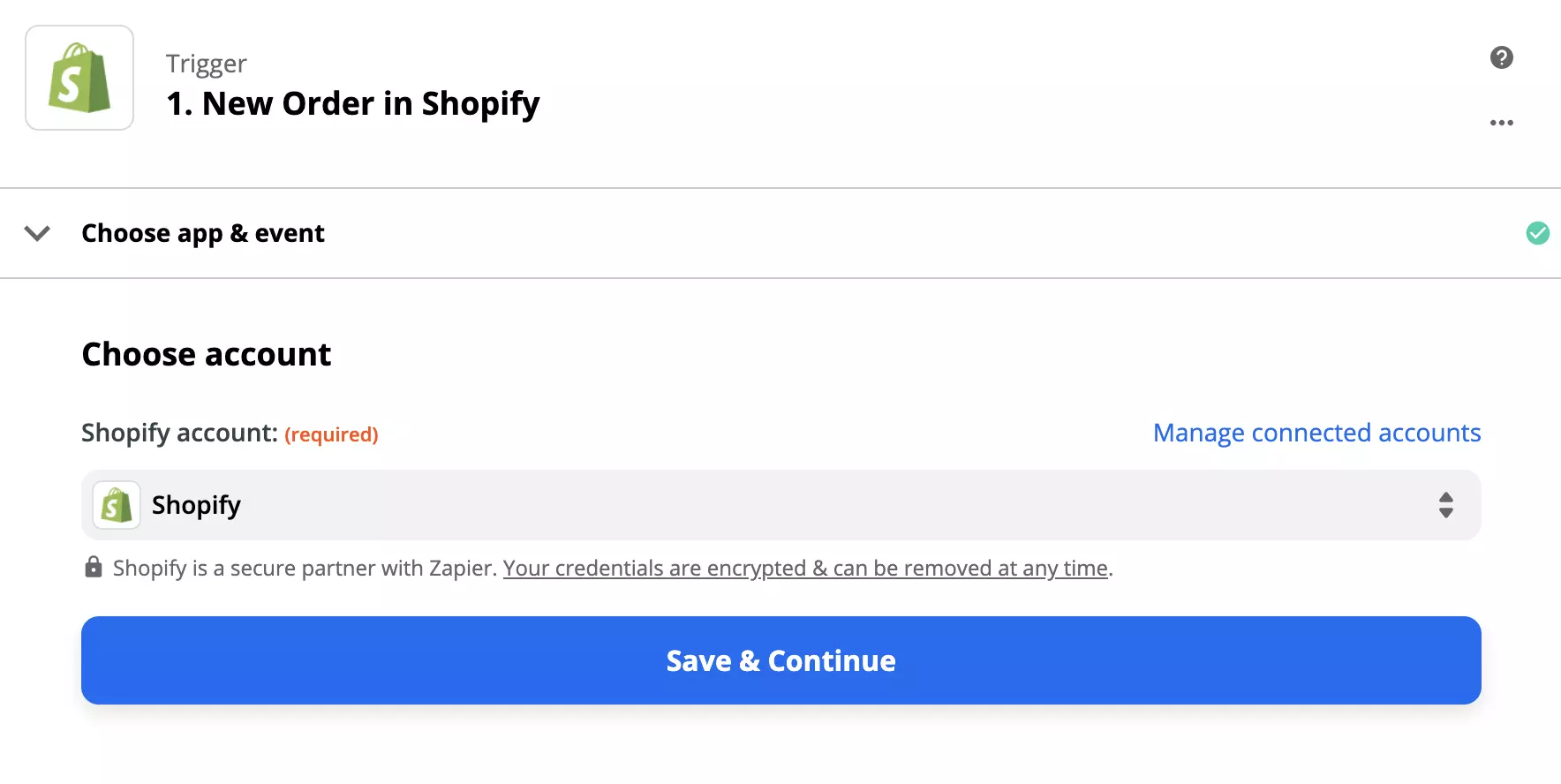
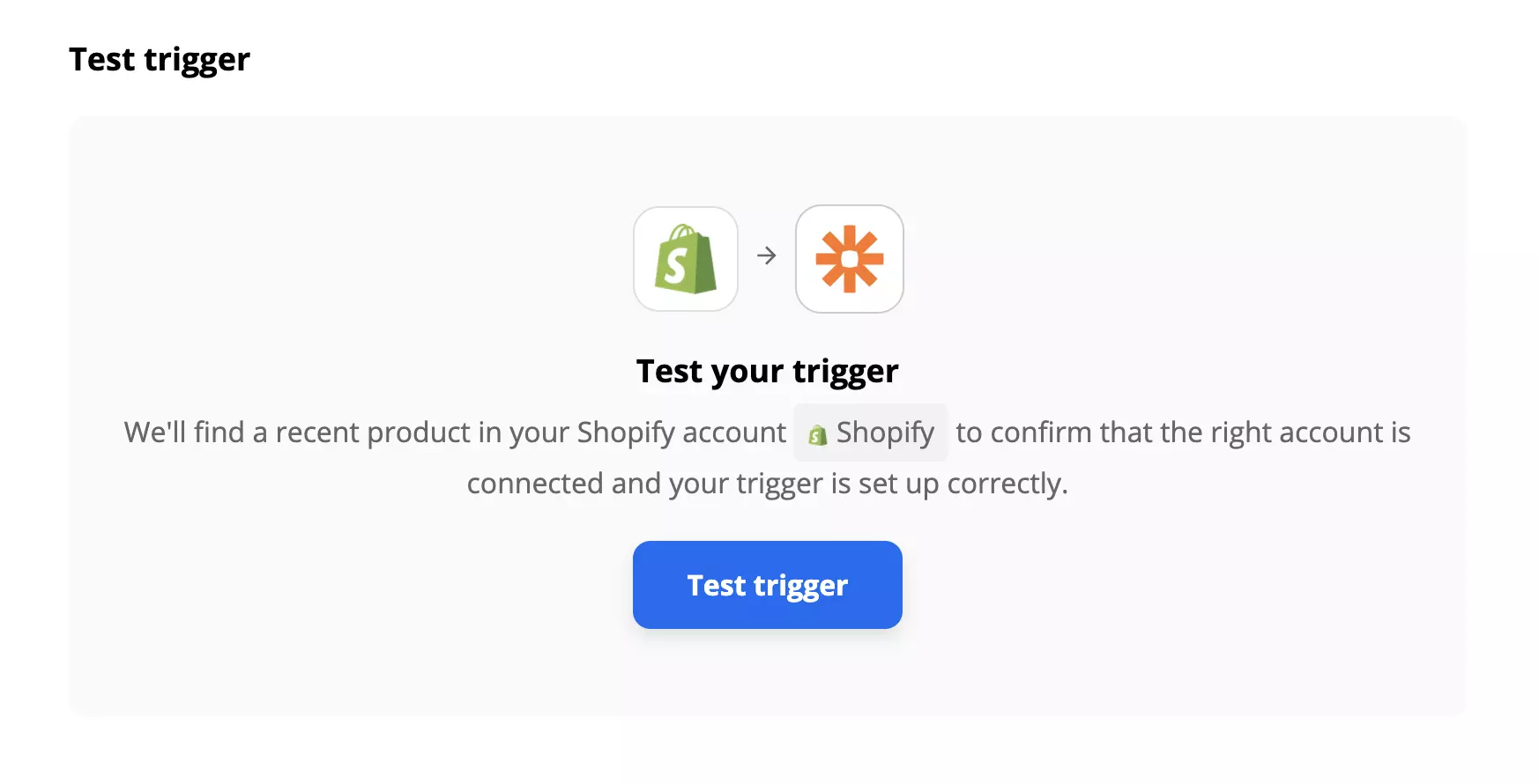
完了したら、トリガーをテストして、期待どおりに機能することを確認することをお勧めします。このステップはスキップでき、Zapier設定プロセスの最後のステップとして完了できます。
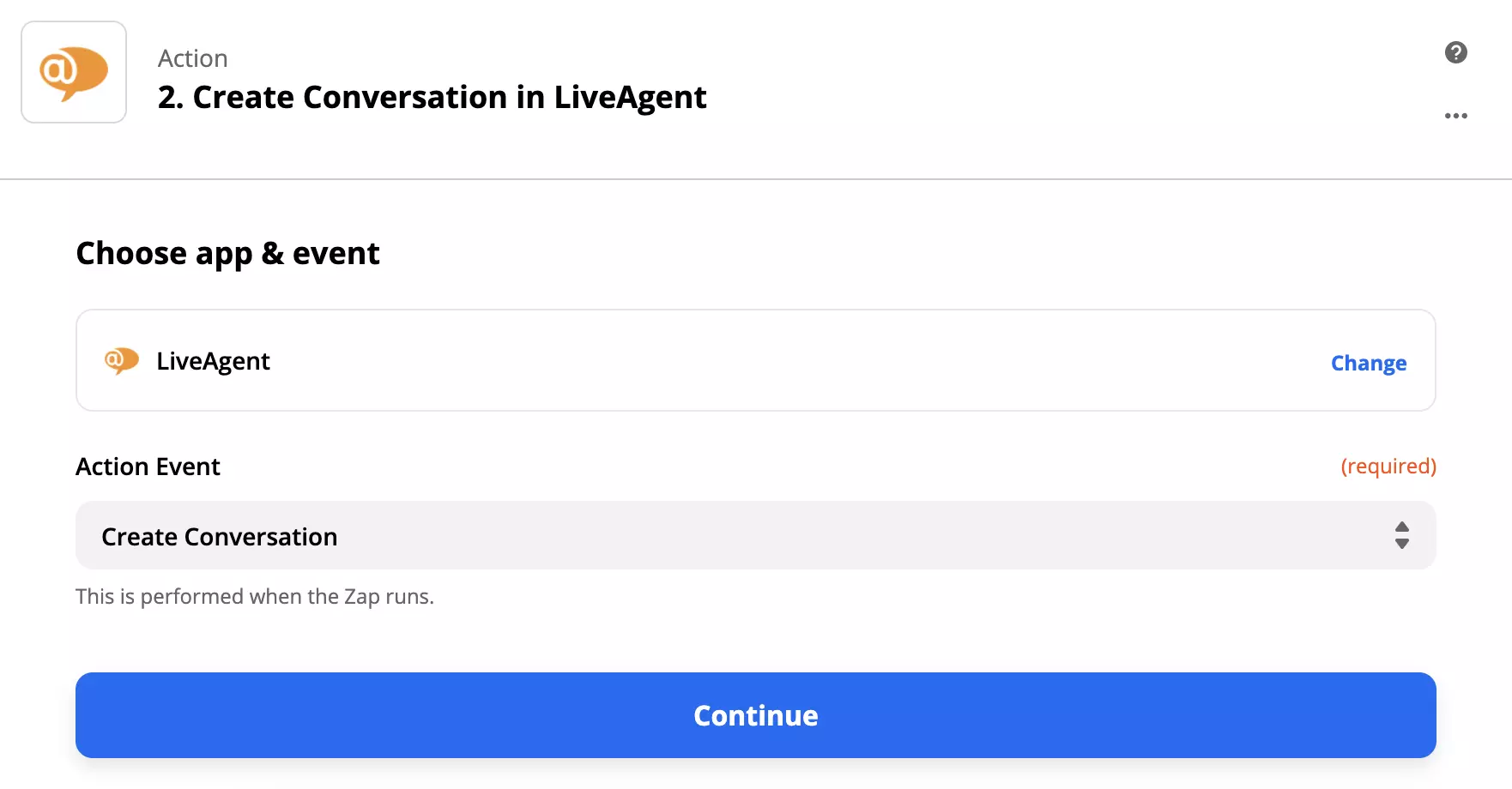
残っているのは、アクションを設定することだけです。メールなどの必須フィールドに入力します。アクションをさらに指定したい場合は、先に進んで必須ではないフィールドに入力してください。
完了したら、統合の別のテストを実行して、機能するかどうかを確認します。問題が発生した場合、Zapierは通常、すぐにトラブルシューティングオプションを提案するため、簡単に問題を修正できます。ただし、Zapier統合の問題はまれです。
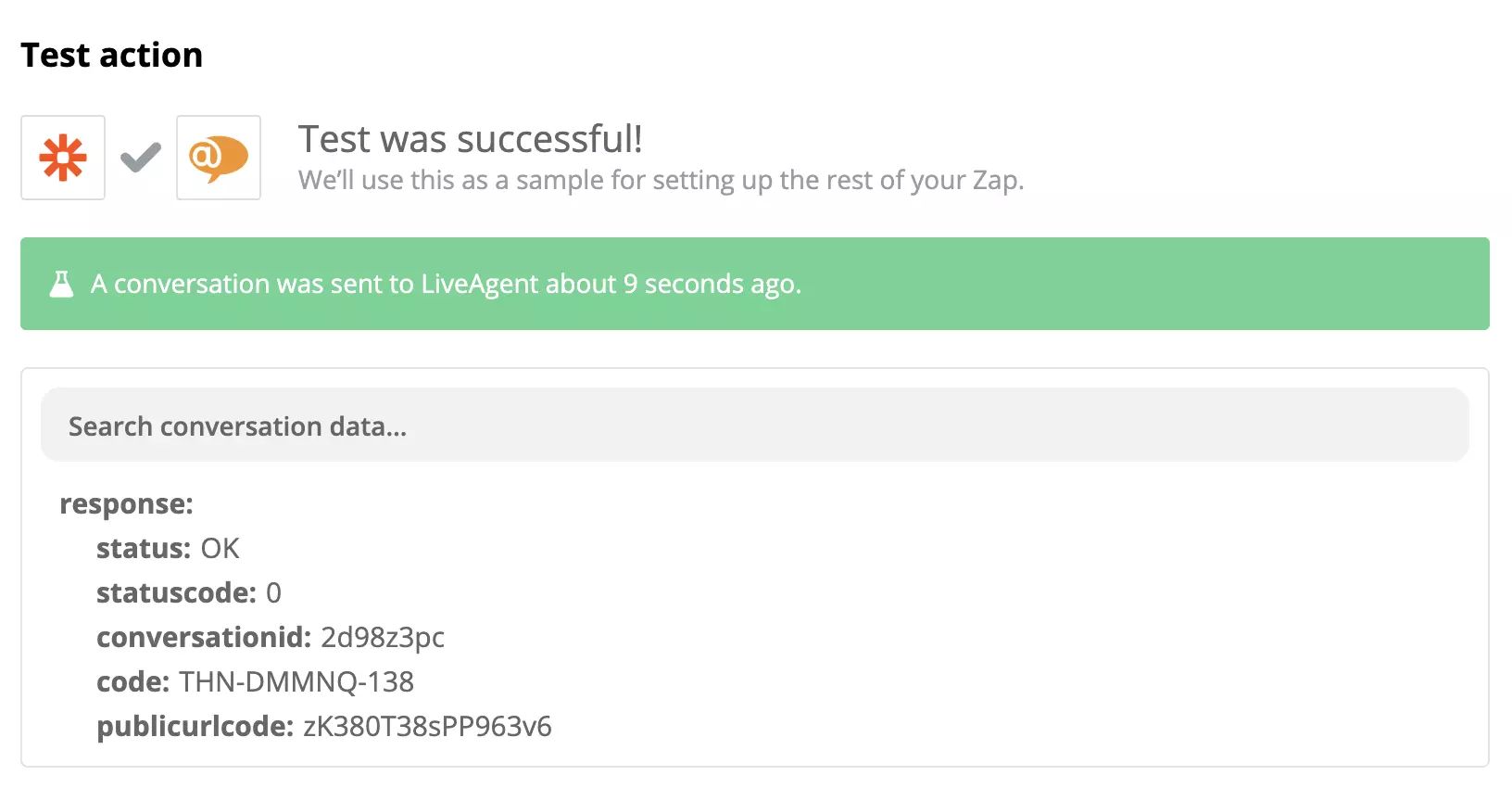
前のステップを正常に完了した場合、統合は使用可能な状態になっているはずです。テストしてみましょう。Shopifyの製品セクションに移動します。
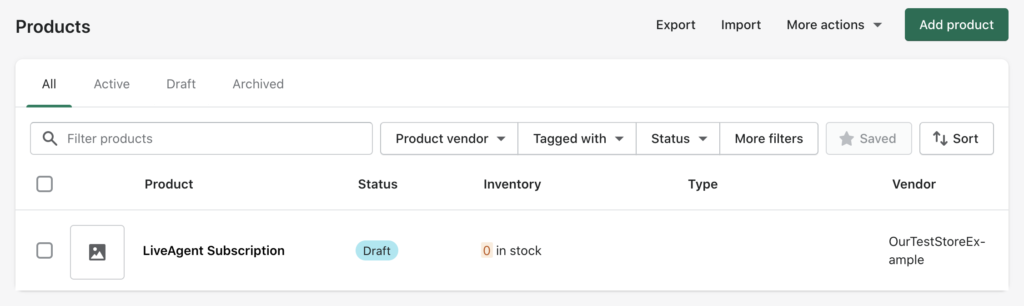
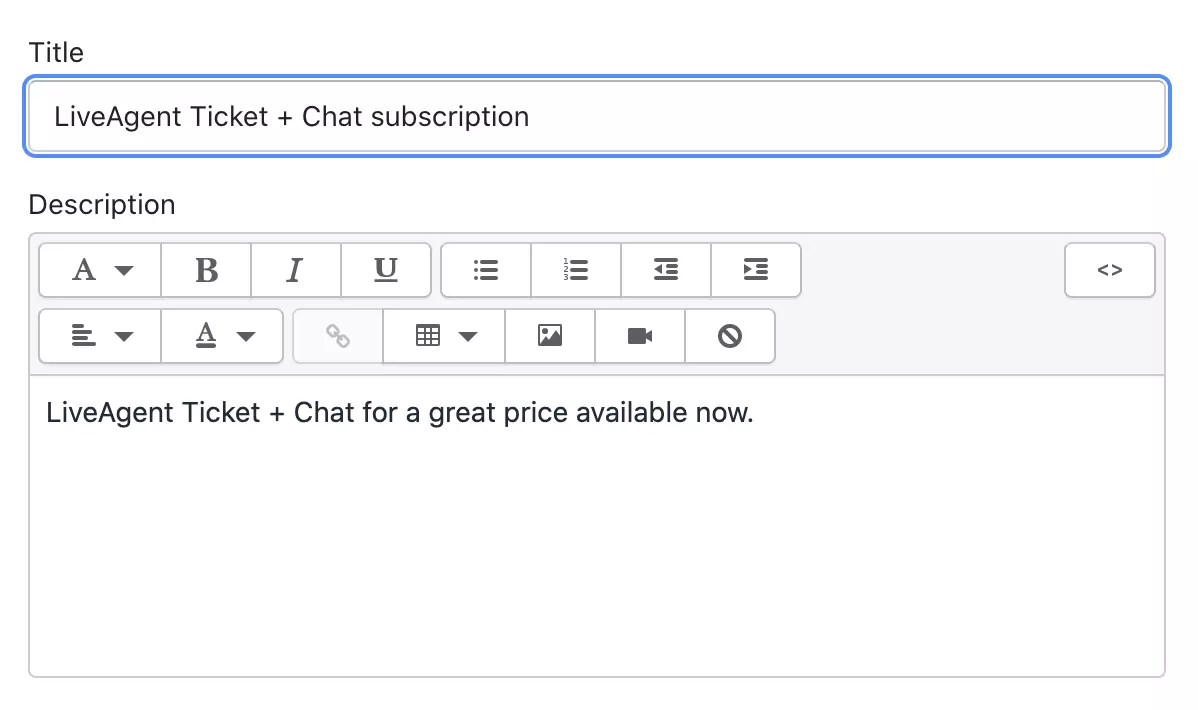
新しい製品を作成し、製品の名前と説明を入力します。この製品はテストとして使用できるため、すべての情報を入力する長いプロセスを経る必要はありません。
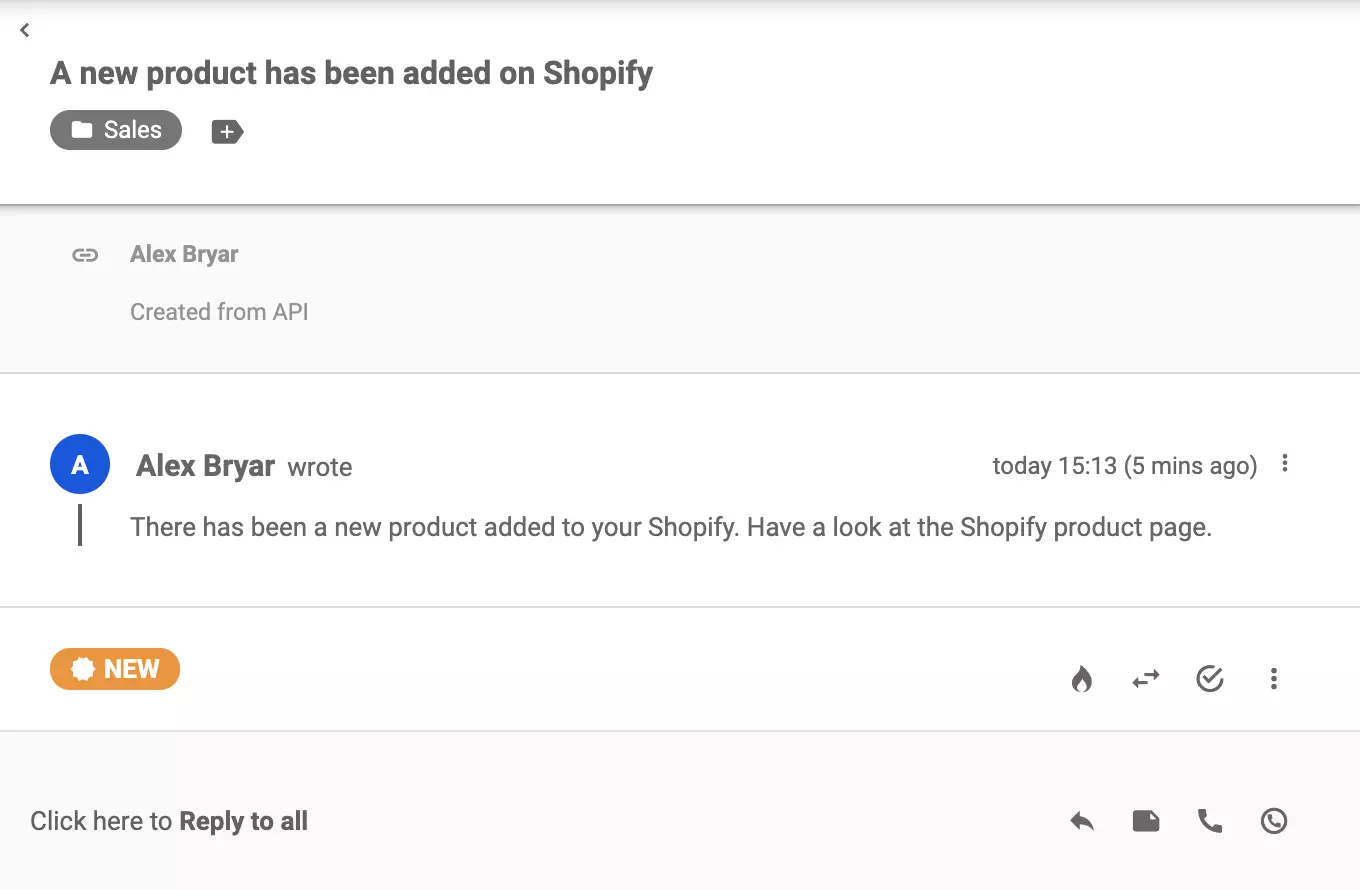
LiveAgentチケットを確認してください(数秒以内に新しいチケットを受け取るはずです)。すべてが機能している場合、2つのアプリケーションを正常に接続しました。
他の機能と統合を自由に確認してください。これらは、リード、注文管理などに役立つ可能性があります。いつでもZapierに戻ってLiveAgentとShopify間の他の統合を作成するか、接続したい別のアプリを選択してください。
トップ10のShopifyカスタマーサービスアプリ、さらに40以上のオプションをご覧ください。機能、価格設定、専門家の意見を比較して、ストアに最適なヘルプデスクを見つけてください。必須機能、オムニチャネルサポート、自動化のヒントについて学んでください...

LiveAgentのShopify向けAIチャットボットがカスタマーサポートを自動化し、ワークロードを削減し、24時間365日の製品とご注文に関する質問への即答で販売を加速する方法をご覧ください。...

Shopifyマーチャントは、AIチャットボットが増加し続けるカスタマー問い合わせの量を効率的に処理できるかどうかについて疑問を持つことがよくあります。多くの人は、チャットボットが製品、価格、在庫についての即座の回答を提供でき、サポートチーム の負担を軽減できるかどうかを尋ねます。...