

Open-Xchange
Open-Xchangeは、メール、ドキュメント管理、ソーシャルメディア統合を備えた生産性ソフトウェアで、オフィスやヘルプデスクに適しています。LiveAgentと統合して、カスタマーサービスを効率化します。無料トライアルが利用可能です。...
4 分で読める


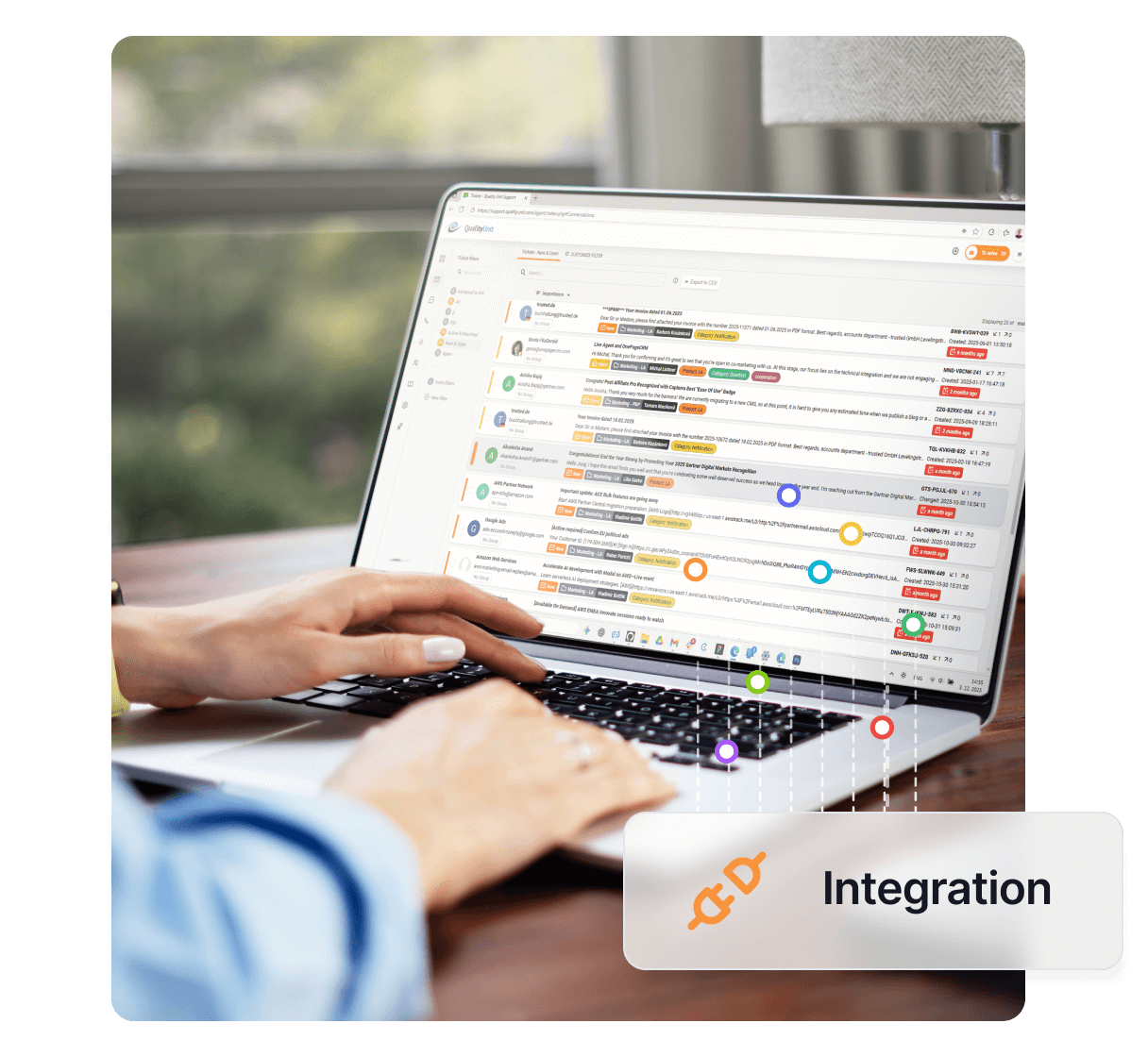
Microsoft Exchange Serverとの統合によってLiveAgentでカスタマーサポートを強化します。メール、カレンダー、コラボレーションを合理化し、完全に機能するチケットシステムを通じて効率を向上させます。メール、ライブチャット、ソーシャルメディアなどのための統一受信箱などのシームレスな通信と高度な機能をご覧ください。
Microsoft Exchange Serverは、メール、カレンダー、連絡先、スケジューリング、およびコラボレーション機能を提供します。このアプリケーションはビジネス目的でWindows Serverオペレーティングシステムで実行されます。モバイルデバイス、デスクトップコンピュータ、およびWebベースのシステムはすべてMicrosoftのExchange Serverでメッセージングプラットフォームにアクセスできます。
Microsoft Exchange Serverでビジネスメールを処理します。すべての会社のメール通信と個人的な通信を処理するのに最適です。複数のデバイスでも使用できます。Microsoft Exchange Serverはカスタマーサポートの優れたソリューションになり、カスタマーメール通信に対処できます。ただし、毎日大量のカスタマーメールを処理することは、ヘルプなしでは簡単にならない退屈な日常プロセスになる可能性があります。
これが、LiveAgent用のMicrosoft Exchange Server統合が理想的なソリューションになる理由です。Microsoft Exchange ServerをLiveAgentチケットシステムと組み合わせると、カスタマーサポートを改善し、新しい機能でワークフローを強化し、比類のないスピードでカスタマーの問題を解決できます。最良の部分は、ワークフローをスムーズにするために完全に機能することです。メールだけでなく、ライブチャット、コールセンター、カスタマーポータル、FacebookやTwitter、Instagram、WhatsApp、Viberなどのソーシャルメディアも処理できる統一受信箱などの機能をチェックしてください。自動チケット配布でアクティブになることを確認し、部門を使用して適切な知識を持つ人にチケットを転送します。
Microsoft ExchangeをLiveAgentに接続することで、すべてを整理された状態に保ちます。LiveAgentなどのチケットシステムは、すべてのメール通信をダッシュボードに直接収集し、整理およびフィルタリングし、最高の仕事をするのに役立ちます。チケット機能の完全なリストをチェックして、それができることをすべて確認してください。
Microsoft Exchange ServerはForwardingまたはIMAP/POP3を介してLiveAgentと簡単に統合できます。以下のガイドに従って、プロセスを完了し、メールアドレスをLiveAgentに追加する方法を学びます。Microsoft Exchange Serverを最初にセットアップする必要がある場合は、Microsoftのガイドに従ってその方法を学びます。
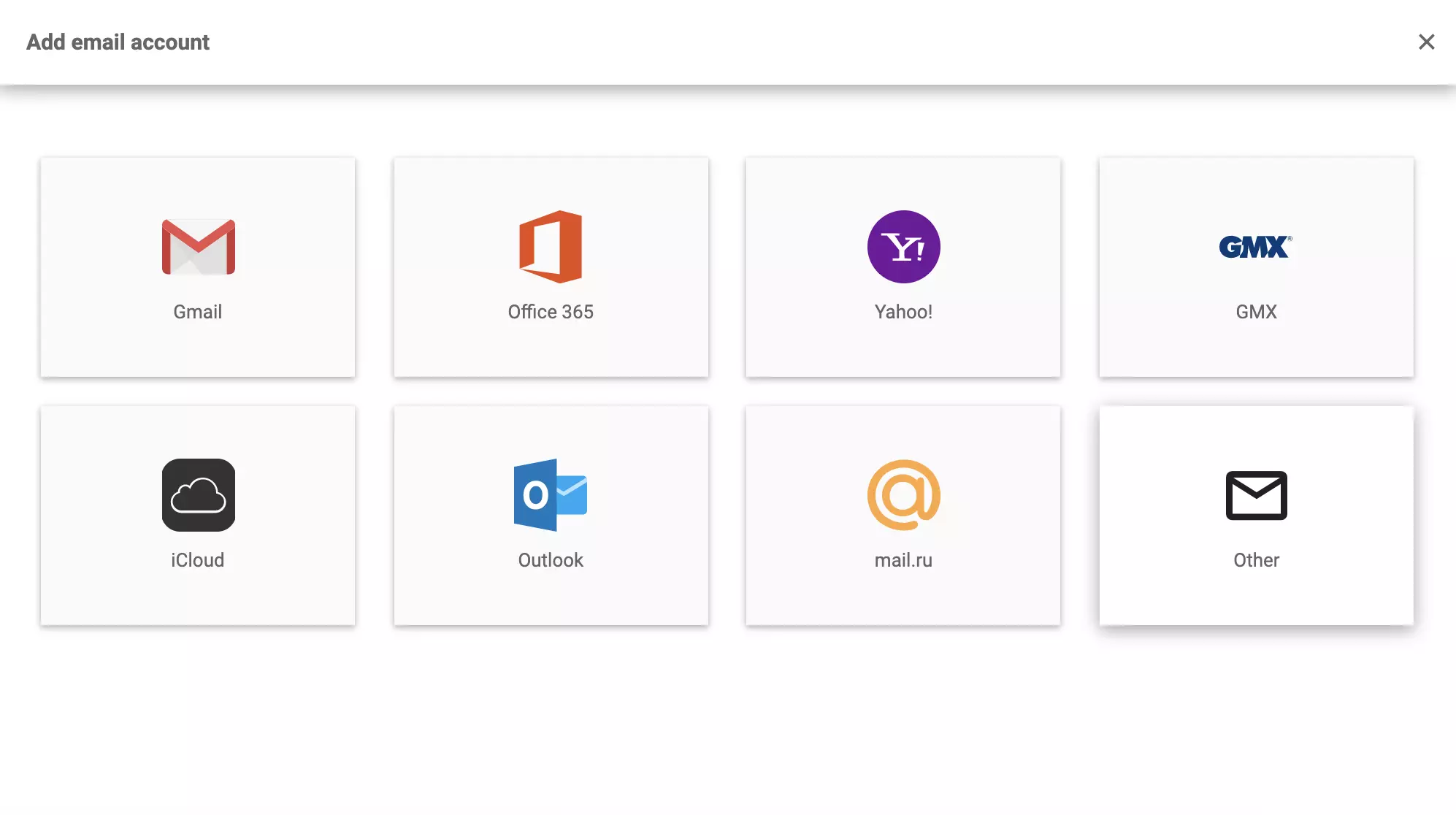
Microsoft Exchange Serverメールの準備ができたら、LiveAgentを開き、Configuration > Email > Mail Accountsに移動して、オレンジ色の作成ボタンをクリックします。メールプロバイダーのリストが開きます。その他を選択して、次のステップに進みます。
お好みに応じて、IMAP/POP3またはForwardingを統合方法として選択できます。両方の統合オプションが表示されます。Forwardingから始まります。Forwardingをクリックして次のステップに進みます。
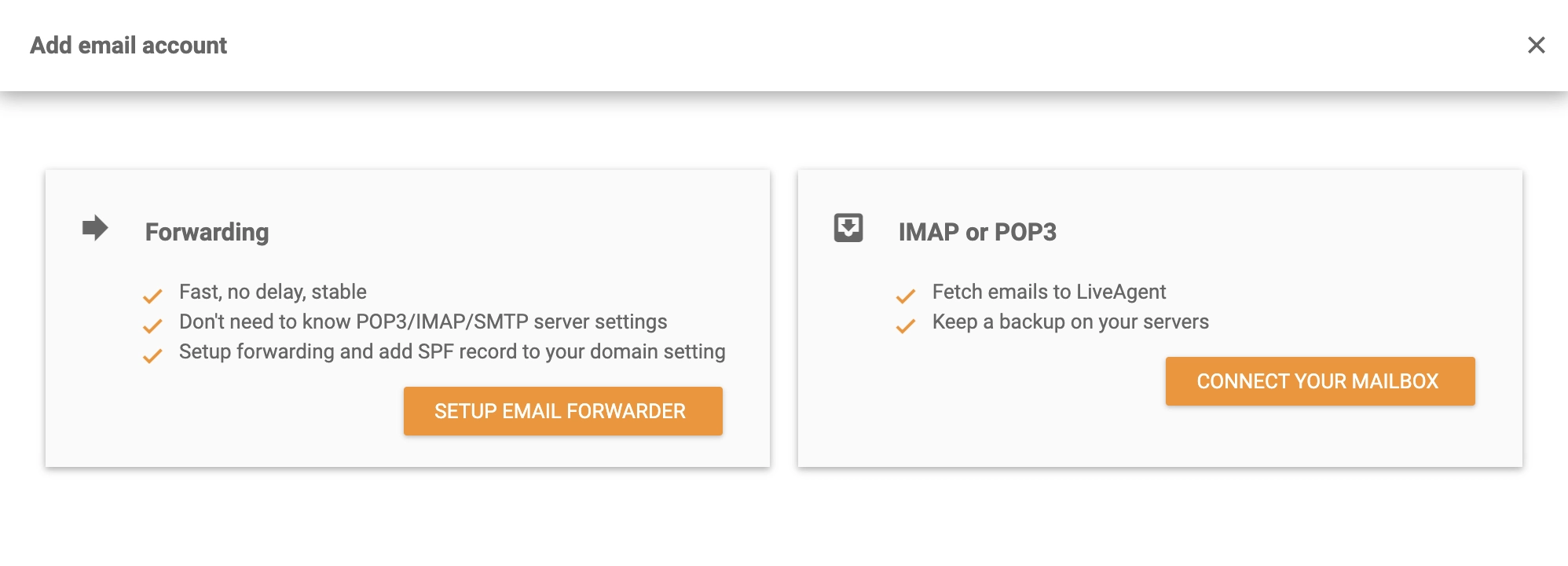
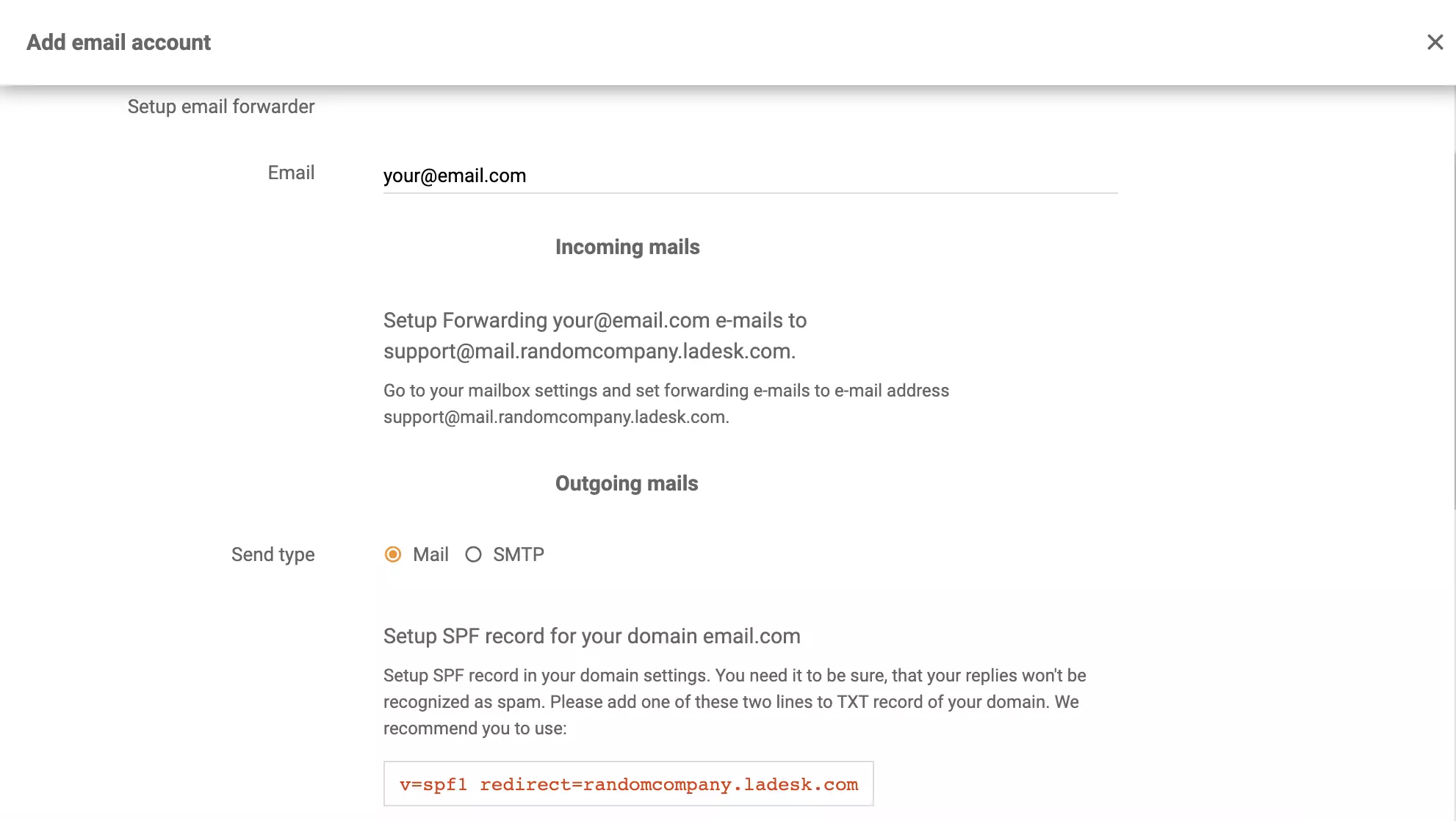
Forwardingを選択した後、メールアドレスを入力します。次に、Exchange Serverドメインに対してSPFレコードをセットアップすることを選択します。SPFレコードの設定方法がわからない場合は、Microsoftのガイドもチェックアウトできます。このステップを実行する必要があります。そうしないと、メールはLiveAgentによってスパムと見なされます。このMicrosoft Exchange Serverアカウントからメールを受け取る責任のある適切な部門を選択し、保存をクリックします。
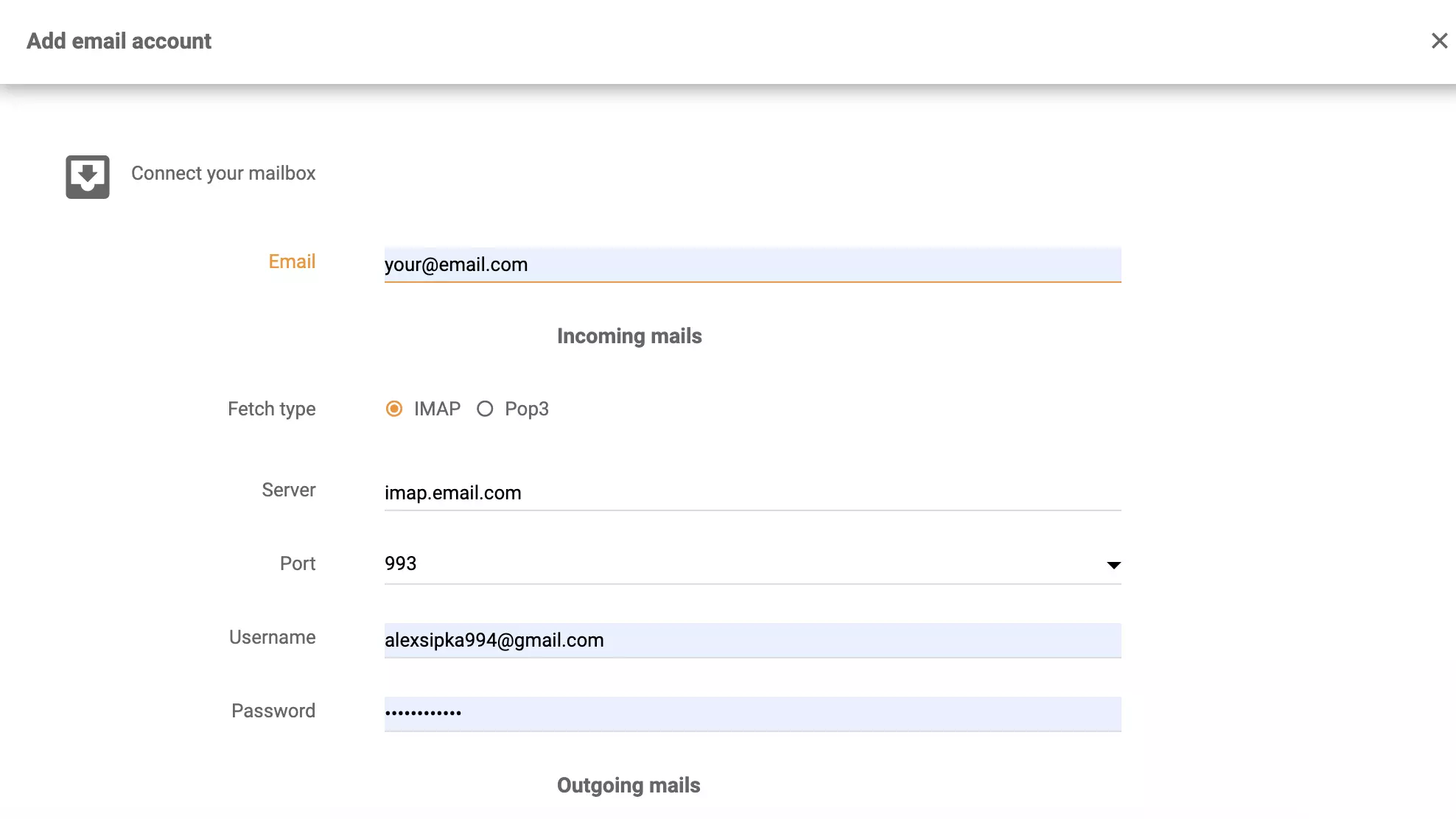
Microsoft Exchange ServerメールをIMAP/POP3経由で接続するには、これらの手順に従います。Forwardingオプションをクリックする代わりに、IMAP/POP3を選択します。メールアドレス、ログイン名、パスワードを入力する必要があります。サーバーとポート情報を提供し、フェッチタイプ(POP3またはIMAP)を選択する必要があります。その後、保存できます。
完了しました。Microsoft Exchange ServerメールアドレスがLiveAgentチケットシステムに接続されました。完全に機能するソリューションでカスタマーチケットに答え始めることができます。

Open-Xchangeは、メール、ドキュメント管理、ソーシャルメディア統合を備えた生産性ソフトウェアで、オフィスやヘルプデスクに適しています。LiveAgentと統合して、カスタマーサービスを効率化します。無料トライアルが利用可能です。...
MailEnableは、セキュアなIMAP、POP3、SMTPサポートを提供するWindows向けの主要なメールサーバーで、Microsoft OutlookおよびLiveAgentとのシームレスな統合により、カスタマーサポートを強化します。LiveAgentとの簡単な統合で効率的なチケット管理を実現します。...
Eximは、Unix系システム向けの柔軟で無料のメール転送エージェントです。LiveAgentと統合することで、メールサポートと追跡が強化されます。設定可能なメール管理が必要なユーザーに最適で、合理化されたチケット処理を通じてカスタマーサービスを向上させます。...