

SIPコーリング
SIPコーリングをご覧ください。VoIP経由のマルチメディア通信のための費用効率的でスケーラブルなソリューション。LiveAgentがどのように強化するかを学びましょう。...
3 分で読める
Customer support
Call Center software
+2


MicroSIPをLiveAgentと統合して、無料のSIP通話、テキストメッセージング、ビデオ通話を実現します。簡単なセットアップ、隠れた料金なし。軽量なVoIPソフトフォンソリューションでコンピュータを完全な通話デバイスに変えます。
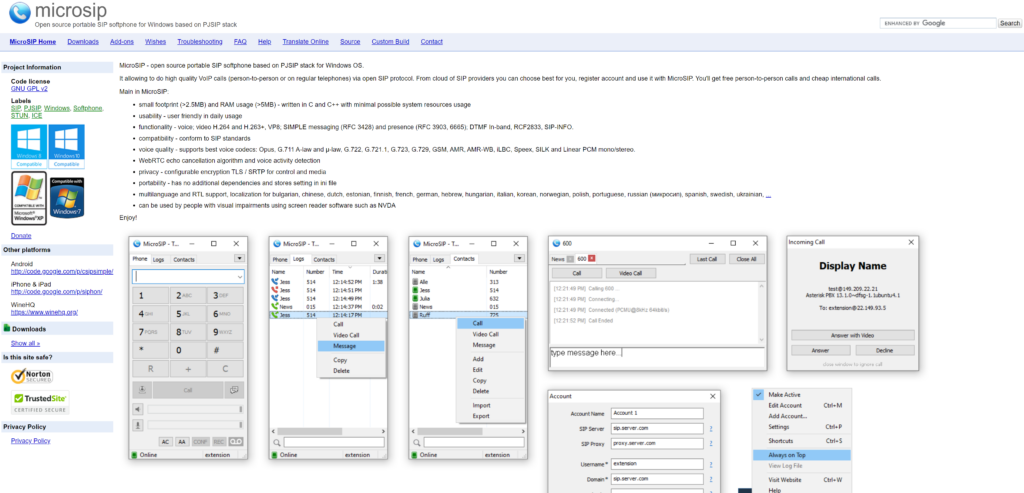
MicroSIPはVoIPソフトフォンソリューションで、コンピュータを完全に機能する通話デバイスに変えます。2011年に最初にリリースされ、それ以来継続的に更新されています。このソフトフォンアプリは、機能に対する隠れた料金や追加料金なしで無料でダウンロードでき、支払い情報も必要ありません。MicroSIPは、任意のVoIPサービスプロバイダーで動作するシンプルながら効果的なSIP通話ソリューションです。このソフトウェアは簡単にインストールおよびセットアップできます。
MicroSIPはVoIPソフトフォンソリューションで、コンピュータを完全に機能する通話デバイスに変えます。2011年に最初にリリースされ、それ以来継続的に更新されています。このソフトフォンアプリは、機能に対する隠れた料金や追加料金なしで無料でダウンロードでき、支払い情報も必要ありません。MicroSIPは、任意のVoIPサービスプロバイダーで動作するシンプルながら効果的なSIP通話ソリューションです。このソフトウェアは簡単にインストールおよびセットアップできます。
MicroSIPは、SIP通話ソリューションとして使用できます。ダウンロードしてインストールし、VoIPプロバイダーまたはヘルプデスクソフトウェアに接続するだけで、コンピュータデバイスで電話の発着信を開始できます。MicroSIPはテキストメッセージングとビデオ通話も処理でき、シンプルながら効果的な連絡先リストと通話ログ機能を提供します。このソフトウェアは最小限の要件を備えており、コンピュータメモリへのフットプリントが非常に小さい軽量アプリケーションと見なされています。
MicroSIPは、LiveAgentコールセンターで使用する専用ソフトフォンとして使用できます。IVR、通話ルーティング、通話転送など、すべてのコールセンター機能とよく連携します。優先通話デバイスとしてMicroSIPを選択することで、LiveAgentエージェントパネルから直接通話を実行できます。統合プロセスはシンプルで、完了するのに数分しかかかりません。
MicroSIPはフリーウェアアプリです。つまり、無料でダウンロードできます。追加料金はありません。ただし、MicroSIPを使用するには、通常有料プランが付属するVoIPサービスプロバイダープランが必要です。
MicroSIPはLiveAgentと簡単に統合できます。そのためには、MicroSIPを無料でダウンロードする必要があります。ダウンロードリンクはMicroSIPウェブサイトで見つけることができます。LiveAgentはVoIPサービスを提供していないため、MicroSIPを使用して通話を開始するためにVoIPプランと電話番号も必要です。LiveAgentは多数のVoIPプロバイダーをサポートしているため、開始するために好みのプロバイダーを選択できます。
ステップ1:VoIPプロバイダーを準備する
これが機能するには、VoIPプロバイダーから番号を既に取得し、LiveAgentシステムに接続している必要があります。その方法がわからない場合は、VoIP統合を参照して、使用しているまたは使用したいVoIPプロバイダーを見つけ、利用可能なガイドを確認してください。
ステップ2:LiveAgentでSIP電話を追加する
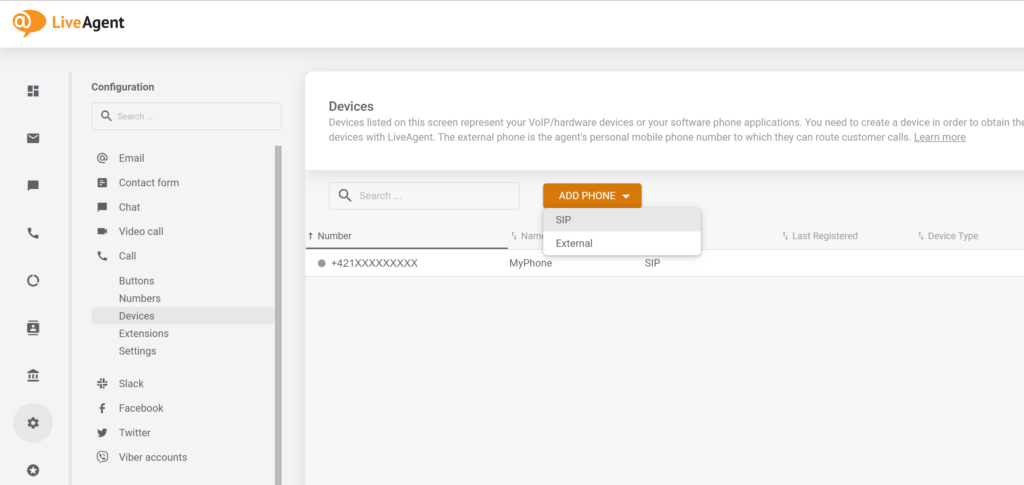
次に、LiveAgentアカウントにアクセスして、設定 > 通話 > デバイス > 電話を追加 > SIPを開きます。MicroSIPに接続したいVoIP電話番号を追加し、このソフトフォンに名前を付けます。完了したら、「作成」をクリックします。
ステップ3:SIP詳細を取得する
LiveAgentシステムでこのソフトフォンを作成したら、「表示」ボタンに移動してクリックします。ユーザー名、パスワード、ホストなどの情報が表示されます。次のステップでこの情報を使用します。
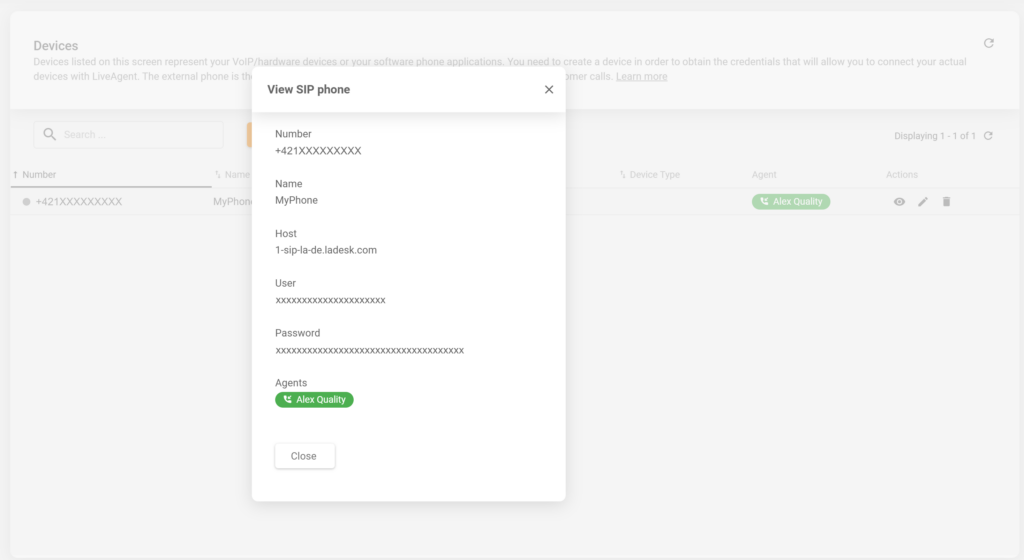
ステップ4:MicroSIPアカウントを設定する
MicroSIPをインストールしたら、それを開いて下向き矢印の形をした上部のボタンに移動します。クリックして「アカウントを追加」を選択します。前のステップの情報を使用してフィールドに入力し、新しいMicroSIPアカウントを作成します。統合は完了していますが、MicroSIPで通話を開始するまでに1つの最後のステップが残っています。
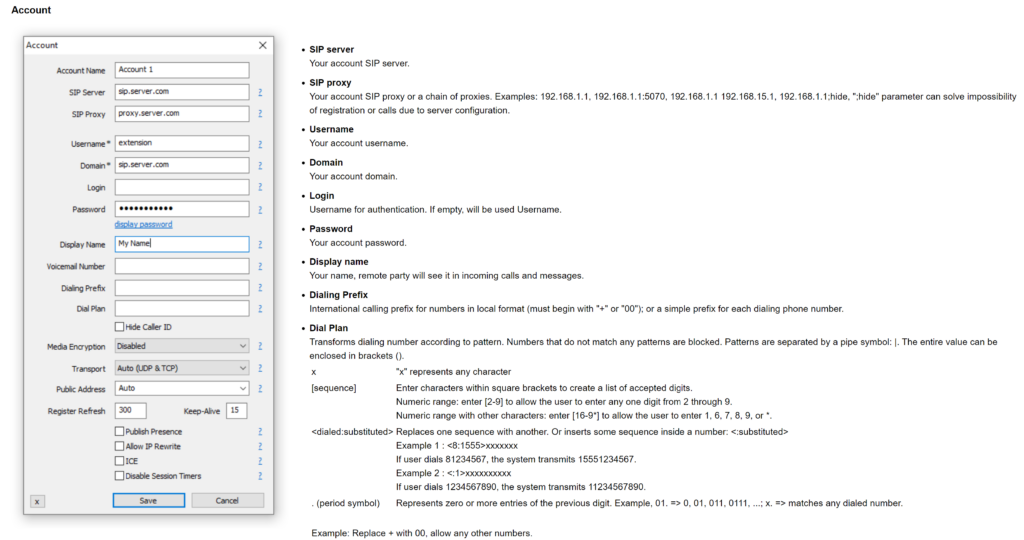
ステップ5:MicroSIPを優先デバイスとして設定する
次に、このデバイスを通話応答の優先デバイスとして選択する必要があります。LiveAgentアプリの右上隅にある電話アイコンに移動してクリックします。MicroSIPソフトフォンを通話の優先方法として選択します。部門を指定したり、利用可能な時間を選択したりすることもできます。
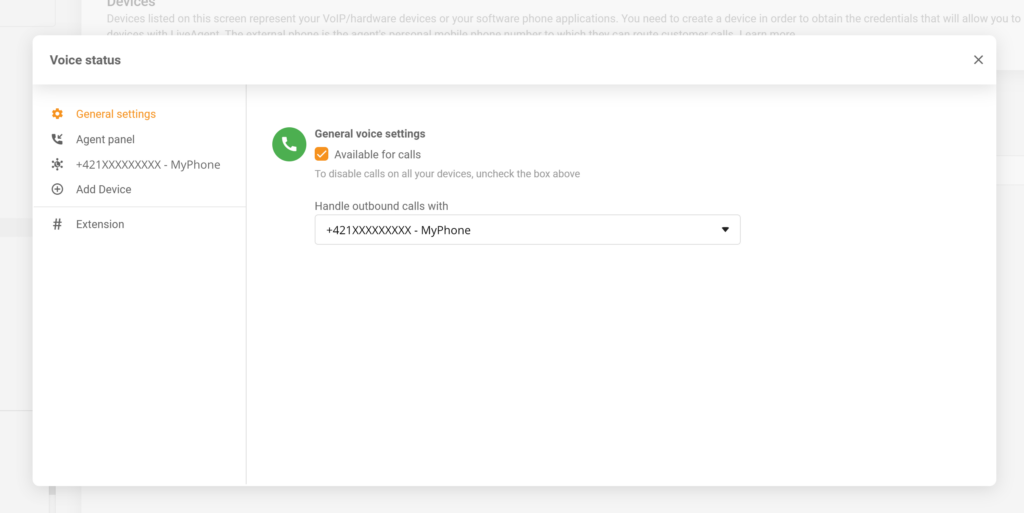
完了です。MicroSIPソフトフォンはLiveAgentと統合され、エージェントパネルから直接通話の発着信を行う準備ができました。
SIPコーリングをご覧ください。VoIP経由のマルチメディア通信のための費用効率的でスケーラブルなソリューション。LiveAgentがどのように強化するかを学びましょう。...
ビデオ通話、画面共有、通話録音などの機能を備えたコスト効率的なVoIPソフトウェアをご覧ください。コミュニケーションを強化し、今すぐ節約しましょう。...

MixvoipとLiveAgentはコールセンター向けのシームレスな統合を提供し、競争力のある料金、グローバルアクセス、専任サポートを実現します。LiveAgentの無料トライアルでMixvoip番号を簡単かつ無料で統合できます。...