

Teamwork Deskからの移行 - 無料データ転送でLiveAgentへ
Teamwork Deskから別のソリューションへのデータ移行をお探しですか?LiveAgentをご覧になり、その利点をご確認ください。今すぐ無料トライアルを開始してください...
7 分で読める
Teamwork Desk
Migration
+2

Relokiaによるヘルプデスク移行は、様々なヘルプデスクプラットフォームからLiveAgentにデータをインポートする簡単な方法を提供します。当社の移行サービスは、自動化されたデータ移行ツールと、お客様の特定の要件に合わせた円滑な移行を確保することに専念するエキスパートチームを組み合わせています。
LiveAgentアカウントの統合や移行プロセスのカスタマイズをお探しの場合でも、当社がサポートします。当社のサービスは、チケット、エージェント、グループ、連絡先、企業、タグ、添付ファイル、カスタムフィールドなど、幅広いデータタイプを処理するように設計されています。
ヘルプデスク移行を使用すれば、LiveAgentへのデータ移行が効率的かつ正確に実行され、中断なく優れたカスタマーサポートの提供に集中できることを確信できます。
ヘルプデスク移行により、ユーザーはコーディングや専門的なスキルを必要とせずに、オンプレミスおよびクラウドベースのヘルプデスク間でデータを簡単に移動できます。データインポートプロセスは簡単です。ユーザーはログインして、移行設定を構成し、無料トライアル移行を実行して、準備ができたら完全なデータ移行に進みます。
ヘルプデスク移行は、この分野で8年以上の経験を持ち、異なる業界のユニークなニーズを理解しています。チームは、計画、データフィルタリング、セットアップ、またはカスタマイズなど、特定の要件に対するサポートを提供することに専念しており、すべてのユーザーに対して円滑でカスタマイズされた移行体験を確保しています。
ヘルプデスク移行を活用して、ヘルプデスクと他のビジネスソリューション間、またはその逆でデータをインポートできます。この移行サービスは、通常ヘルプデスクプラットフォーム間でデータを手動で移動するのに必要な無数の時間を排除します。
多くの企業にとって、データ移行は困難で時間がかかるタスクです。APIを使用して独自の移行ツールを開発することを検討する企業もあれば、手動データインポート方法に頼る企業もあります。しかし、どちらのアプローチも多くの時間と労力を必要とします。さらに、人的リソースを主要なタスクから転用することは、多くの場合、自動化されたデータ移行ツールを使用するよりも多くのコストがかかります。
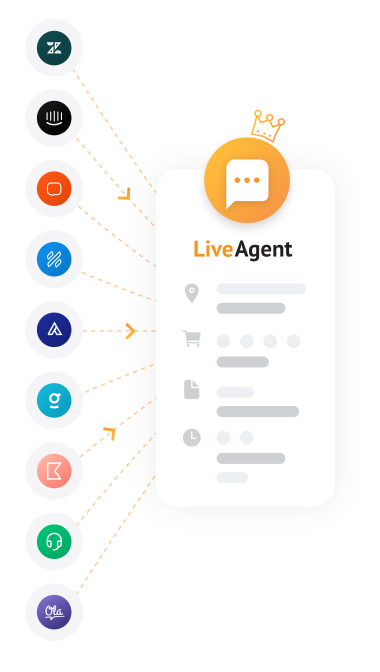
ヘルプデスク移行は、Mailchimp、Slack、Gmail、Shopifyなどの一般的なソフトウェアとの移行プラグインおよび統合の一部と同様に機能します。ヘルプデスク移行とLiveAgent統合により、データはあるアプリケーションからシームレスに抽出され、LiveAgentチケットシステムにインポートされます。
これにより、情報を共有し、顧客連絡先を維持し、ファイルとドキュメントを収集し、それらを活用して運用を強化できます。さらに、ヘルプデスク移行は、他のヘルプデスクからLiveAgentにデータを永続的に移行するオプションを提供します。これは、当社のソリューションに永続的に切り替えて、優れたカスタマーサポートを提供したい場合に役立ちます。
そして、このデータ移行をどのように使用できますか?Mailchimp、Slack、Gmail、Shopifyなどのソフトウェアとの移行プラグインおよび統合の一部と同様に機能します。Relokiaによるヘルプデスク移行とLiveAgent統合は、あるアプリからデータを収集し、LiveAgentチケットシステムに配置します。
これを使用して、情報を共有し、顧客連絡先を追跡し、ファイルとドキュメントを収集し、それらを有利に使用できます。最後に、他のヘルプデスクからLiveAgentにデータを永続的に転送するオプションがあります。これは、当社のソリューションに永続的に切り替えて、優れたカスタマーサポートを提供したい場合に役立ちます。
ヘルプデスク移行を使用する場合、ソースヘルプデスクに応じて、通常、以下のタイプのデータを移行できます。
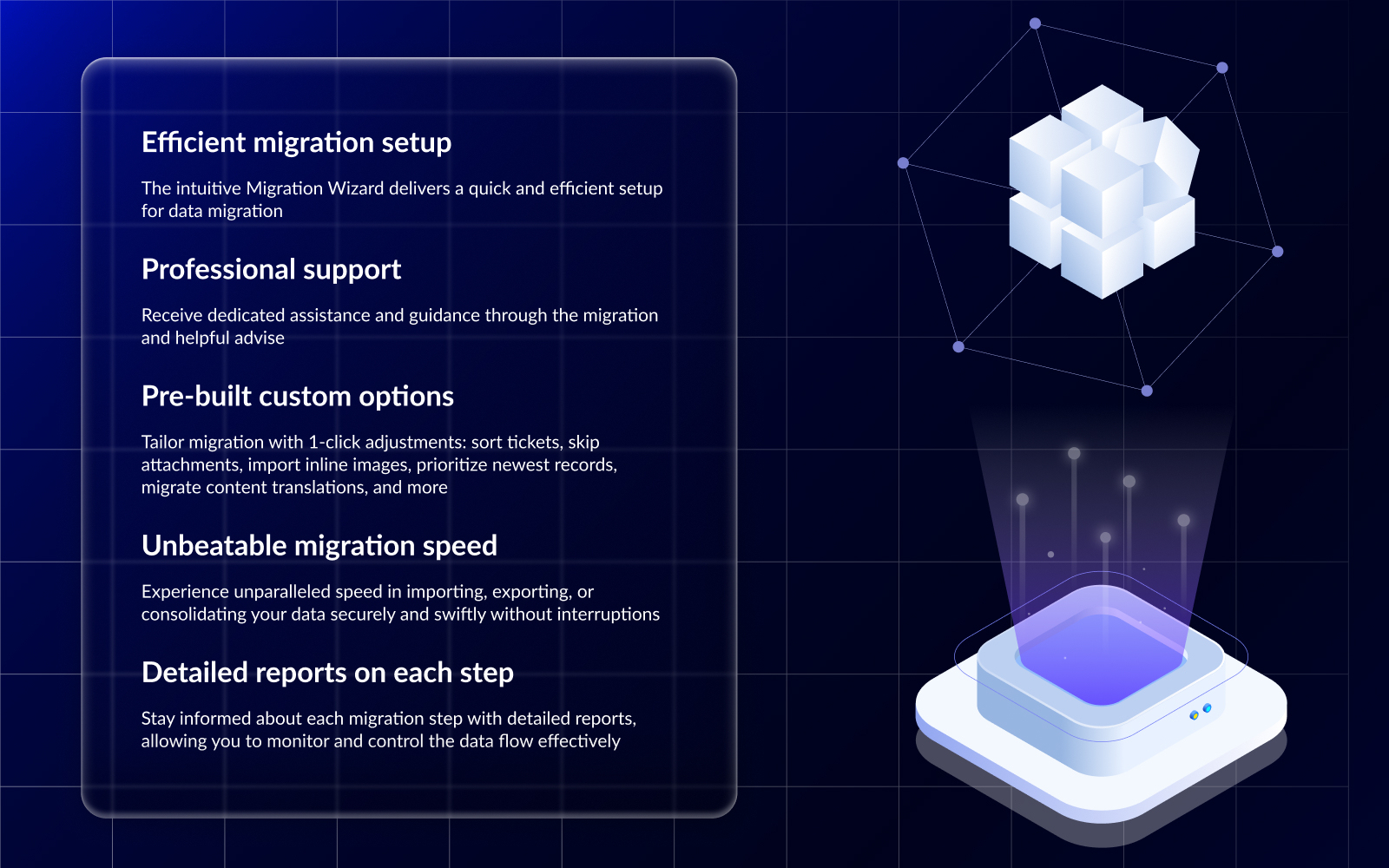
ヘルプデスク移行を使用すると、データ移行プロセスを合理化するための多くの利点が得られます。
ヘルプデスク移行をマスターすることに詳しく見ていきましょう。思ったより簡単で、シームレスなデータインポートを確保します。このユーザーフレンドリーなプロセスを簡単に進めるためのステップバイステップガイドです。
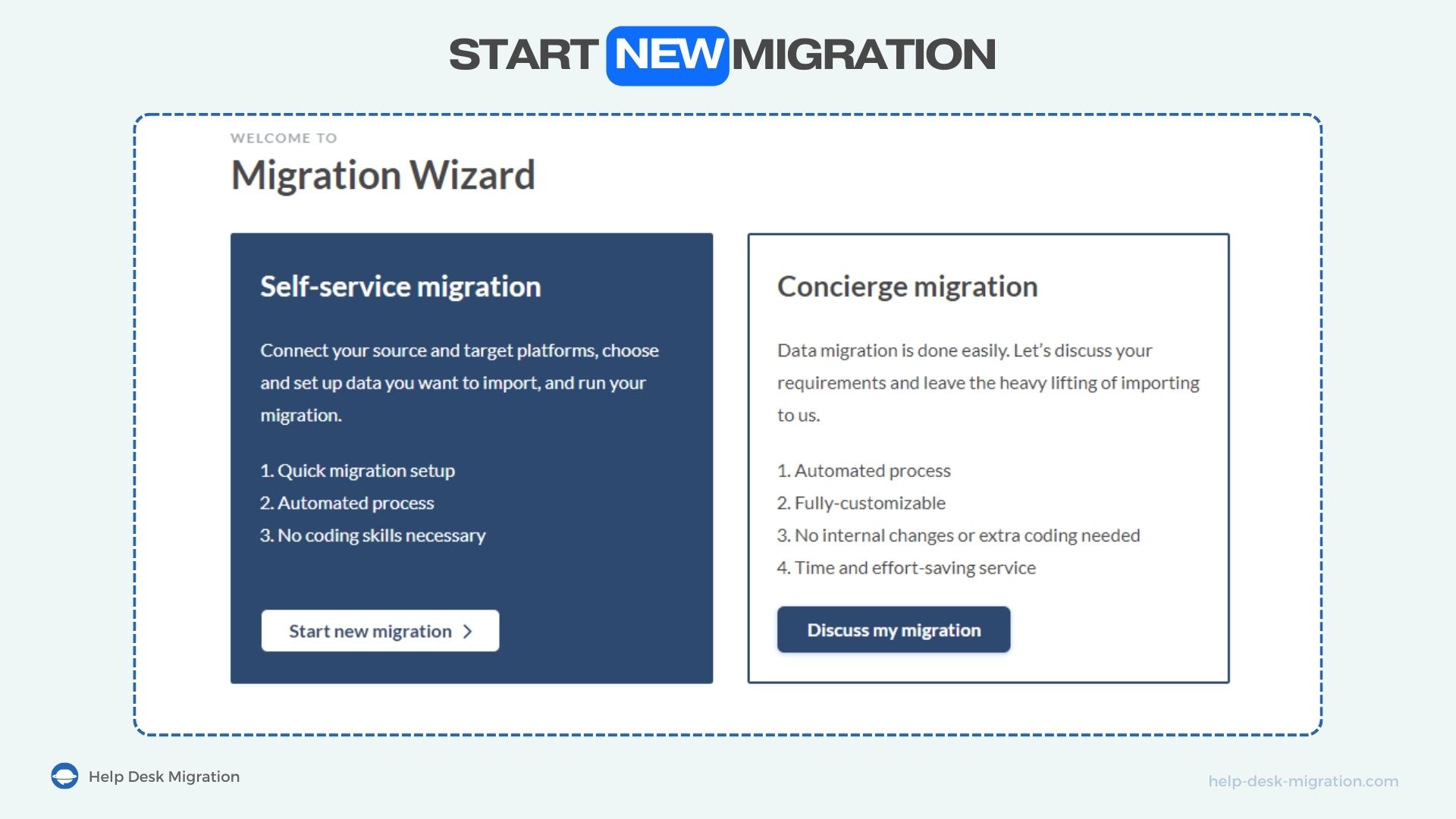
ステップ1:アカウントを作成して新しい移行を開始する
移行ウィザード に移動し、ビジネスメールでアカウントを作成します。「新しい移行を開始」をクリックしてトライアル(デモ移行)をセットアップします。
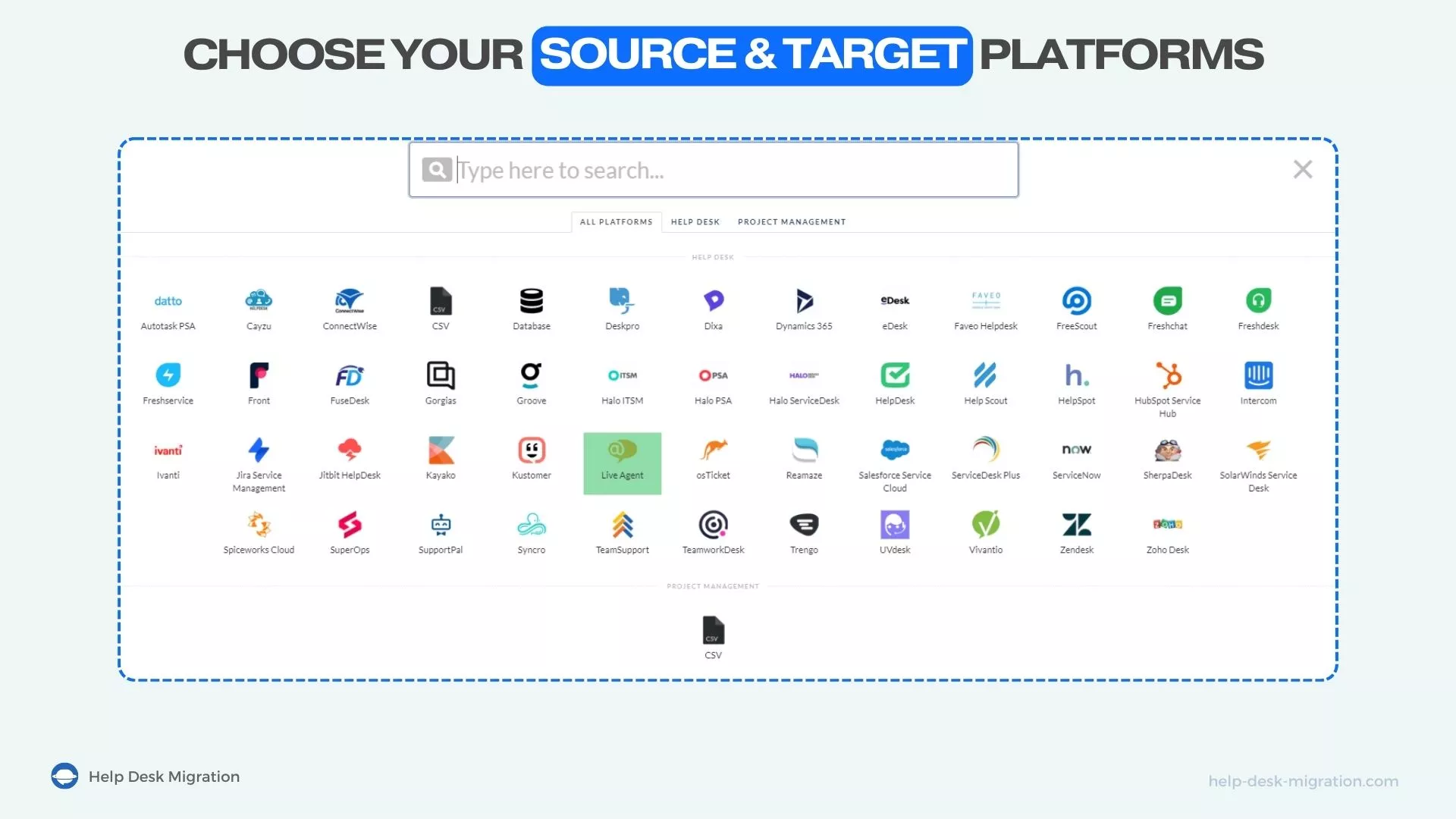
ステップ2:ソースプラットフォームを接続する
次に、ソースプラットフォームを接続しましょう。ヘルプデスク、サービスデスク、ITSM、PSAシステムなど、様々なオプションから選択できます。サポートされているシステムのリストからプラットフォームを選択するだけです。リストに表示されていない場合は、心配しないでください。特定のニーズに合わせてカスタマイズされたカスタムソースオプションをリクエストできます。
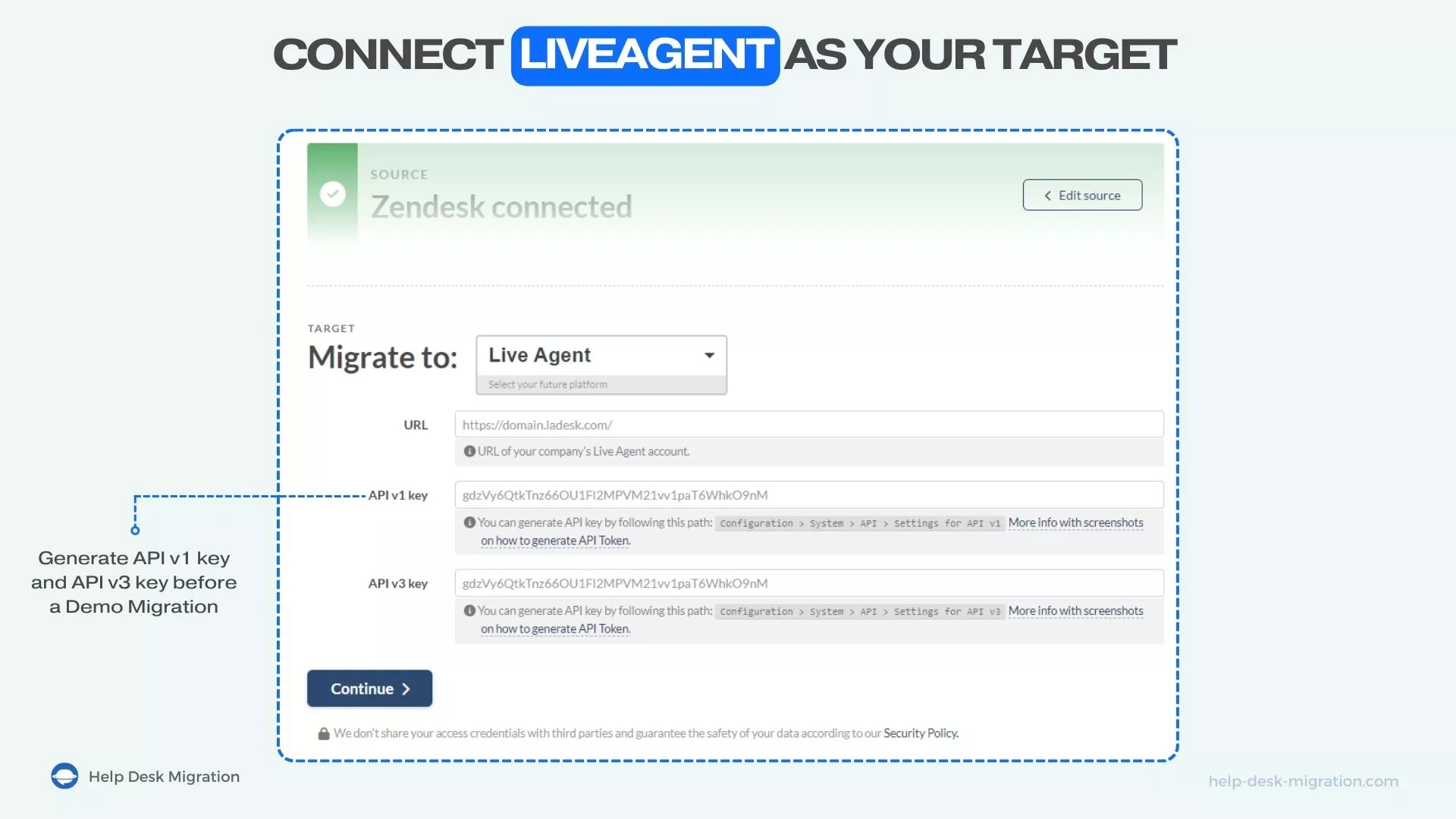
ステップ3:認証情報を提供する
現在のヘルプデスクに応じて、URLまたはAPIキー、またはその両方を提供する必要がある場合があります。心配しないでください。簡単です。ブラウザのアドレスバーからヘルプデスクURLを直接コピーできます。APIキーについては、ヘルプデスクソフトウェアの設定または構成内で直接生成できます。
この情報がどこにあるかわからない場合は、心配しないでください。ヘルプデスクソフトウェア固有のガイドを参照してください。正しい方向を示します。これらの認証情報を用意したら、指定されたフィールドに入力して「続行」をクリックして進みます。
ステップ4:データ関係をマップする
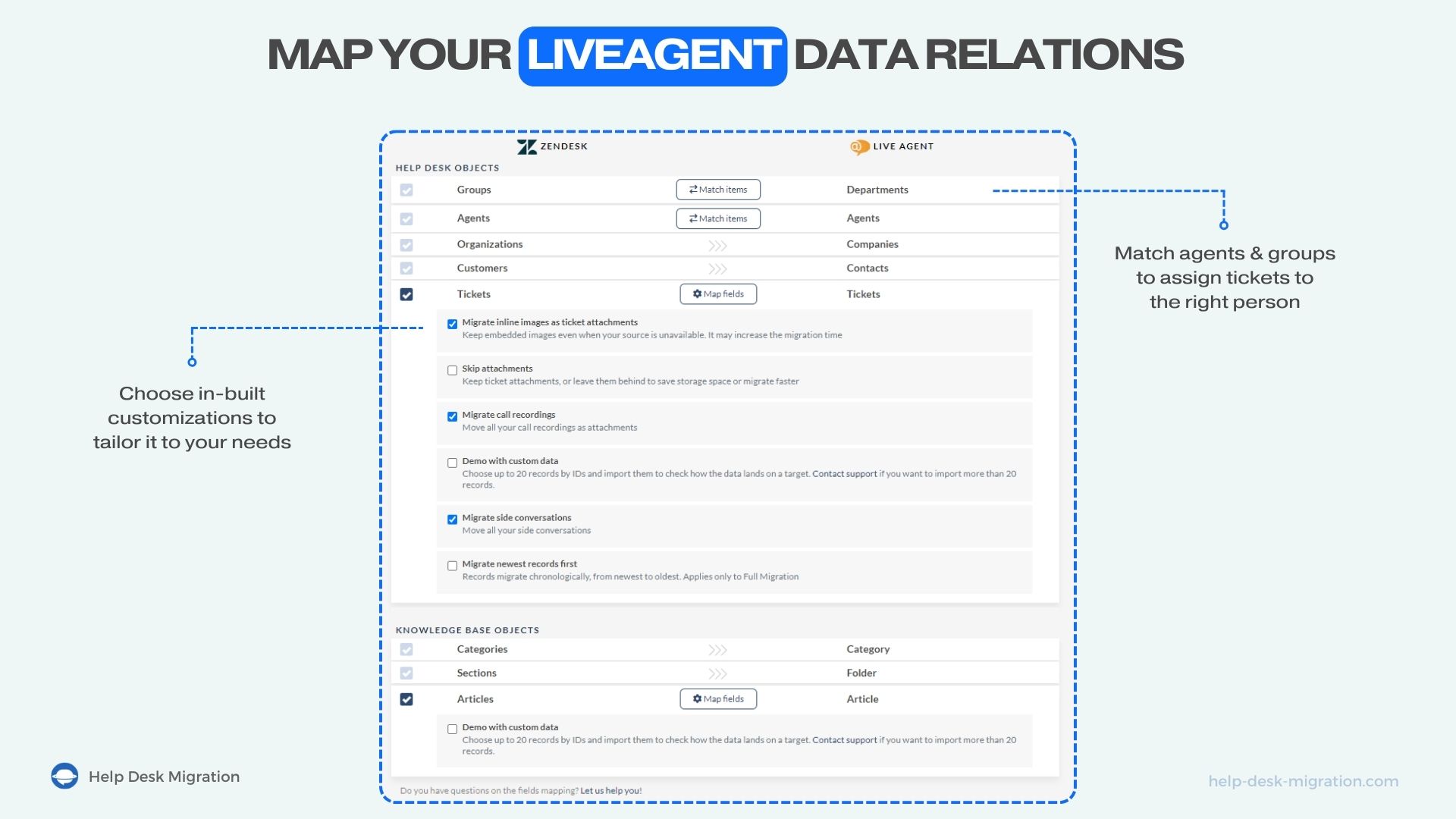
移行するデータを選択することから始めます。グループをマッチングし、すべての非アクティブ、削除、未割り当てグループのデフォルトグループを設定することから始めます。エージェントについてもこのプロセスを繰り返して、すべてが整っていることを確認します。
次に、ソースとターゲットのチケットフィールドをマップして、正確なデータ関係を維持します。完了したら、記事フィールドについても同じことを行って、一貫性を保ちます。
移行プロセスに追加の工夫を加えたい場合は、事前構築された自動化から選択することを検討してください。
ステップ5:無料デモを実行して完全な移行に進む
無料デモを実行 して、データの小部分がどのように移行されるかを確認します。デモ結果をチェックして、すべてが正確で完璧であることを確認します。支払いに進んで、完全な移行に進みます。
ヘルプデスク移行チームは、ビジネスニーズに合わせて注文をカスタマイズできます。カスタマイズをリクエストするには、チケットを送信 してください。
これで完了です。Relokiaによるヘルプデスク移行統合が正常に完了し、古いヘルプデスクからLiveAgentにデータを転送しました。

Teamwork Deskから別のソリューションへのデータ移行をお探しですか?LiveAgentをご覧になり、その利点をご確認ください。今すぐ無料トライアルを開始してください...

LiveAgentは無料のFreshdeskデータ移行を提供しています。Freshdeskのすべてのチケット、エージェント、フィードバックが自動的にLiveAgentに移動されます。...
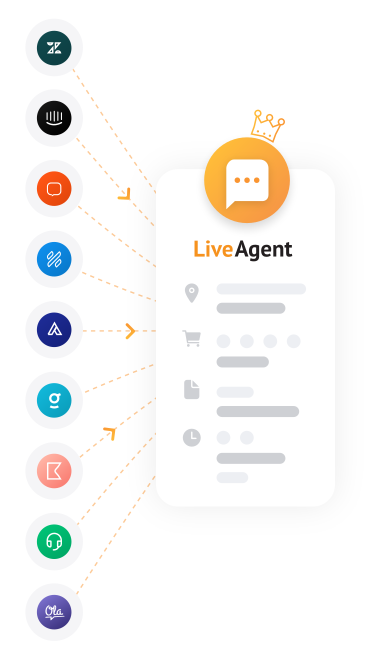
無料データ移行、24時間年中無休のサポート、セットアップ料金なし、30日間の無料トライアルでLiveAgentに切り替えます。サポートを合理化し、今日から効率を向上させましょう。...