

Google Contacts
Google Contacts統合により、LiveAgentから連絡先を便利に管理できます。Zapierを通じて統合し、連絡先管理を合理化し、ワークフローを強化します。...
4 分で読める


Google SheetsをZapier経由でLiveAgentと統合して、スプレッドシートをシームレスに作成、共有、追跡します。チームの生産性を向上させましょう。
Google Sheetsは、Google Docsオフィススイートに含まれるスプレッドシートプログラムです。無料でブラウザベースなので、個人用途でもビジネス用途でも誰でも使用できます。Zapier経由のLiveAgent統合により、ヘルプデスクプラットフォーム内でシートを直接作成、編集、共有でき、生産性を向上させ、ワークフローを効率化できます。
Google Sheetsは、Google Docsオフィススイートに含まれるスプレッドシートプログラムです。無料でブラウザベースなので、個人用途でもビジネス用途でも誰でも使用できます。この強力なツールは、リアルタイムコラボレーションを実現し、Zapier経由のLiveAgentなどのアプリとの統合により、プラットフォーム間の切り替えなしにデータを効率的に管理できます。
Google Sheetsを使用して、フォルダに追加された新しいシートを追跡できます。また、スクラッチまたはテンプレートからシートを作成したり、テキストを追加したり、シートをアップロードしたり、LiveAgentの統合経由で検索したりできます。統合により、以下が可能になります:
Zapierは、トリガーとアクションシステム経由で2つのアプリを統合するために作られたサービスです。コーディングスキルなしでGoogle SheetsをZapier経由でLiveAgentと統合できます。
Zapierアカウントをお持ちでない場合は、ここで作成してください 。その後、LiveAgentとGoogle Sheets統合ページ に進んでください。
下にスクロールして、「Connect LiveAgent + Google Sheets in minutes」というセクションに移動します。このセクションでトリガーとアクションを選択します。選択できる複数の選択肢があります。
例として、Google Sheetsトリガー「New or Updated Spreadsheet Row」とLiveAgentアクション「Create Conversation」との統合を示します。この統合を使用して、シート内の新しいものについてエージェントを最新の状態に保つことができます。
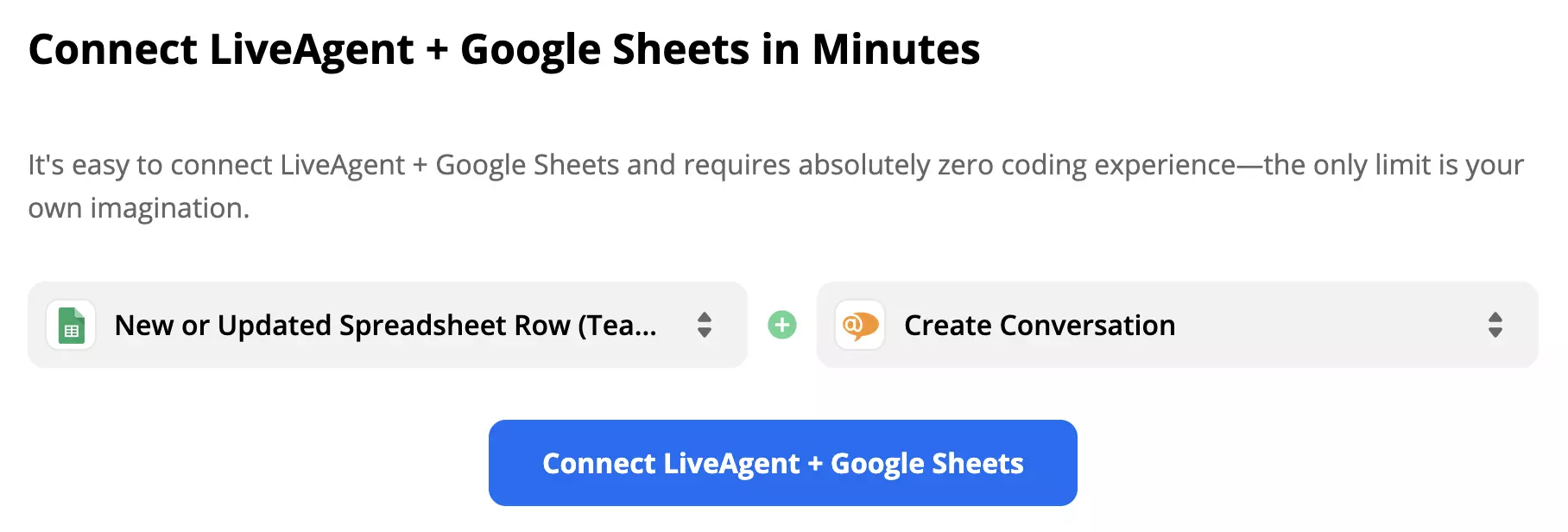
統合のリストから選択が完了したら、青い「Connect」ボタンをクリックして続行します。
Google Sheetsアカウントにログインして、トリガー設定を進めます。
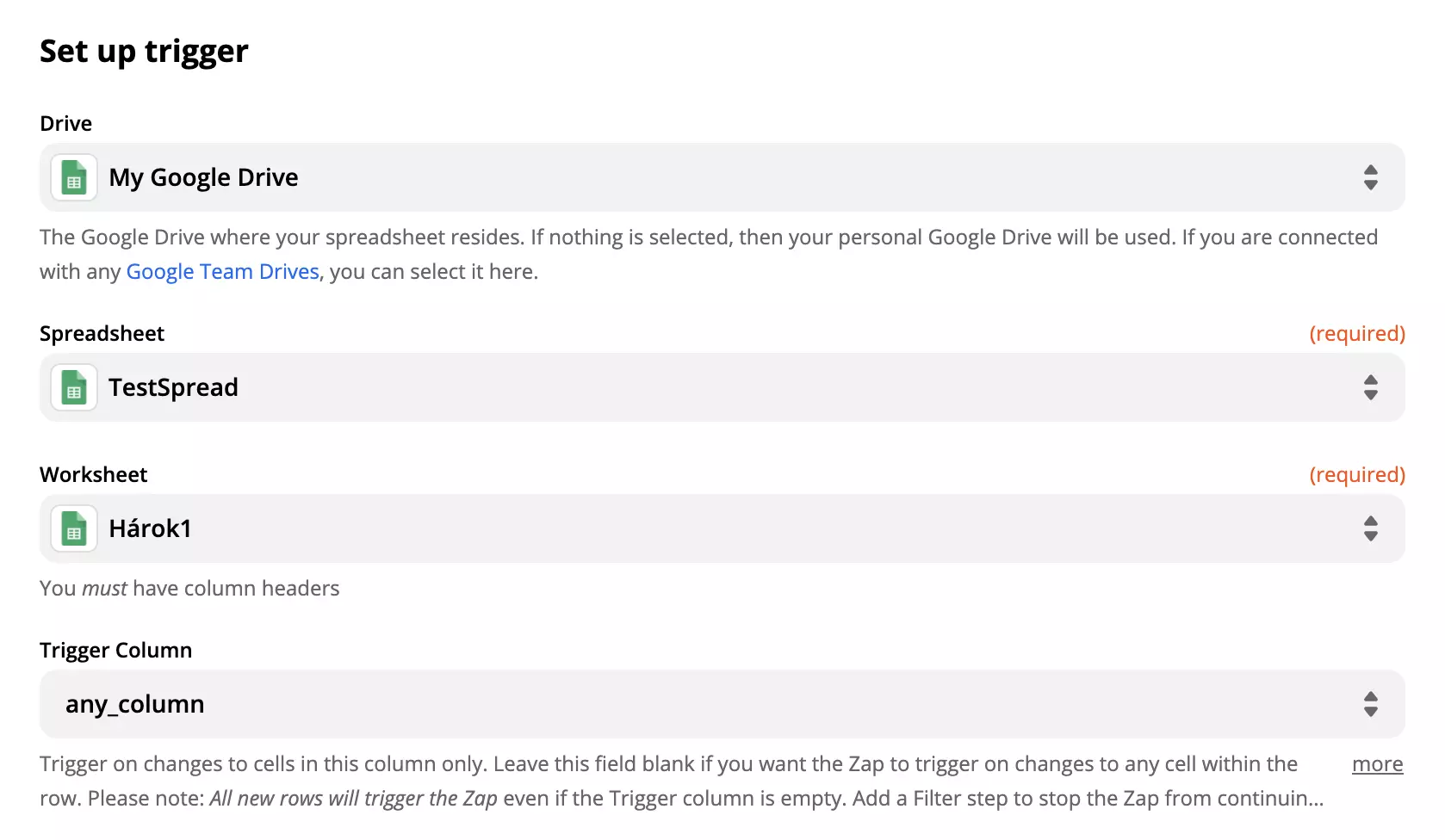
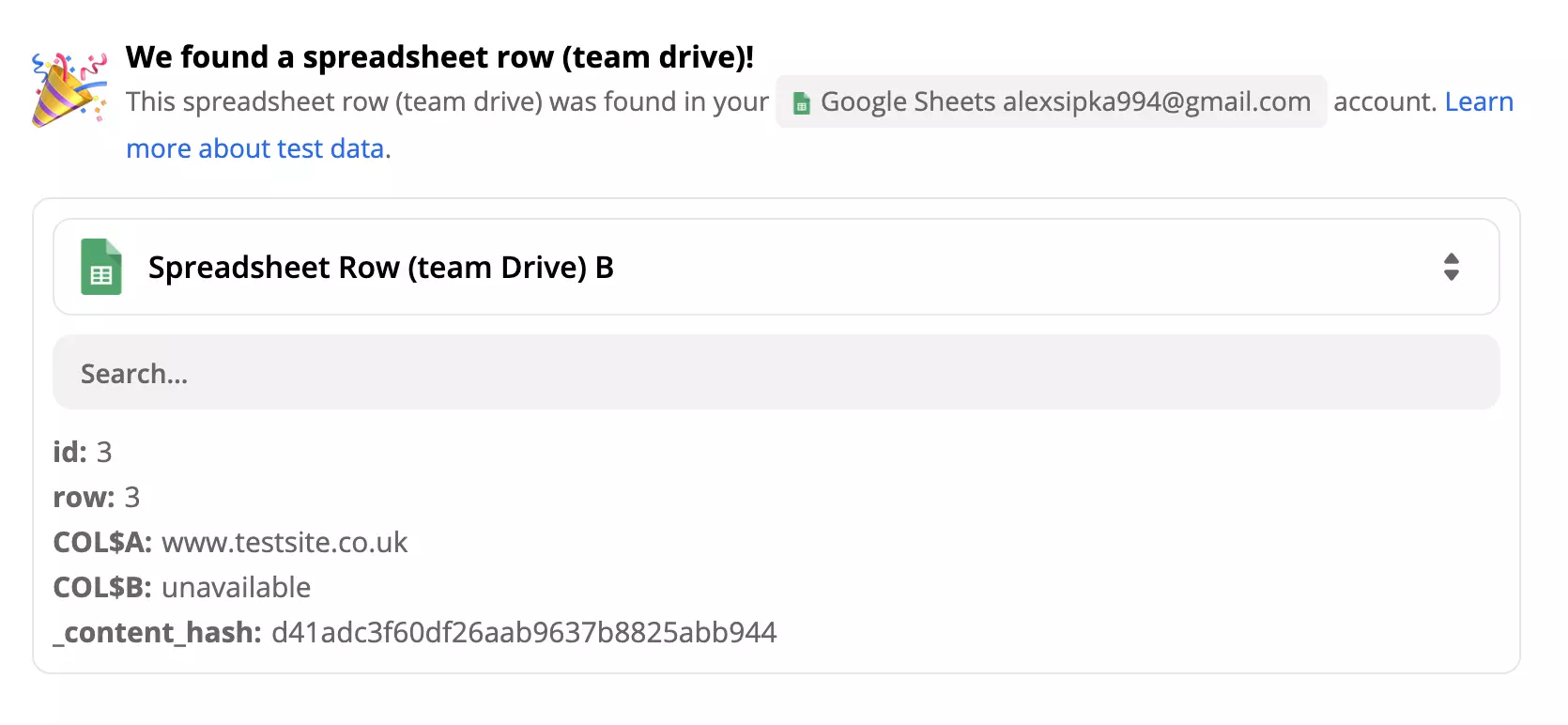
統合を完了する前にトリガーをテストすることもできます。これを行うことをお勧めしますが、このステップをスキップすることもできます。
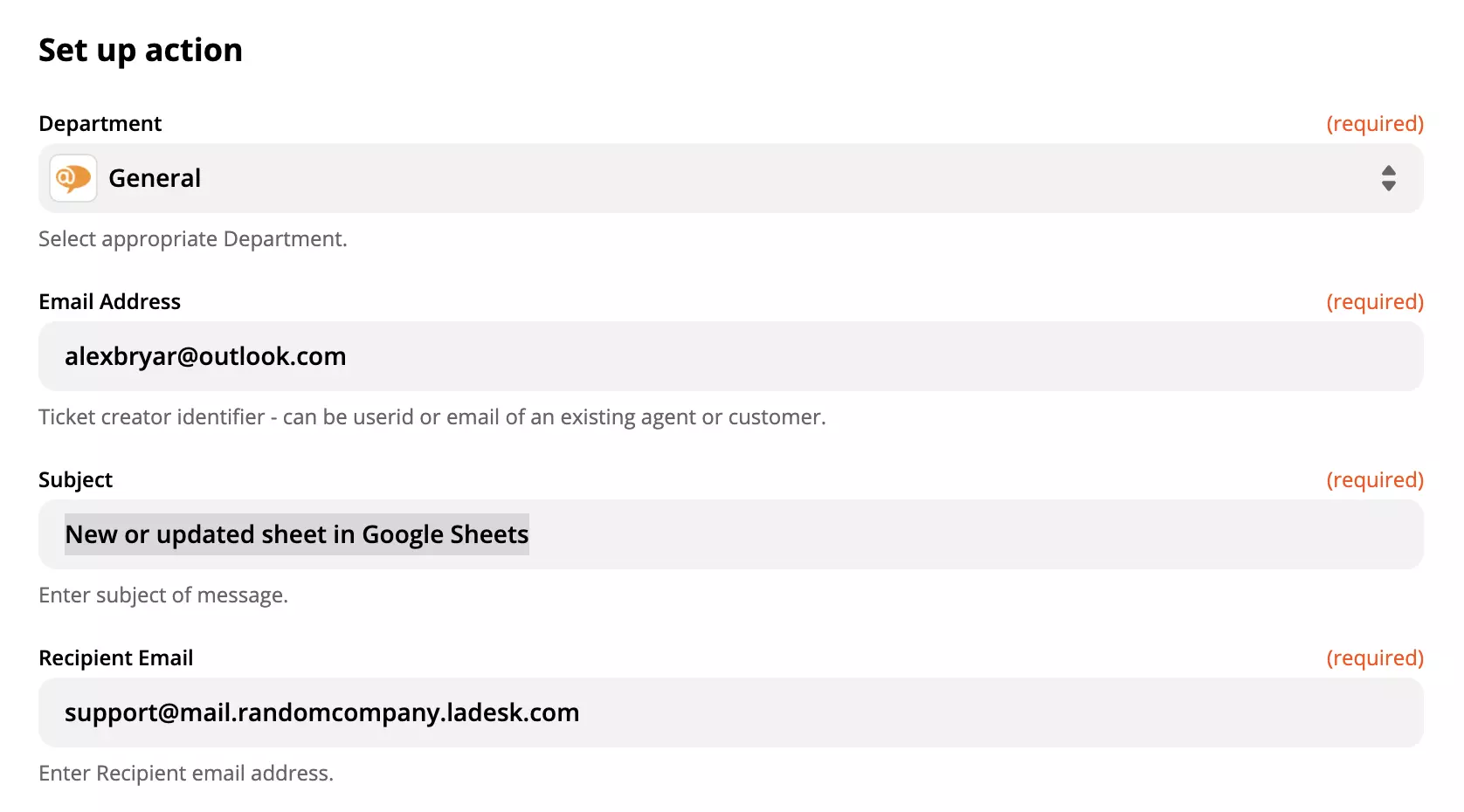
次に、LiveAgentアクションを設定します。この場合、新しいまたは更新されたシートがある場合にLiveAgentが作成する会話に関する必須フィールドに入力する必要があります。
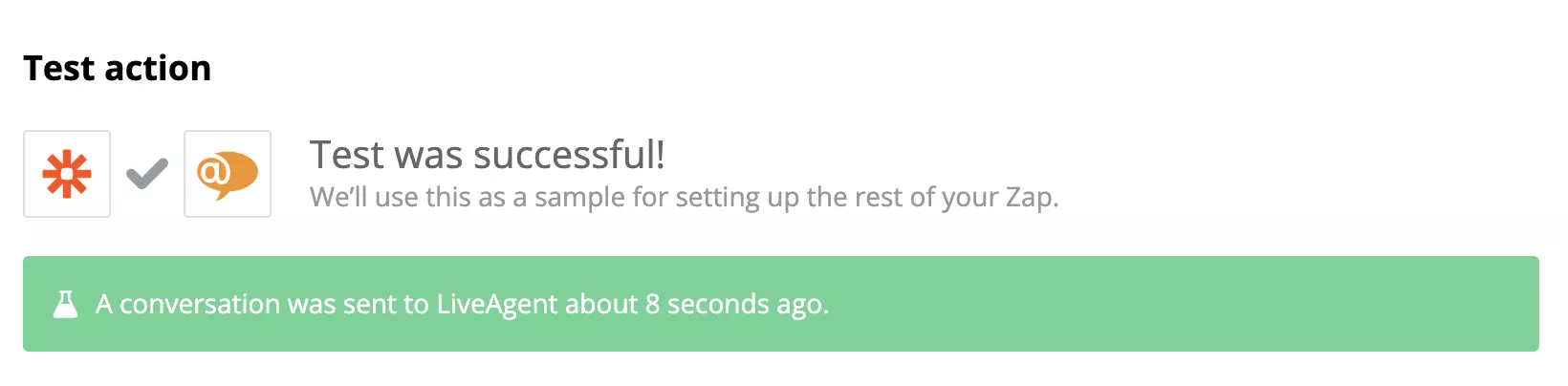
完了したら、統合をテストして動作するかどうかを確認します。メールチケットを確認して、更新または新しいシートについてのメッセージを探すこともできます。
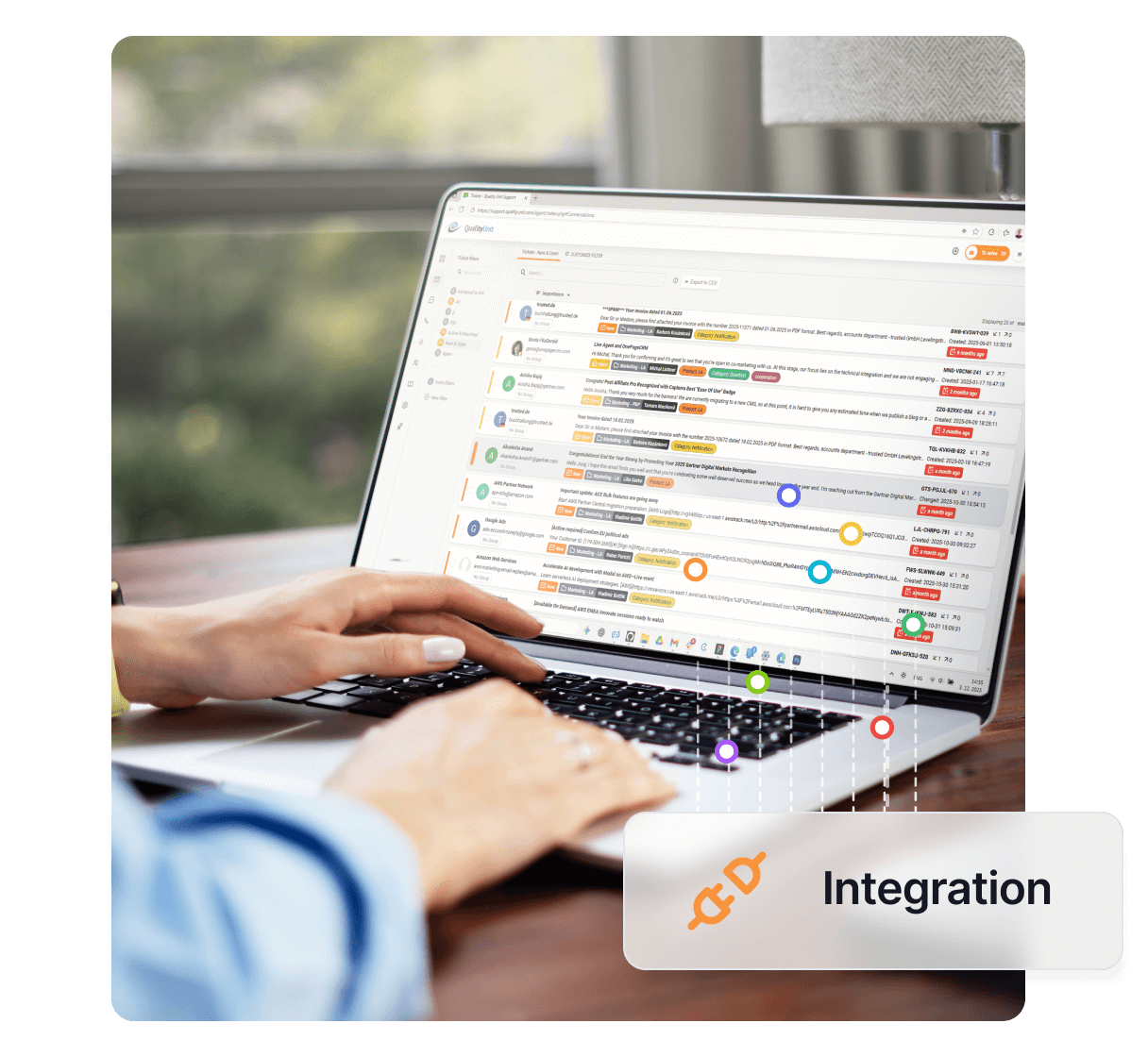
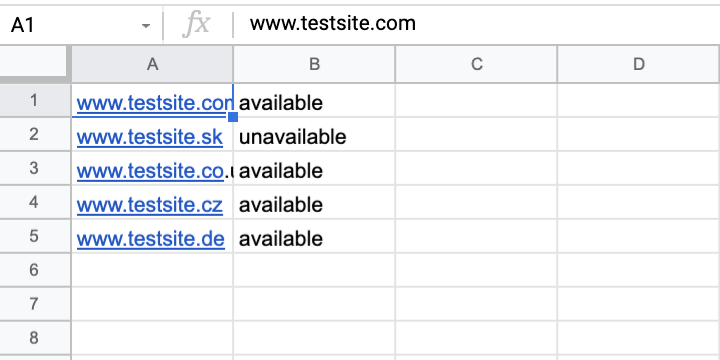
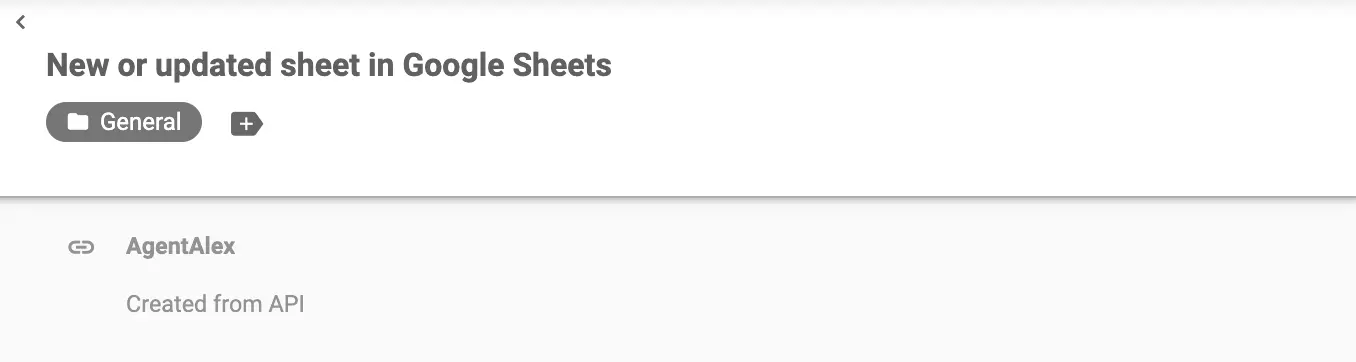
完了しました!新しい統合をお楽しみください。LiveAgentでシートがどのように表示されるかの例を次に示します:
さらに統合を作成する際は、このガイドに自由に戻ってください。
Google Contacts統合により、LiveAgentから連絡先を便利に管理できます。Zapierを通じて統合し、連絡先管理を合理化し、ワークフローを強化します。...
Google CalendarはLiveAgentと統合され、1つのインターフェースでイベントを管理し、通知を受け取ることができます。プラットフォーム間の切り替えが不要になります。メリットには、時間節約、イベント更新、通知が含まれます。Small、Medium、Largeプランで利用可能です。...
GmailをLiveAgentと統合して、マルチユーザーダッシュボード経由でシームレスなカスタマーサービスを実現します。ネイティブまたはZapier統合を使用してメールを簡単にセットアップして管理し、顧客の問題を効率的に追跡します。...