

2026年のトップ15 Gmailの代替案
LiveAgent、Zoho Mail、Outlookなど、2026年のトップ15 Gmailの代替案を確認して、サポートパフォーマンスを向上させ、チームコラボレーションを改善し、通信効率を高めます。コスト、ユーザーエクスペリエンス、統合などの要因を検討してください。...
9 分で読める
Email
Gmail Alternatives
+3

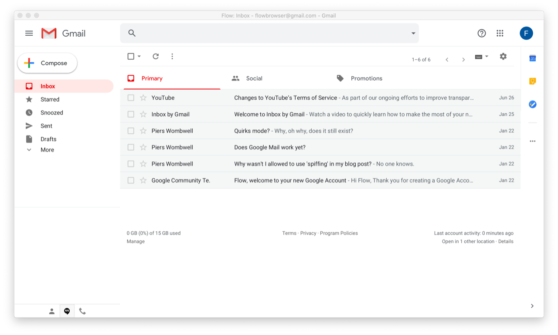
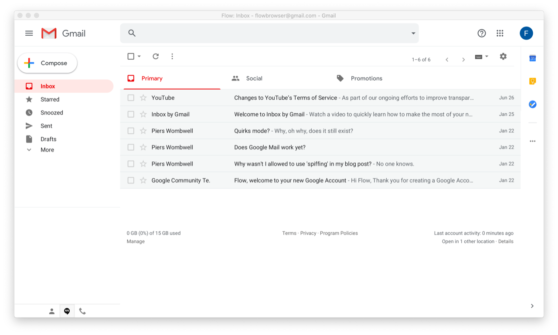
Gmailは、Googleが開発した無料のメールサービスで、世界中の数百万人のユーザーにサービスを提供しています。使いやすさ、直感的なユーザーインターフェース、モバイルデバイスからのアクセスの便利さで人気があります。Gmailは他の多くのGoogleプラットフォームやアプリに接続でき、簡単にアクセスできるため、カスタマーサポートとメールマーケティングに最適です。Gmailにはモバイルアプリも付属しています。
今では、インターネットを使用している人のほぼ全員がGmailが何であるかを知っているでしょう。Googleが開発した無料のメールサービスは、世界中の数百万人のユーザーにサービスを提供しており、それが彼らの主要なメールアドレスである可能性も高いです。使いやすさ、直感的なユーザーインターフェース、モバイルデバイスからのアクセスの便利さで人気があります。Gmailは他の多くのGoogleプラットフォームやアプリに接続でき、簡単にアクセスできますが、他の場所でも役立つ可能性があります。例えば、カスタマーサポートやメールマーケティングなど。Gmailにはモバイルアプリも付属しています。
メール経由でカスタマーサービスを提供することは、それを行う主要な方法の1つであり続けているため、メール統合は重要です。GmailアカウントをLiveAgentと統合することは、LiveAgentヘルプデスクソフトウェアの使用を開始した後に実行する最初のステップの1つである可能性があります。カスタムメールアドレスを提供していますが、すべてのメッセージと連絡先を無駄にする理由はありません。
共有受信トレイからカスタマーサービスを提供することは困難で、イライラする可能性があります。さらに、複数のGmailアカウントを統合できます。例えば、追加のエージェントメールを接続して、より良いサポートを提供したい場合などです。LiveAgentはすべてのメッセージをチケットシステムに転送し、チケットに変換できます。その後、あなたとあなたの同僚はダッシュボードから直接これらのチケットを管理し、顧客の問題をより良く追跡できます。メール通知はLiveAgentのダッシュボードに表示されます。
共有カスタマーサービス受信トレイを廃止したい場合は、このガイドに従ってGmailをLiveAgentと統合してください。このプロセスは数分で完了でき、コーディング経験は必要ありません。最初のステップは、LiveAgentを開いて設定 > メール > メールアカウントに移動することです。
設定セクションは左側の歯車アイコンにあります。オレンジ色のメールアカウントを追加ボタンをクリックするか、ブラウザウィンドウが小さい場合は+ボタンをクリックします。
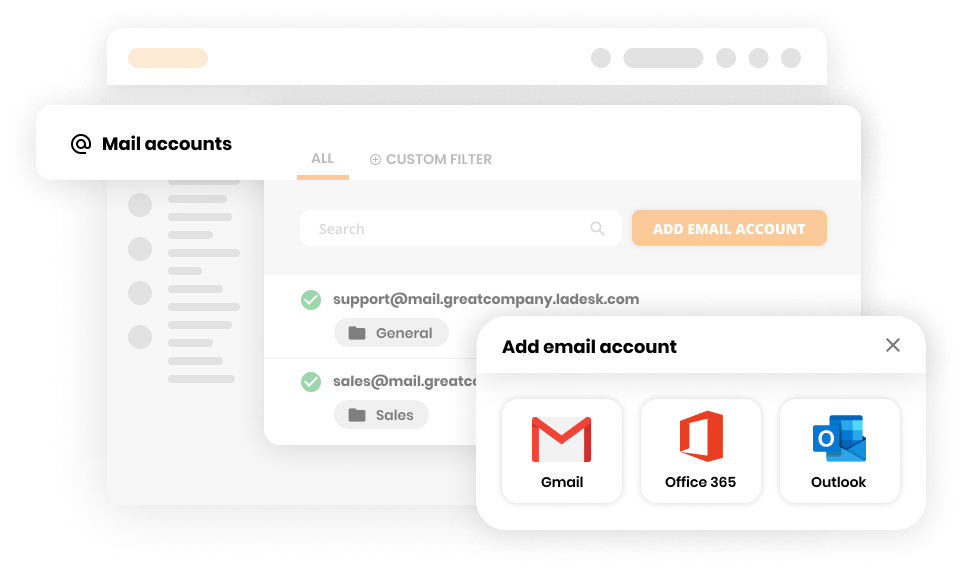
LiveAgentメールアカウント設定
新しいウィンドウが表示され、メールサービスを選択するよう求められます。Gmailを選択します。これで、わずかな設定変更を行えます。メールを割り当てる部門を選択したり、受信トレイからのすべての以前のメールをLiveAgentにフェッチするかどうかを決定したり、Gmailメールのエイリアスを設定したりできます。
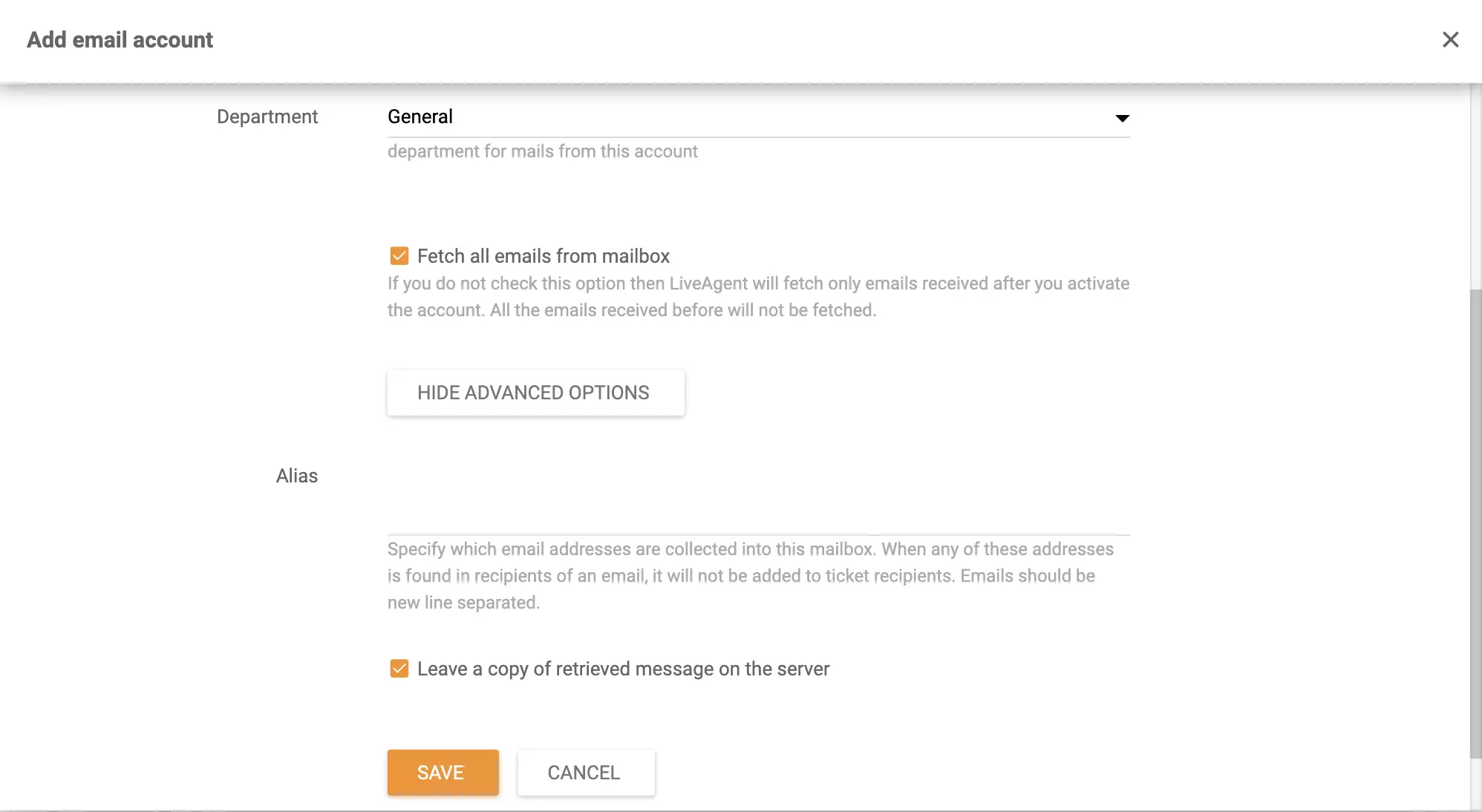
LiveAgentでメールアカウントを追加
保存をクリックすると、統合するGmailアカウントを選択するよう求める新しいウィンドウが開きます。ブラウザに接続されているメールアカウントをクリックするか、別のアカウントを選択します。ウィンドウのオプションをクリックして進み、完了すると、LiveAgentに統合されたGmailアカウントが表示されます。
ZapierでのLiveAgent + Gmail統合
ビジネスGmailをZapierを介して統合することは簡単なプロセスです。必要に応じてカスタム統合を作成するために使用できます。Zapierはプロセス中のすべてのステップを説明し、ガイドします。Zapierアカウントがない場合は、このリンクで作成できます。ログイン後、LiveAgent + Gmail統合ページを開き、開始する準備ができています。
LiveAgent + Gmailを数分で接続が表示されるまでスクロールダウンします。このセクションでは、トリガーとアクションを選択できます。トリガーはアクションをトリガーします。したがって、Gmailアカウントで特定の何かが発生した場合、LiveAgentで何が起こるか、またはその逆を選択できます。これらのトリガーとアクションは、単一のアプリケーション内でも機能できます。
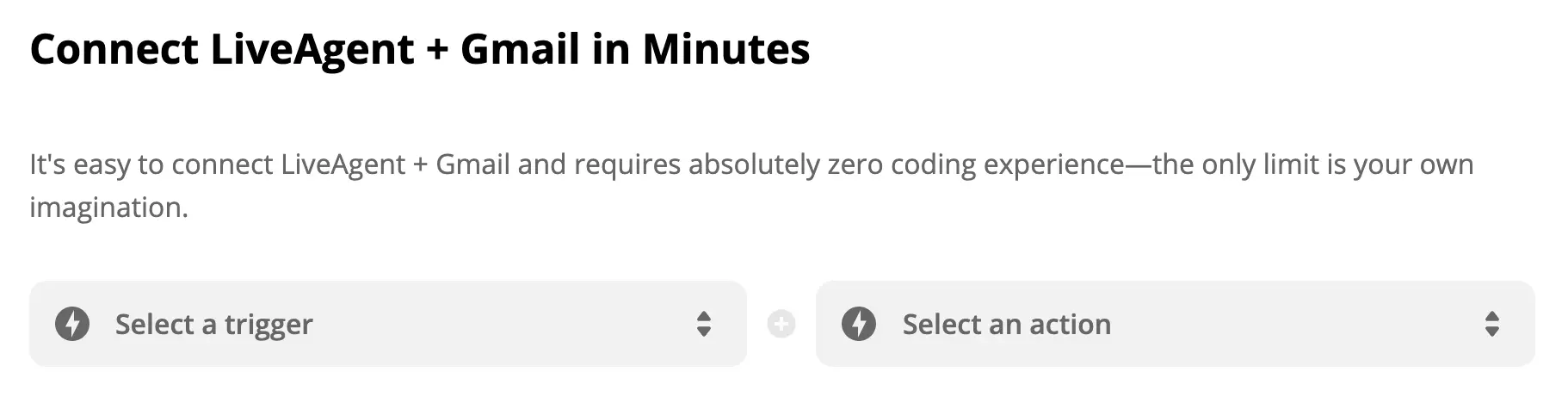
トリガーとアクション選択
選択を行った後、青いLiveAgent + Gmailを接続ボタンをクリックします。トリガー:新しいメール、アクション:会話を開始の例を示しています。
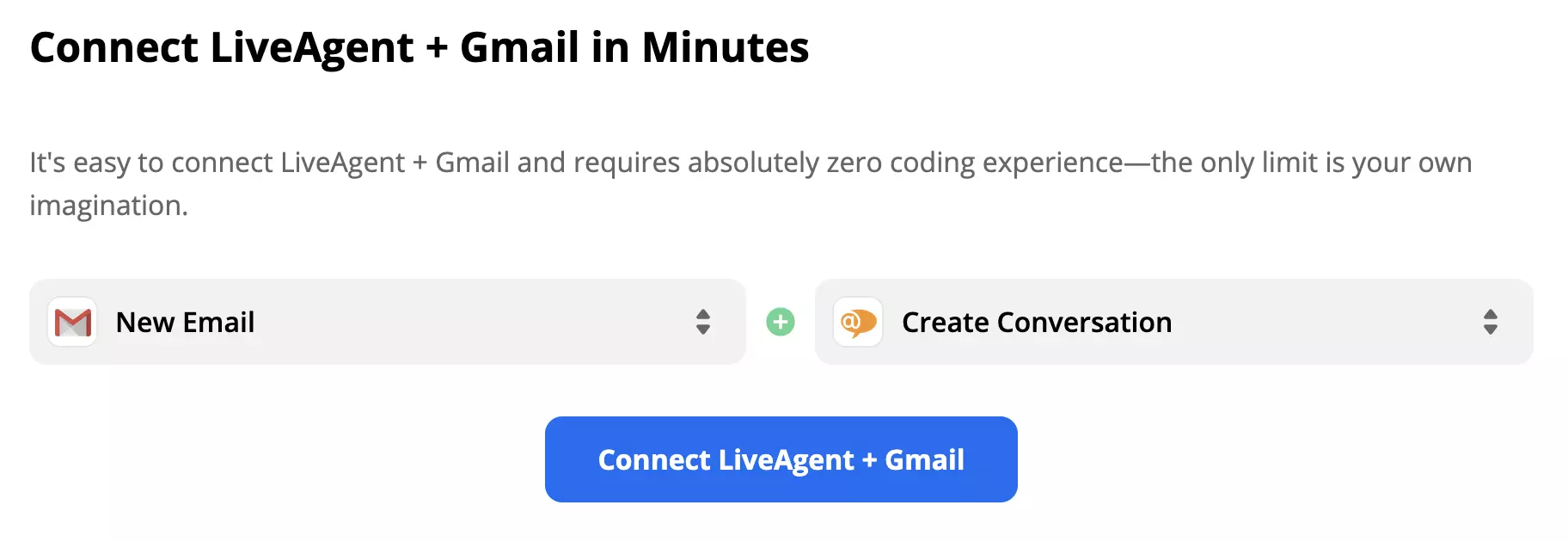
トリガーとアクションの例
このセクションは、トリガーとアクションをセットアップして、希望どおりに機能することを確認することについてです。Zapierは、入力する必要がある各フィールドを説明しており、プロセスを簡単にします。Gmailアカウントを接続し、アクション設定を調整する必要があります。
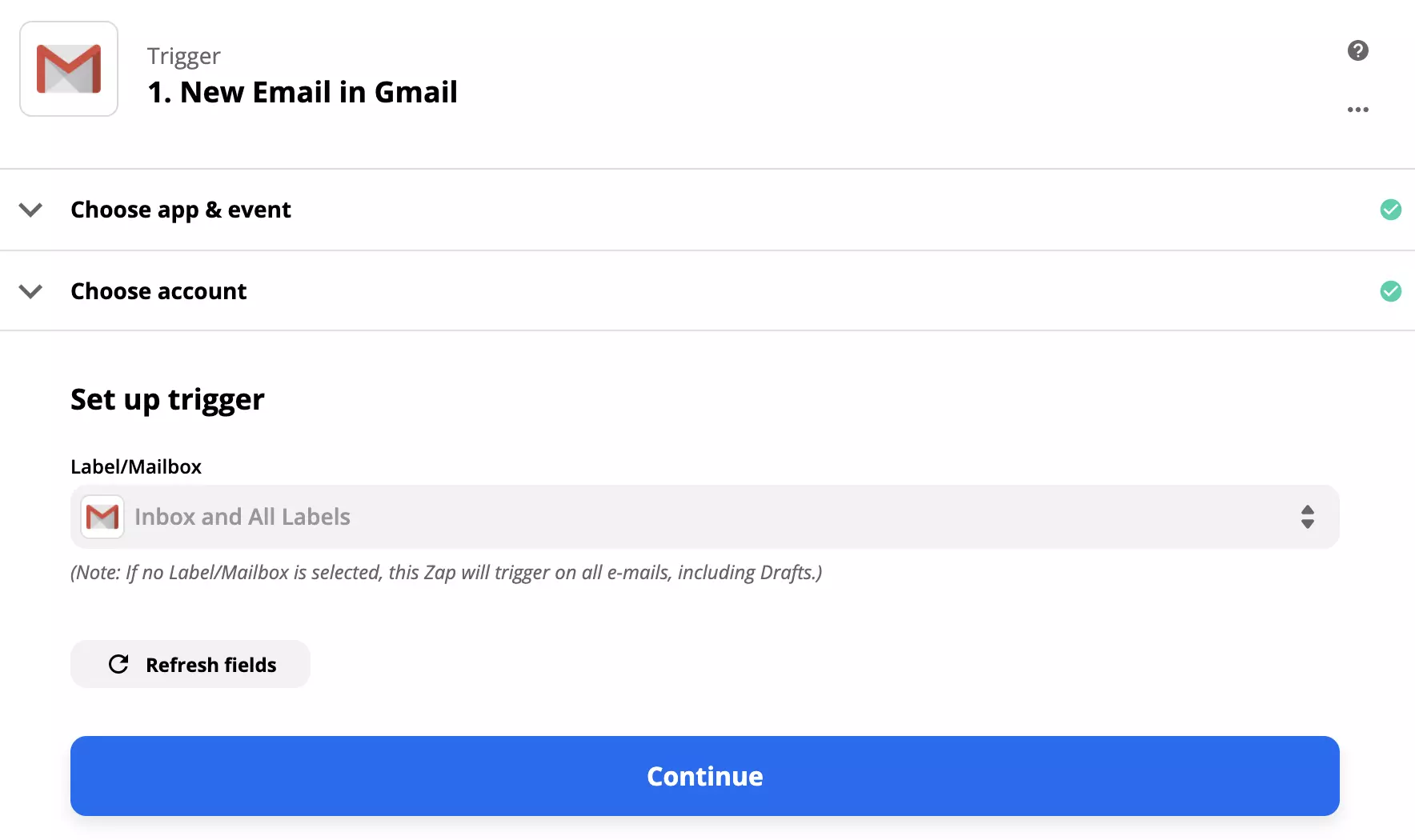
Gmailトリガー設定
完了したら、トリガーをテストして、機能するかどうかを確認してください。そうでない場合、Zapierはトラブルシューティングガイドを提供します。
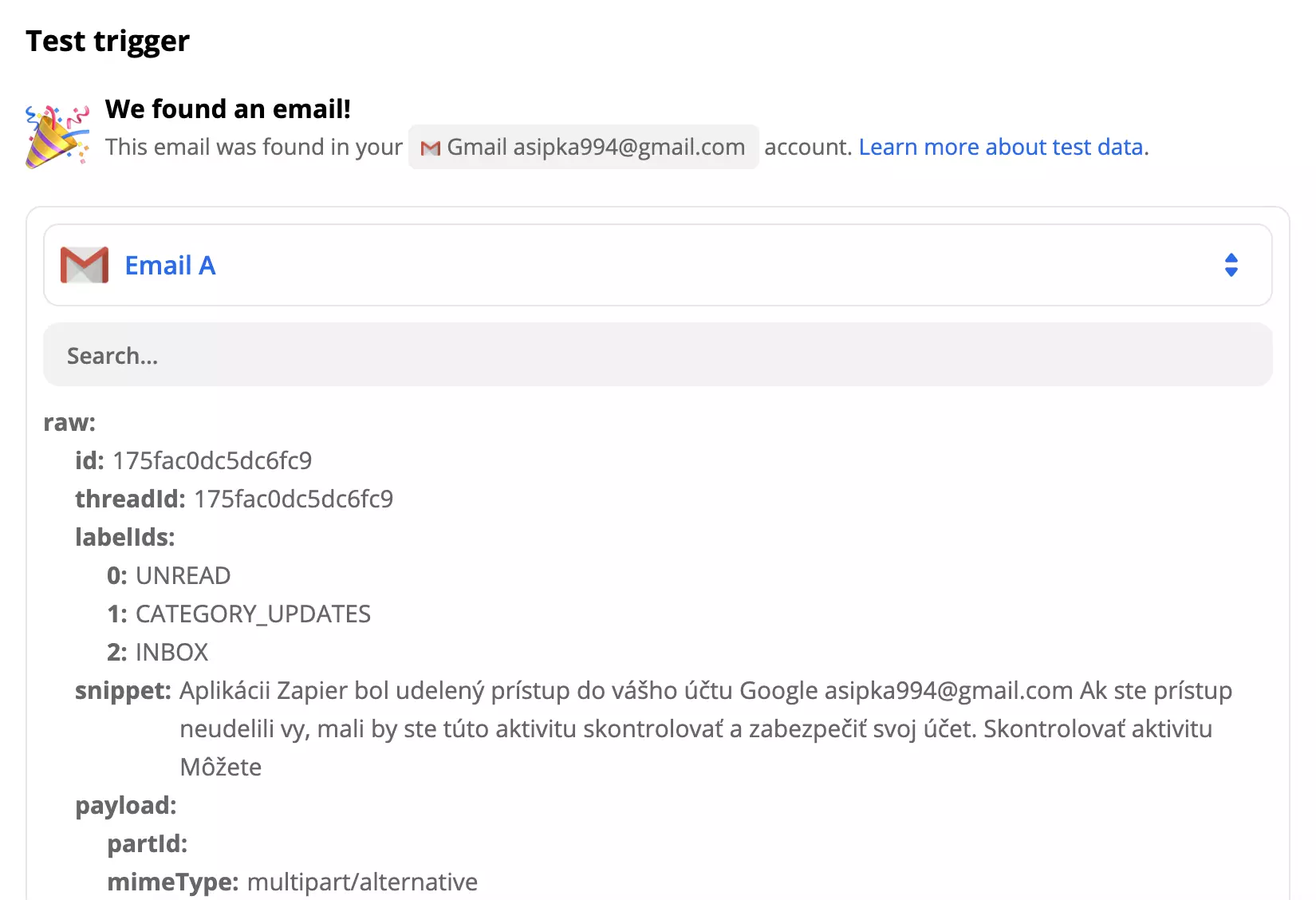
Gmailトリガーテスト例
Gmailアカウントがテストされて接続されたので、LiveAgentに移動してアクションをセットアップする時が来ました。
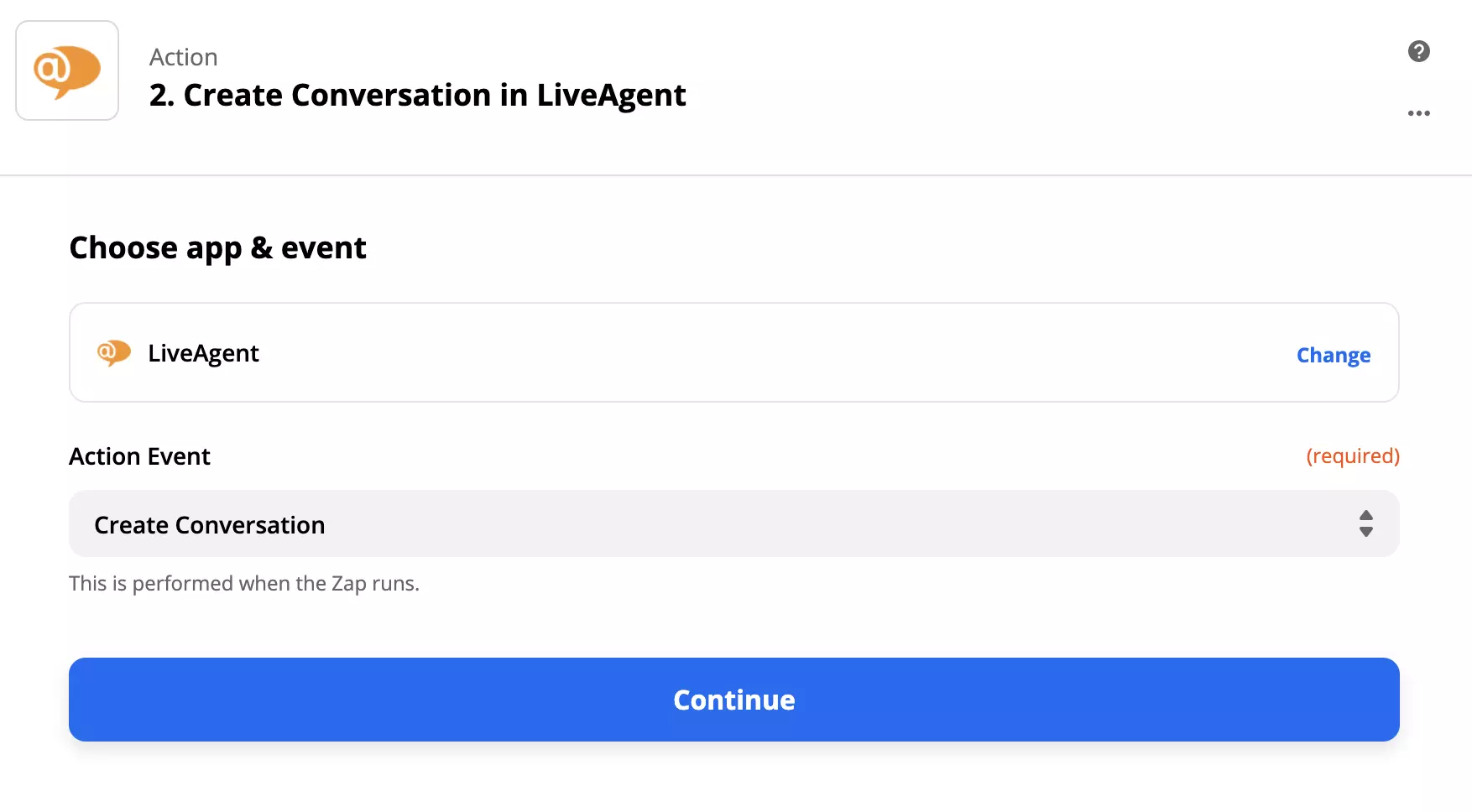
LiveAgentアクション設定
LiveAgentは、目的のアクションに関するより具体的な情報が必要です。これには、影響を受ける部門の選択、メッセージの詳細などが含まれます。これらの各ステップを進めてください。完了したら、アクションとトリガーをテストして、機能するかどうかを確認してください。LiveAgentでテストの結果を確認できます。
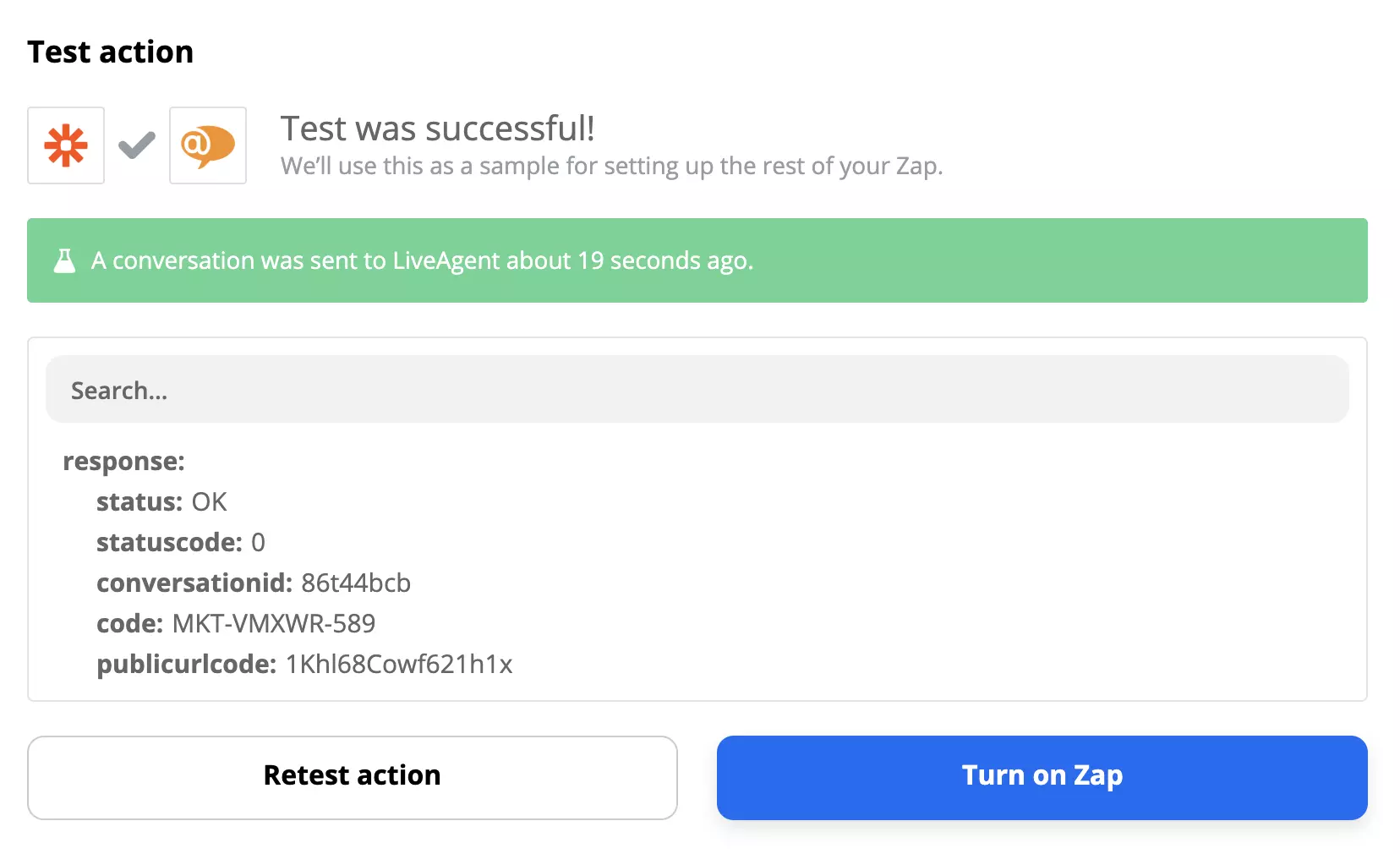
LiveAgent + Gmail統合テスト成功
以上です。Zapierを介して他のトリガーとアクションを作成し、LiveAgentとGmailのワークフローをお好みにカスタマイズできます。
そして、他のメールソリューションを探している場合は、異なるニーズに適した良い代替案を見つけることに専念した別の記事があります。ビジネスまたは個人的なニーズに最適な可能性のあるさまざまなオプションをカバーしています。要件を満たす最適なGmail代替案を見つけるための包括的なガイドをご確認ください。
LiveAgent、Zoho Mail、Outlookなど、2026年のトップ15 Gmailの代替案を確認して、サポートパフォーマンスを向上させ、チームコラボレーションを改善し、通信効率を高めます。コスト、ユーザーエクスペリエンス、統合などの要因を検討してください。...
サポートパフォーマンスを向上させ、チームのコラボレーションを改善し、通信効率を高めるための2026年のトップ15 Gmailの代替案(LiveAgent、Zoho Mail、Outlookなど)をご覧ください。コスト、ユーザーエクスペリエンス、統合などの要素を考慮してください。...

TelegramボットをLiveAgentに接続し、ヘルプデスクから直接顧客との会話を管理できます。Telegramメッセージをサポートチケットに変換し、迅速で整理されたカスタマーサービスを提供します。...