

添付ファイル機能
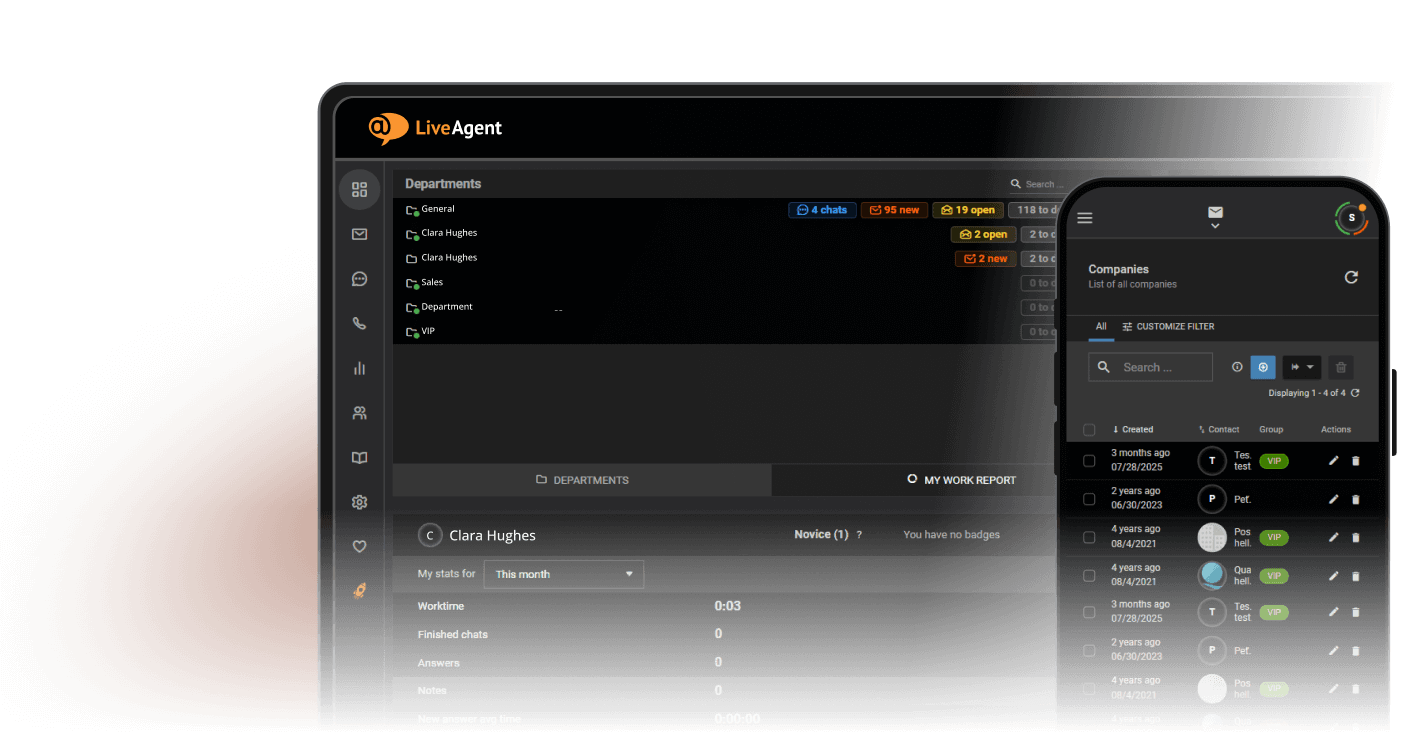
LiveAgentはメール、チャット、フォーム、ナレッジベースの添付ファイルでコミュニケーションを強化します。画像、ドキュメント、ビデオなどのファイルを簡単にドラッグ&ドロップできます。無料で試して、ワークフローを効率化しましょう。...
5 分で読める
Attachments
File Sharing
+1

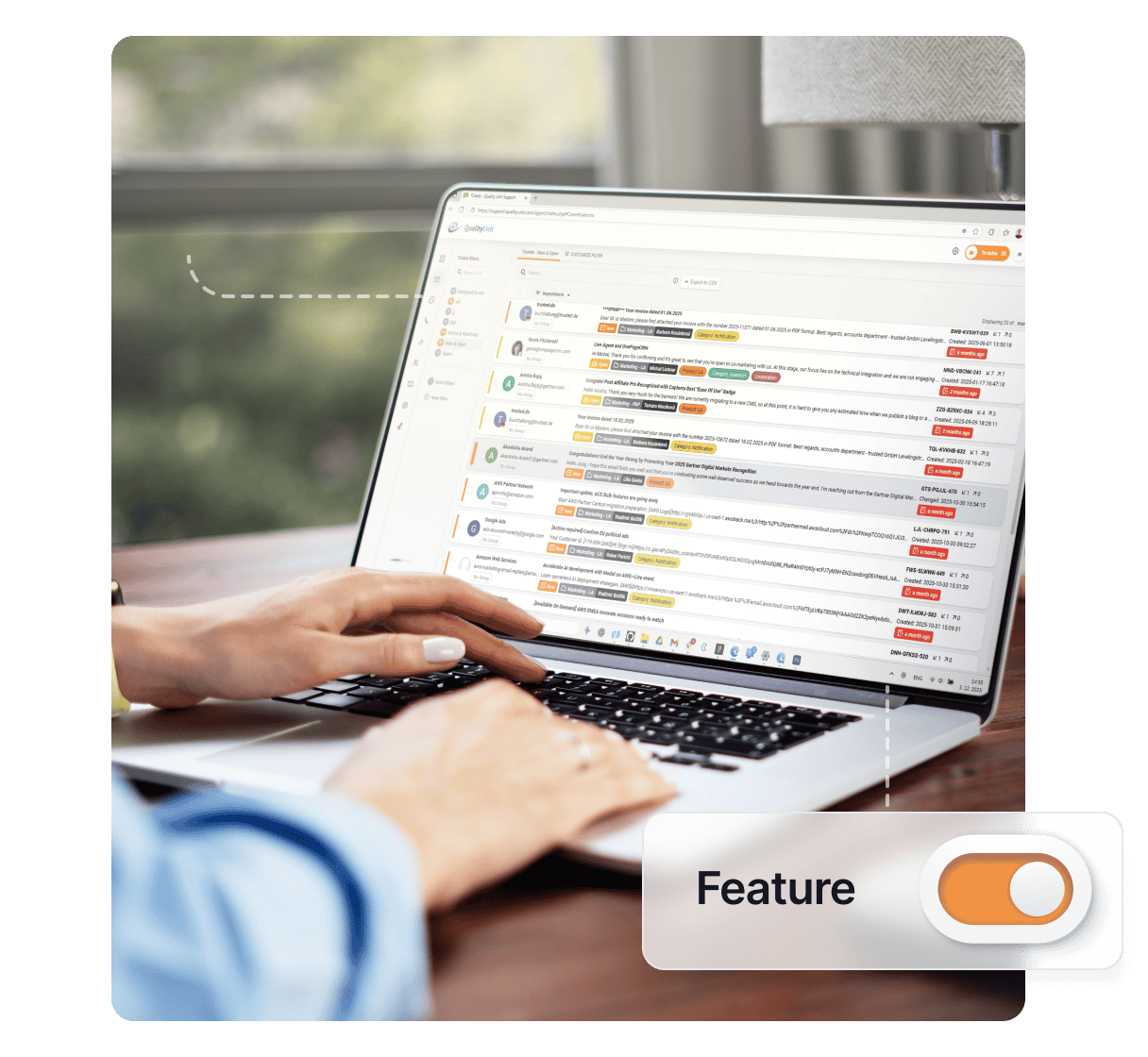
LiveAgentのコピー&ペースト機能を使用すると、画像をメールチケットに簡単に統合でき、ビジュアルでコミュニケーションを強化できます。WindowsとMacのコピー&ペーストコマンドの使用方法を学び、シームレスな画像転送を実現します。ワークフローと効率を向上させます。
コピー&ペーストはコンピュータコマンドで、テキスト、画像、リンク、その他のデータなどのコンテンツをある場所から別の場所にコピーして貼り付けることができます。この機能は、コピーされた情報をユーザーに見えない場所(通常はクリップボード)に一時的に保存してから、目的の場所に貼り付けます。
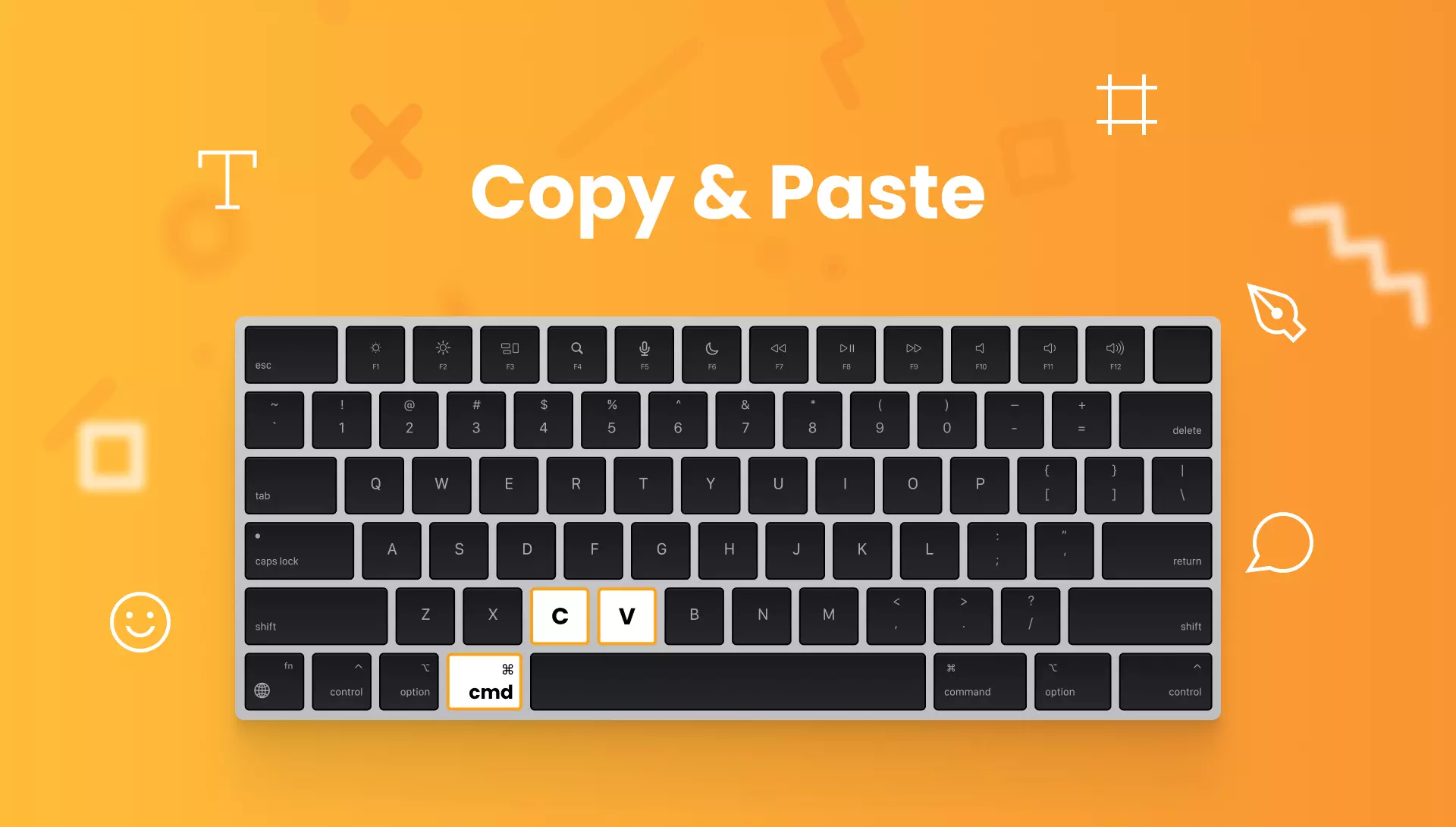
Windowsコンピュータでデータをコピーして貼り付けるには、次のコマンドを使用してください:
Macコンピュータでデータをコピーして貼り付けるには、次のコマンドを使用してください:
メールチケットの本文にインライン画像を挿入するには、次の手順に従ってください:
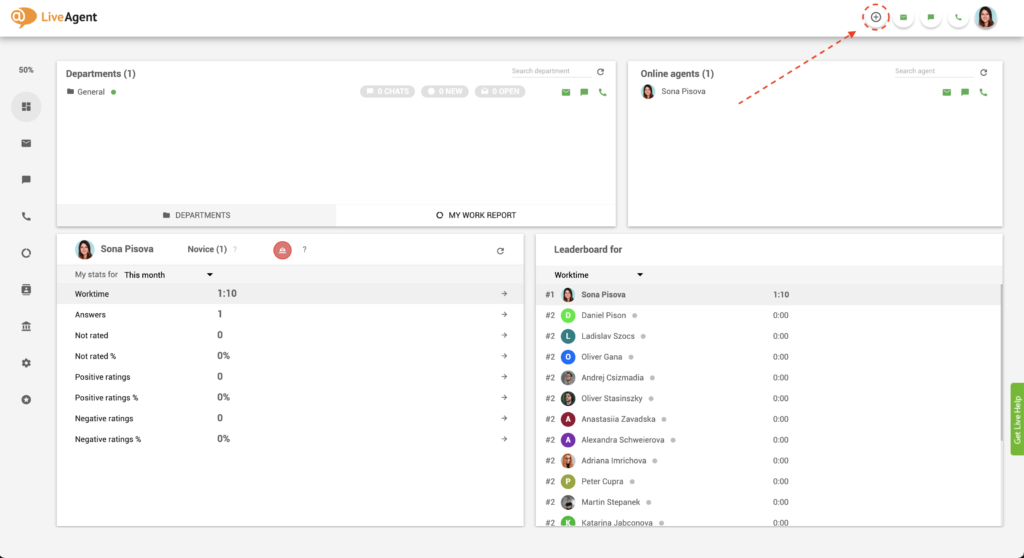
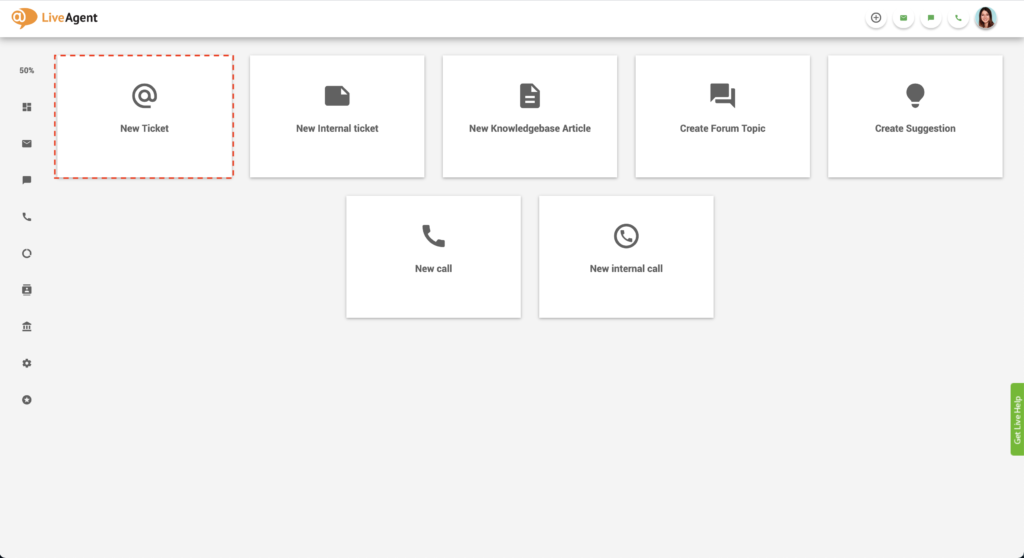
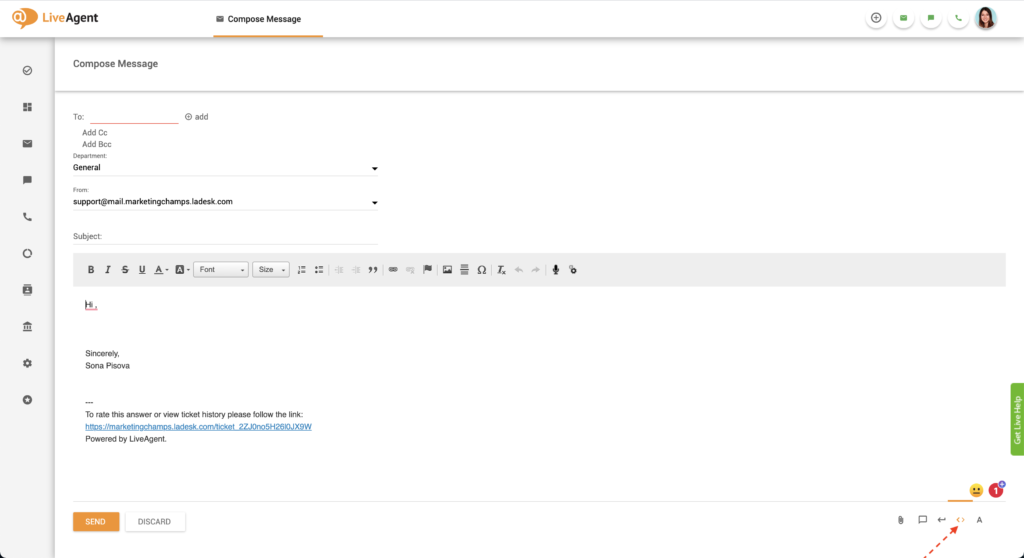
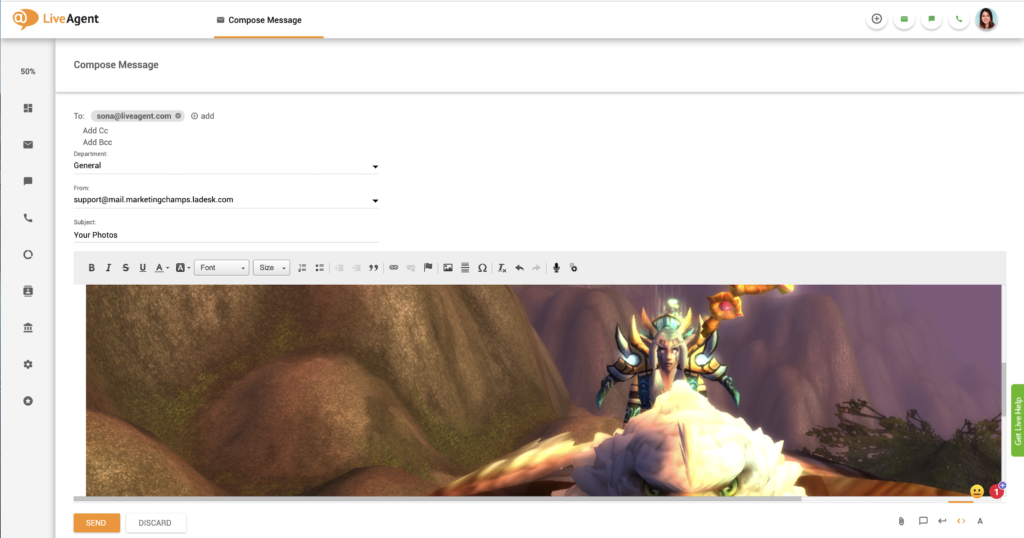
メールの本文にインライン画像をコピーして貼り付けると、受信者は次のように表示されます:
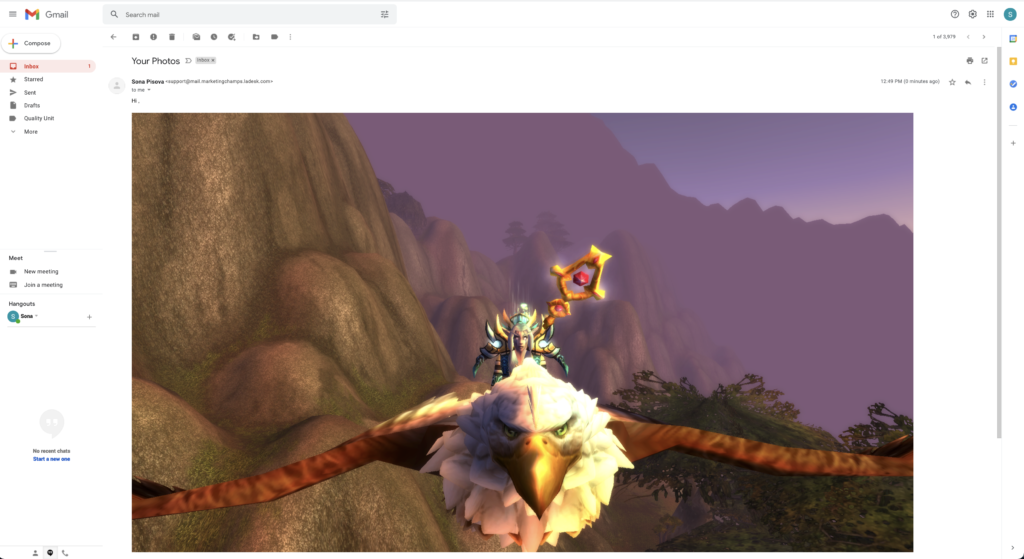
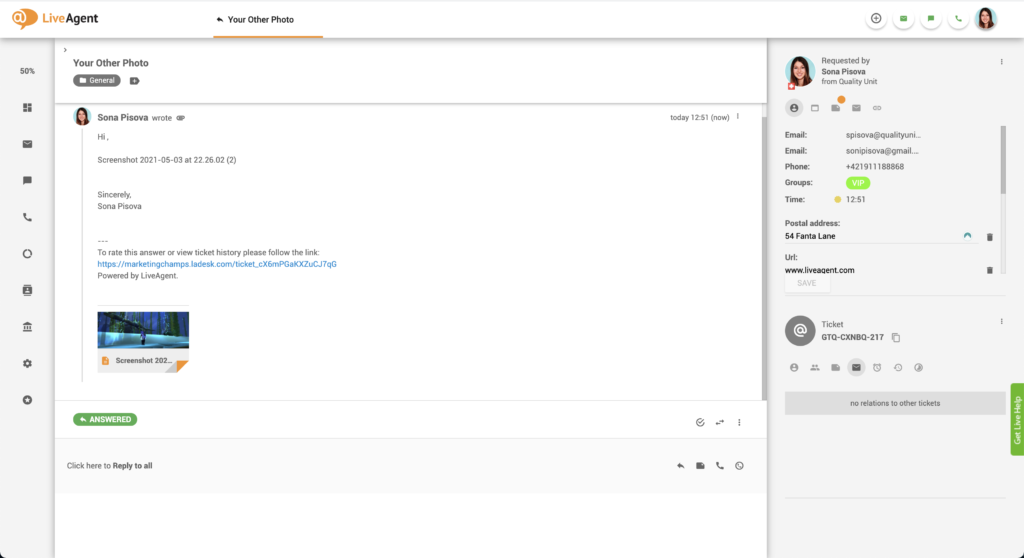
コピー&ペースト機能を使用してメールチケットに添付ファイルをすばやく追加するには、次の手順に従ってください:
インラインで貼り付けられていない場合、通常のメール添付ファイルのように見えます。コピーして貼り付けた画像とファイル、または添付ボタンで定期的に添付した画像とファイルの間に違いはありません。
コピー&ペーストコマンドを使用すると、エージェントのワークフローを高速化し、チケットの処理と解決をより効率的に行うことができます。コピー&ペーストアクションを実行するために複数のボタンをクリックする代わりに、エージェントはキーボードショートカットを使用して、入力フローを中断することなく実行できます。
カスタマーサポートエージェントがチケットに回答するのが速いほど、1回のシフト中により多くのチケットを処理できます。チケット負荷を削減し、会社のお金を節約することに加えて、これは解決時間を改善し、顧客満足度を高めることができます。
顧客は自分の質問に対する回答をタイムリーに受け取ることが大好きです。コピー&ペースト機能のおかげで、迅速な対応と解決時間で顧客を喜ばせます。より高い顧客満足度は、顧客ロイヤルティとエンゲージメント、および肯定的な口コミの推奨を強化することがよくあります。
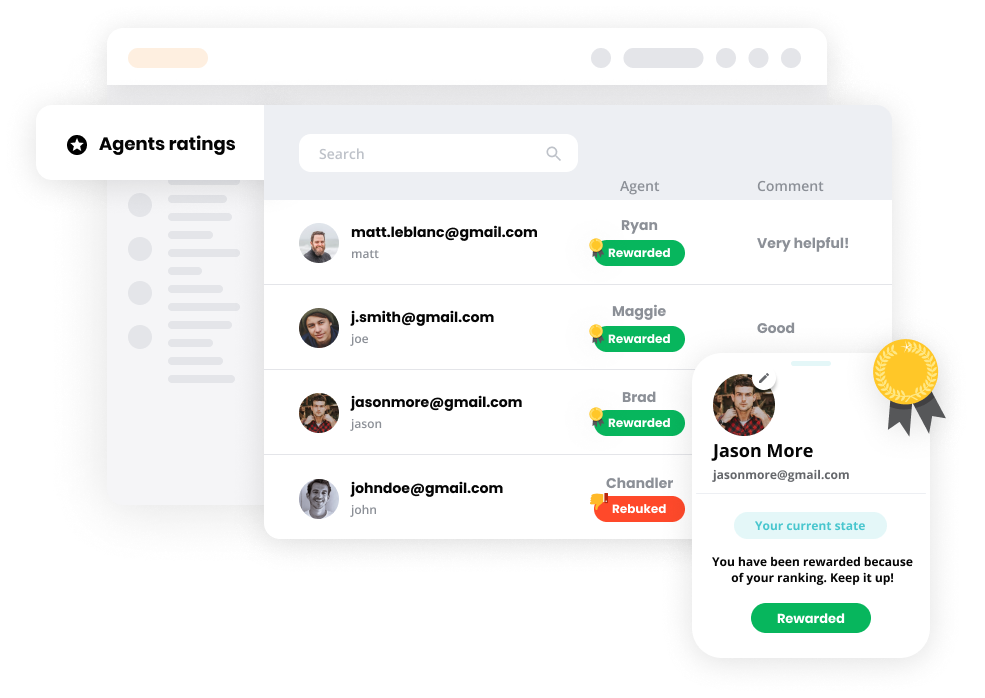
潜在的な顧客、より多くの売上、より高い顧客生涯価値を逃さないでください。LiveAgentがエージェントの効率と顧客体験をどのように簡単に改善できるかをご覧ください。
ゲーミフィケーション、レポート、顧客関係管理ソフトウェアを含む140以上のヘルプデスク機能が詰まった統合インボックスについて詳しく学びます。LiveAgentはまた、Slack、Google Analytics、Shopify、MailChimpなど、お気に入りのツールとの40以上のサードパーティ統合を提供しています。
LiveAgentの最先端のヘルプデスク機能についてもっと知りたいですか?ナレッジベース記事、機能ページ、ブログ、ウェビナー、または公式YouTubeチャネルで詳細情報をご確認ください:
LiveAgentのコピー&ペースト機能は多機能です。インライン画像でコミュニケーションをより活発にするか、30日間の無料トライアル でワークフローを改善します。今日から無料トライアルを開始してください。条件なし、クレジットカード不要。
画像を使用してコミュニケーションをより活発にします。HTMLエディタを使用して簡単にコピーして貼り付けます。無料でお試しください。クレジットカードは不要です。
LiveAgentはメール、チャット、フォーム、ナレッジベースの添付ファイルでコミュニケーションを強化します。画像、ドキュメント、ビデオなどのファイルを簡単にドラッグ&ドロップできます。無料で試して、ワークフローを効率化しましょう。...
LiveAgentの強力なエクスポート機能を使用して、チケットをHTML、PDF、またはCSV形式で簡単にエクスポートできます。この多機能ツールでデータ分析、レポート作成、統合を強化します。...

LiveAgentのチケットマージ機能で重複したチケットを簡単に統合できます。サポート業務を効率化し、時間を節約し、生産性を向上させます。無料で試してみてください。...