

Slackカスタマーサポート
Slackとは何ですか?
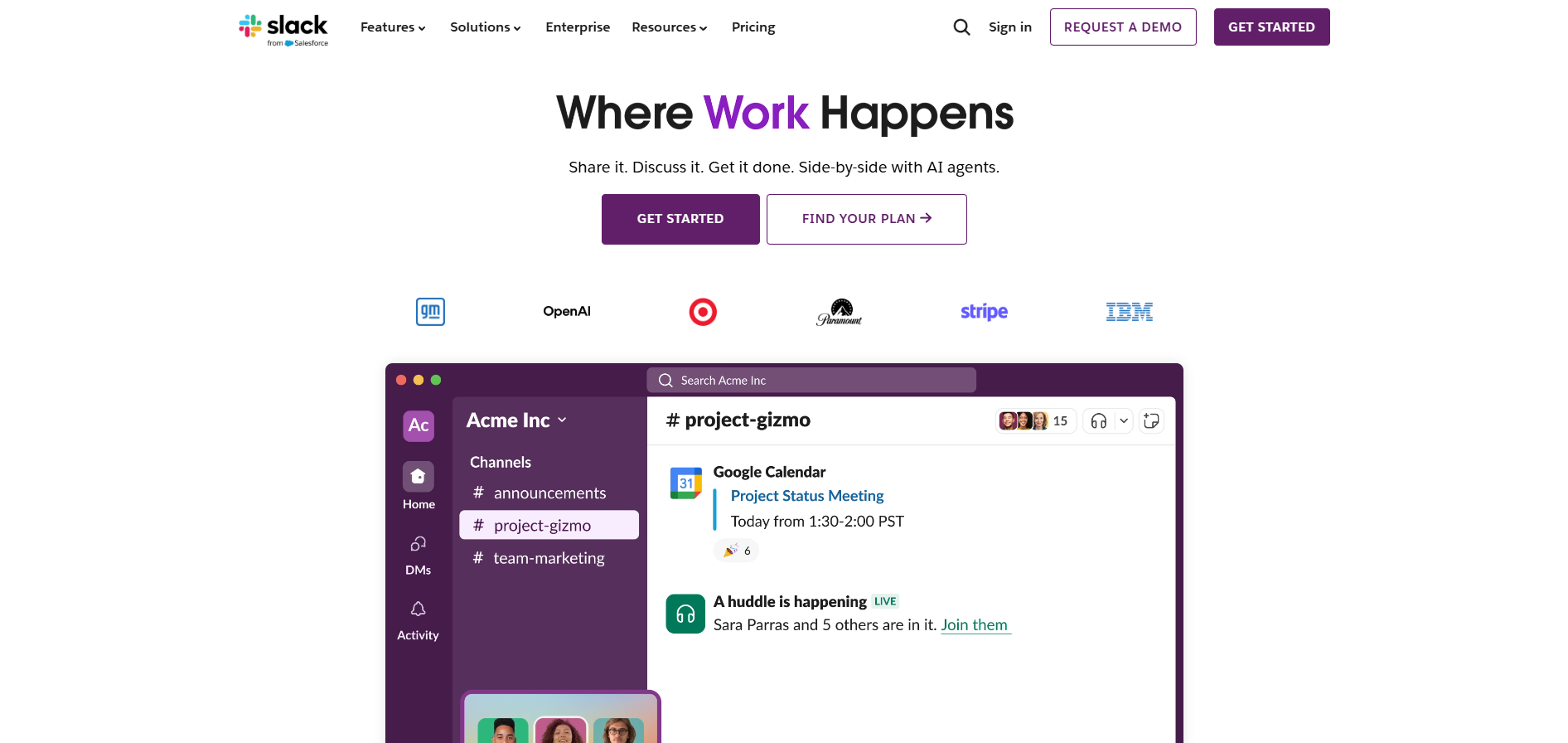
Slackはチームとコミュニケーションを取る新しい方法です。メールより高速で、より整理されており、より安全です。Slackはチームがより効果的に協力し、コミュニケーションを取るのに役立つプラットフォームです。
Slackカスタマーサポートチャネル
Slackは以下のチャネルを通じてカスタマーサポートを提供しています:
- メール: feedback@slack.com
- ライブチャット: ウェブサイトのライブチャットボタン
- ナレッジベース: https://api.slack.com/
- Instagram: instagram.com/slackhq/
- Facebook: facebook.com/slackhq
- Twitter: twitter.com/slackhq
Slackに連絡するにはどうすればよいですか?
Slackは主にメールとライブチャットチャネルを通じてカスタマーサポートを提供しています。メールでのお問い合わせは、feedback@slack.com にご連絡ください。ライブチャットでのコミュニケーションをご希望の場合は、**https://slack.com/intl/en-sk/ **のウェブサイト下部のチャットボタンにアクセスできます。
ソーシャルメディアでのコミュニケーションをご希望の場合、SlackはFacebook、Instagram、Twitterでアクティブなアカウントを運営しており、メッセージを残してチームからサポートを受けることができます。
よくある問題と解決策
パスワードを回復するにはどうすればよいですか?
- slack.com/signin にアクセスしてください
- メールアドレスを入力して**「メールでサインイン」**をクリックしてください
- Slackの確認コードについてはメールボックスを確認してください。
- サインインページで確認コードを入力し、サインインするワークスペースを選択してください。
- 次のセクションの手順に従って**「パスワードを追加」**してください
アカウントのメールアドレスへのアクセスを失いました
セキュリティ上の理由から、Slackアカウントに関連付けられたメールボックスにアクセスできる必要があります。それが不可能な場合は、オーナーまたは管理者にアカウントにリンクされたメールアドレスを更新するよう依頼してください。
Slackコールで問題が発生した場合はどうすればよいですか?
Slackオーディオ、ビデオ、スクリーンシェアリングテストは、Slackコール中に発生する可能性のある問題を特定するのに役立ちます。テストを実行した後、トラブルシューティング情報を使用して、結果でフラグが立てられた問題に対処してください。テストを実行する方法は次のとおりです:
- デスクトップからチャネルまたはダイレクトメッセージ(DM)を開き、右上のプロフィール画像をクリックしてください。
- メニューから**「環境設定」**を選択してください。
- 左側の列の**「オーディオとビデオ」**をクリックしてください。
- **「トラブルシューティング」の下で、「オーディオ、ビデオ、スクリーンシェアリングテストを実行」**をクリックしてください。テストは新しいウィンドウで開きます。
- 優先スピーカー、マイク、カメラデバイスがドロップダウンメニューに表示されていることを確認し、**「テストを開始」**をクリックしてください。
接続の問題を解決する
- Slackデスクトップアプリの最新バージョンを使用していることを確認してください。そうでない場合は、アプリを更新してください
- デスクトップアプリでコールに問題がある場合は、Google Chromeでワークスペースを開いてコールを試してください。
- デスクトップアプリまたはブラウザからコールが接続されていない場合は、同じWi-Fiネットワーク上のSlackモバイルアプリからコールを開始してみてください。
Slackにアプリをインストールするにはどうすればよいですか?
ワークスペースにアプリを追加するには:
- 左側のサイドバーの**「アプリ」**に移動してください。
- アプリを検索して**「追加」**をクリックしてください。
- **「Slackに追加」**をクリックしてください。
- プロンプトに従ってアプリをインストールしてください。
ワークスペースオーナーはアプリ承認をオンにして、すべてのアプリに対して管理者の承認を要求できます。メンバーはワークスペースオーナーによって承認されたアプリをインストールでき、他のアプリの承認をリクエストできます。Slack App DirectoryのアプリはユーザーエクスペリエンスとセキュリティについてSlackによってレビューされています。App Directoryにリストされていないアプリは、インストール前にSlackによってレビューされていないことを知らせるバナーを表示します。
アプリ承認をリクエストするには:
- 左側のサイドバーの**「アプリ」**に移動してください。
- リクエストしたいアプリを検索して**「追加」**をクリックしてください。
- **「Slackに追加」**をクリックしてください。
- リクエストについてのより多くのコンテキストを含むカスタムメッセージを追加してください。
- **「送信」**をクリックしてリクエストを送信してください。レビューされたら、Slackbotからダイレクトメッセージを受け取ります。