

ウェブサイト立ち上げチェックリスト
包括的なチェックリストでウェブサイトをシームレスに立ち上げましょう。目標設定からコンプライアンスまで、成功に必要なすべての重要なステップをカバーしています。...
20 分で読める
Website Launch
Checklist
+5


デザイン、プラグイン、セキュリティ、パフォーマンス、マーケティングをカバーする包括的なWordPressウェブサイト立ち上げチェックリストで、完璧なウェブサイトデビューを実現します。
数ヶ月のデザインと構築の後、ついにサイトの立ち上げの準備ができました。公開する前に、すべてが準備できていることを確認してください。このチェックリストを使用して、忘れている可能性のあるすべての要素をチェックオフできます。これにより、成功のための準備が整います。
WordPressウェブサイトの立ち上げは、特に初めての場合は圧倒的になる可能性があります。サイトが立ち上げの準備ができていることを確認する1つの方法は、WordPressウェブサイト立ち上げチェックリストを確認することです。
当社のチェックリストは、ウェブデザインと開発からプラグイン設定、マーケティングまでのすべての側面をカバーしています。完了したタスクをチェックオフして、ゲームの最前線にいてください。
当社のチェックリストは、ウェブサイトが立ち上げの準備ができていることを確認したい誰もが利益を得ることができます。マーケター、事業主、ウェブデザイナー、フリーランサーです。
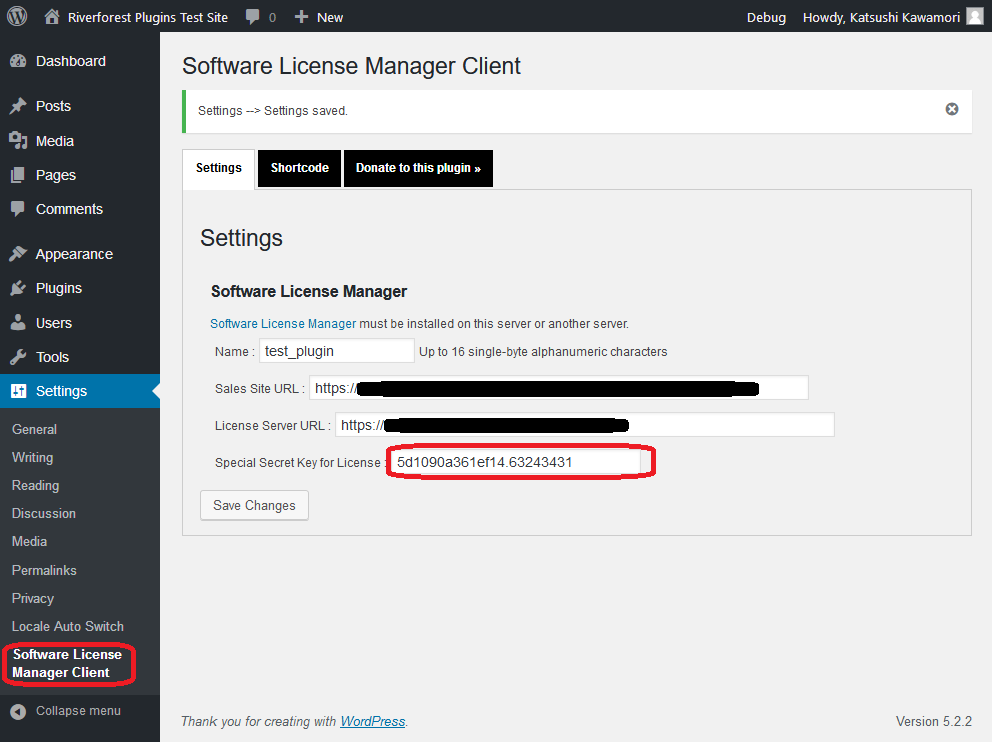
サイトで使用されているWordPressプラグインのライセンスを取得します。最新バージョンのWordPressと互換性があり、関連するセキュリティの問題がないことを確認してください。サイト上の各プレミアムプラグインを確認して、ライセンスキーで有効化したかどうかを確認します。
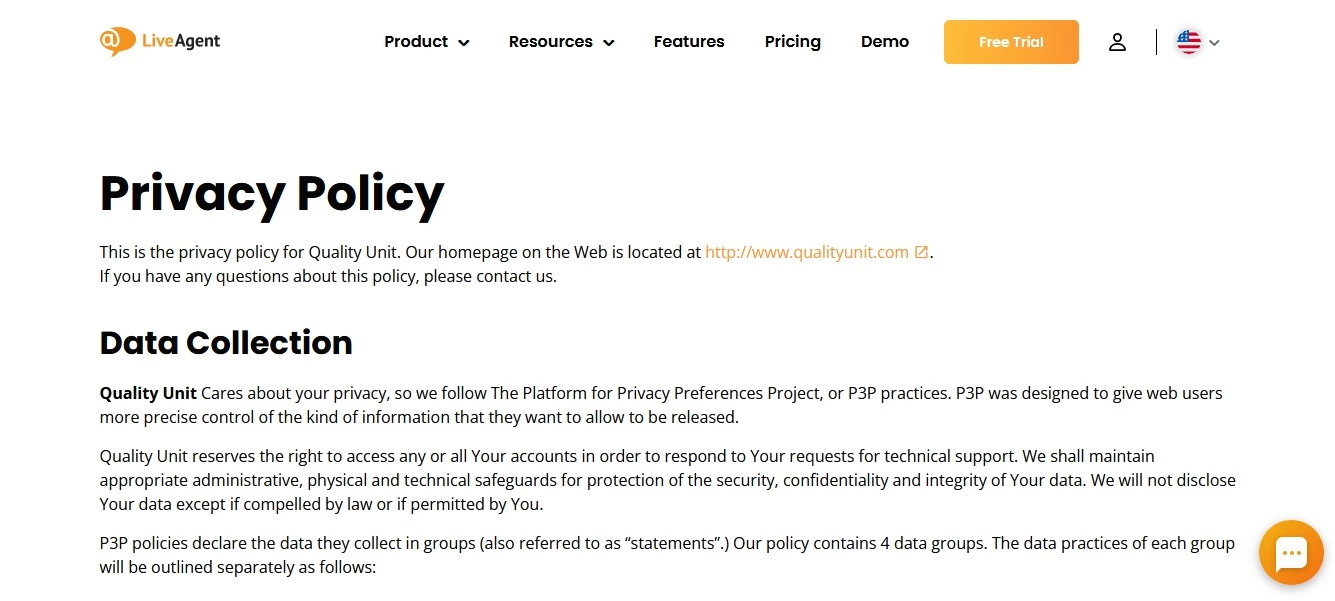
ウェブサイトのプライバシーポリシーと利用規約が最新であり、ユーザーからデータを収集する場合はGDPR規則に準拠していることを確認してください。多くの無料の利用規約テンプレートがオンラインで利用可能であり、ウェブサイトを現在の規制に合わせて保つことが簡単になります。ウェブサイト上の利用可能なポリシーや利用規約などの法的文書を確認し、免責事項があることを確認してください。
多くのページを更新する場合は、自動的に実行するYoastプラグインの追加を検討してください。すべてのWordPressテーマと互換性があり、無料および有料プラグインで使用できます。
カスタムパーマリンクを使用している場合は、最新バージョンのWordPressにアップグレードしたときに有効なままであり、変更されていないことを確認してください。mysite.com/blogやmysite.com/category/post-nameなどのカスタムURL構造は相対的である必要があります。つまり、別の場所からウェブサイトにアクセスしても正常に機能します。
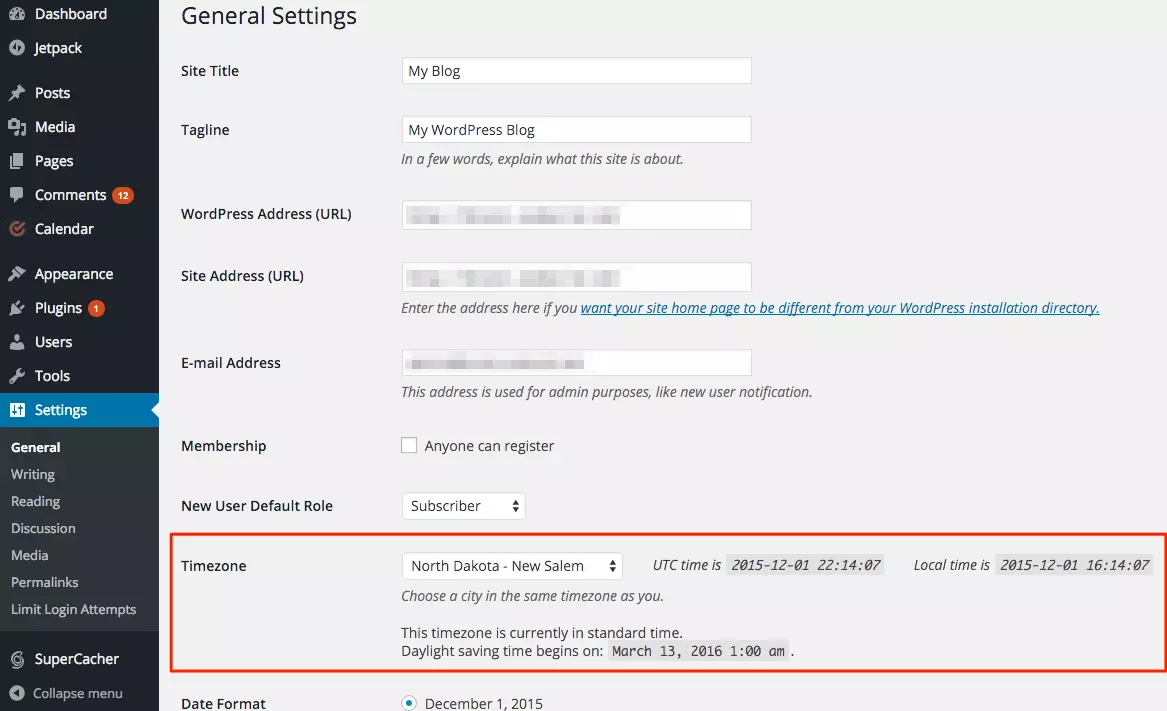
デフォルトのWordPressタイムゾーン設定を使用している場合は、正しいことを確認してください。ウェブサイトの設定パネルでカスタムタイムゾーンを設定することが最善の選択肢です。これにより、世界中のユーザーが現地時間でコンテンツを読んで公開できます。一部のWordPressテーマは、タイムスタンプと日付をフォーマットするための独自の方法を使用する場合があるため、テーマのドキュメントを確認してください。
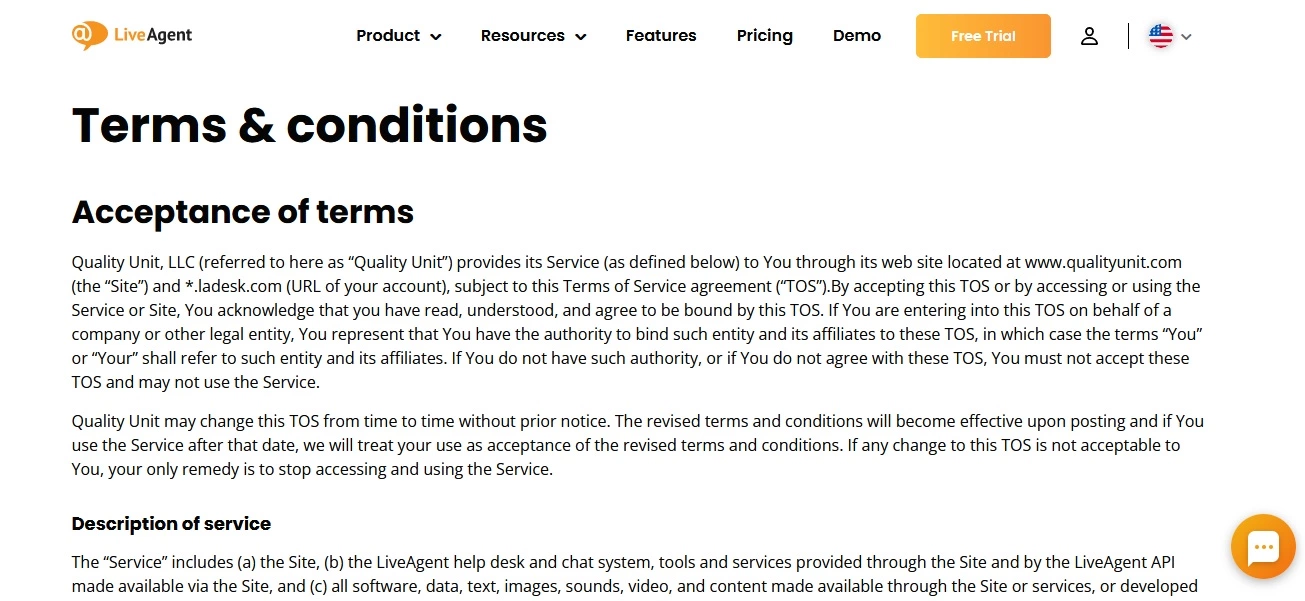
利用規約ページがある場合は、すべてのユーザーが個人データを送信する前にアクセスできるように、適切に添付されていることを確認してください。
ウェブサイトでクッキーを使用している場合は、関連する警告メッセージを有効にしてください。これにより、訪問者にサイトがクッキーを使用していることを通知し、受け入れるか拒否するかを選択できます。
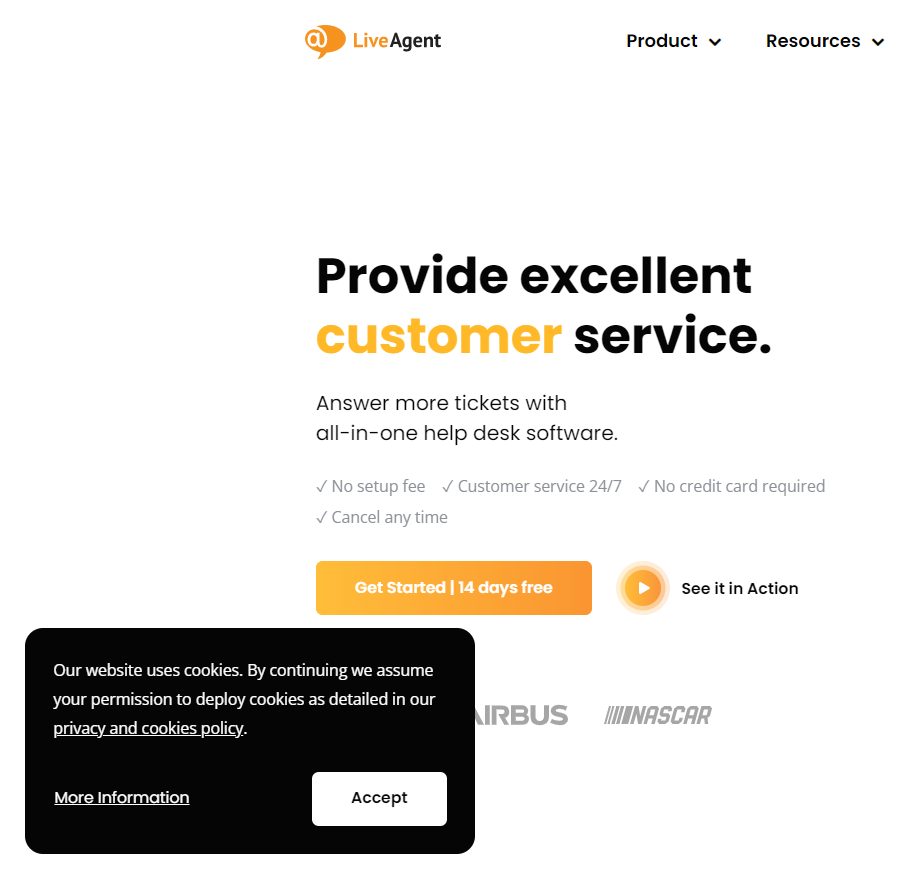
訪問者がクッキーを開示せずに使用しているため、サイトを「安全でない」と報告するのを避けてください。
場所によっては、追加の地域要件に従う必要がある場合があります。一部の国では、WordPressウェブサイトが物理的に国内にあるサーバーでホストされることを要求していますが、他の国ではローカルコンテンツを持つサイトのみがサービスを使用できます。ただし、一部の政府機関は、自己ホスト型サイトをまったく立ち上げないよう求める場合もあります。
この情報は、多くの場合、ウェブホストと署名する契約でカバーされます。
同じホスティングソリューションをしばらく使用している場合、WordPressウェブサイトは、もう機能しない古いファイルとプラグインでいっぱいになる可能性があります。完全に立ち上げられるまで、現在のアクティブなサイトに関連するものは削除しないことを忘れないでください。ただし、安全に削除できる非アクティブなフォルダまたはプラグインがある場合は、今が削除するのに適切な時期です。
優れたWordPressウェブサイトを持つことの最も重要な側面の1つはレスポンシブ性です。どのタイプのデバイスからアクセスされても正常に機能し、ページは任意の画面サイズに合わせてサイズを変更する必要があります。
すべてのテーマがデフォルトで完全にレスポンシブであるわけではないため、立ち上げ前にさまざまなデバイスでテーマにアクセスしてみてください。レスポンシブでない場合は、テーマを切り替えるか、WordPressプラグインディレクトリでより柔軟なテーマを見つけることができます。
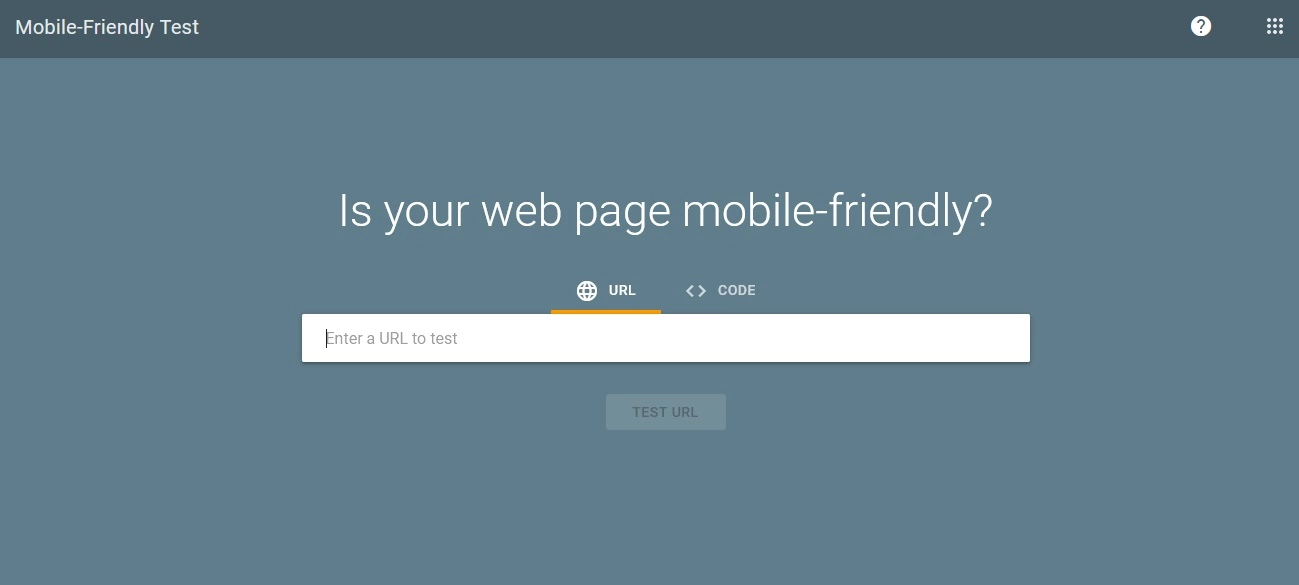
Googleのモバイルフレンドリーテストでウェブサイトのモバイルレーティングを確認してください。これにより、スマートフォンおよび他のモバイルデバイスを使用している人がサイトにアクセスするのがどれほど簡単かがわかります。結果が良くない場合は、改善するためにできることがいくつかあります。
サイトを立ち上げる前に、そのドメインを使用するメールプロバイダーに接続してください。そこから送信されたすべての新しいメールはメインインボックスに転送されます。

WordPressウェブサイトにより多くの画像、ビデオ、その他のメディアが含まれるため、読み込み時間に注意を払う必要があります。訪問者がコンテンツやページの要素の読み込みを長く待つことを強制された場合、彼らは留まる代わりに去るかもしれません。WordPressウェブサイトが読み込みに時間がかかりすぎないことを確認してください。特に高トラフィックサイトの場合はそうです。
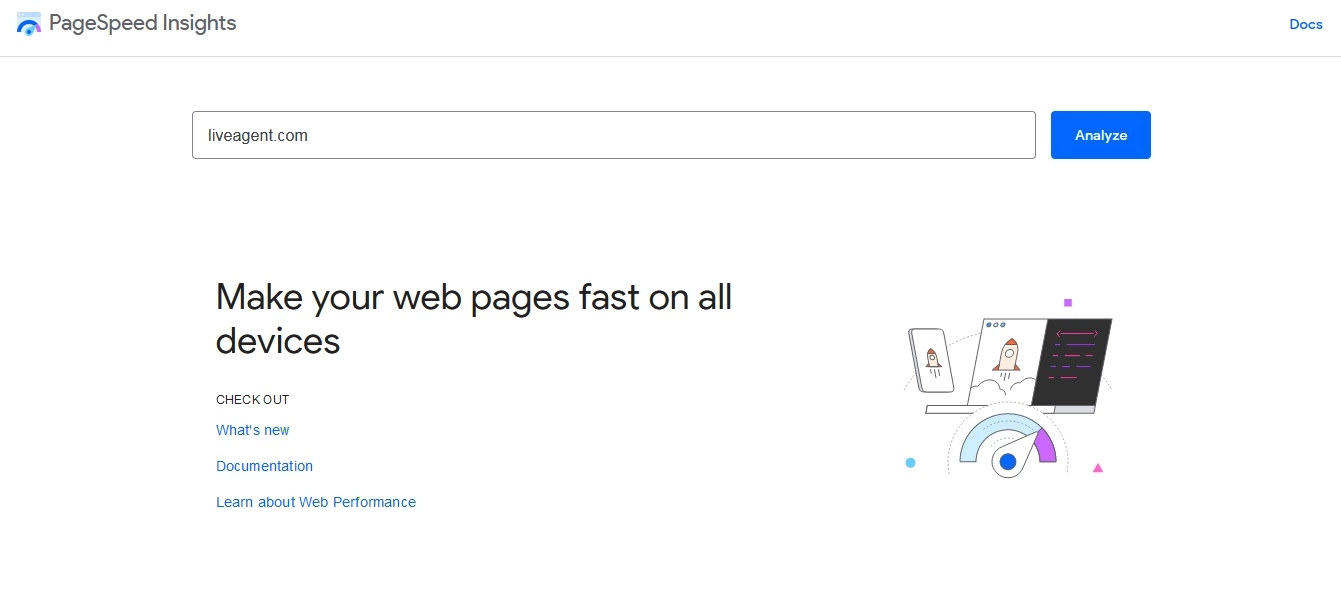
GoogleのPageSpeed InsightsやPingdom Toolsなどのツールを使用して、短い応答時間のためにサーバー側の設定を最適化してください。これにより、サイトの各要素がどのくらい速く読み込まれるか、改善が必要なページ、および特定の時点で読み込まれているリソースがわかります。
キャッシングプラグインは、ページの静的バージョンをブラウザのキャッシュに保存することで、WordPressウェブサイトの読み込み時間を高速化するのに役立ちます。このように、誰かが以前に読み込んだ後にサイトを再度訪問するたびに、毎回ページが完全に読み込まれるのを待つ必要はありません。
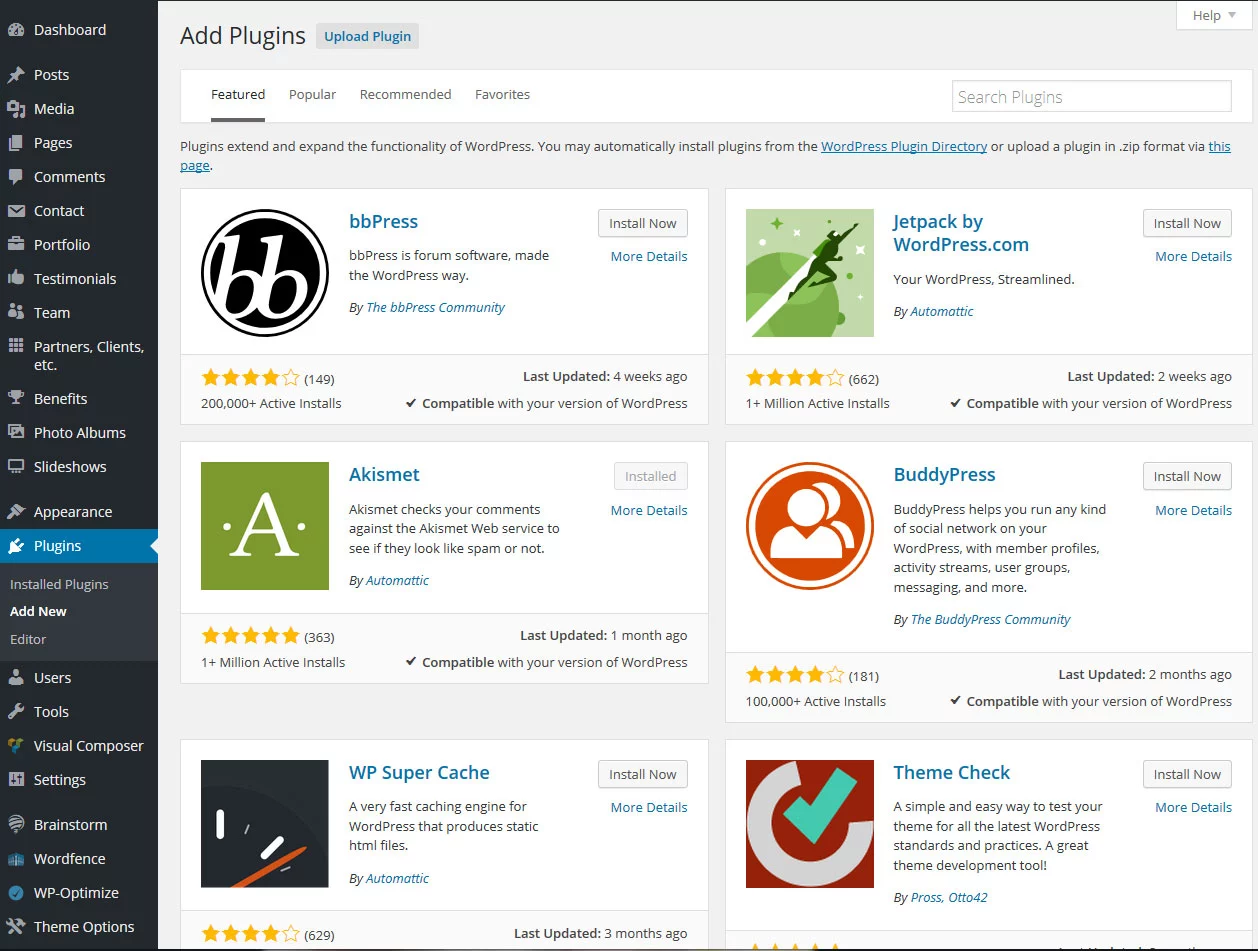
多くのツールがあります。たとえば、WP Super Cacheはページを縮小し、不要な空白を削除して、読み込み時間をさらに改善することもできます。
ウェブサイトの改善に役立つ追加のWordPressプラグインとツールを活用することを忘れないでください。必要なものを決定してください。
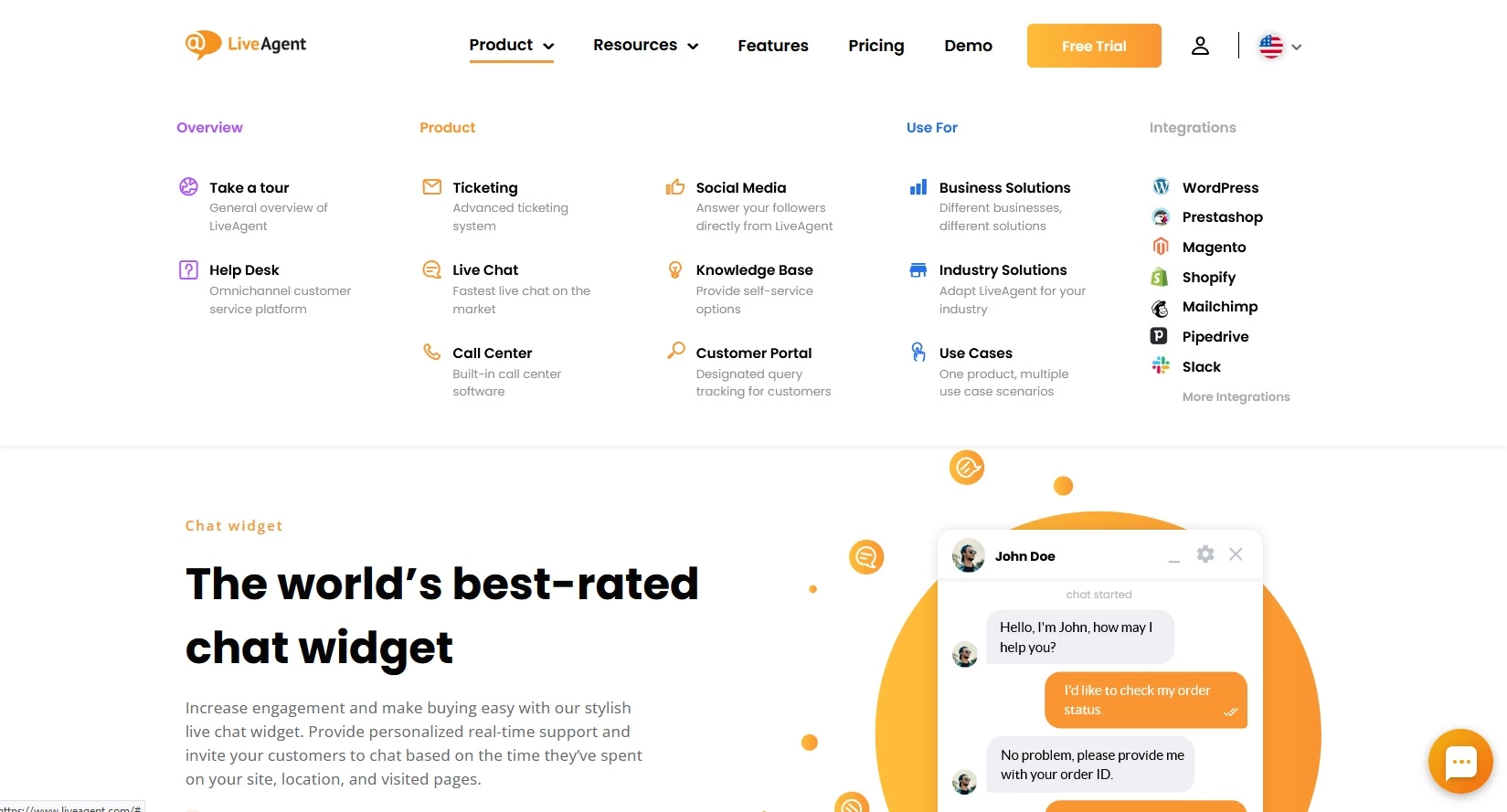
LiveAgentをよく見てください。これは、ソリューションをウェブサイトに統合することで、多くの時間を節約するのに役立つツールです。WordPressライブチャットプラグインを利用して、いくつかの簡単なステップで効果的なチャットを実装できます。
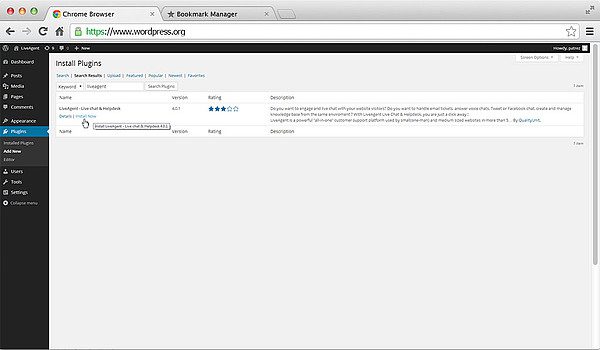
試してみるのは無料です。お金を使わずにそれがあなたにとってどれほど良く機能するかを見てください。
Google Webmaster Toolsを使用している場合は、立ち上げ前にウェブサイトを追加してください。これにより、ウェブサイトの健全性を監視し、潜在的な問題を検出するのに役立ちます。
オンラインストアまたは人々が購入するために個人情報を提供する他のタイプのサイトを管理する場合、安全な接続は不可欠です。SSLチェッカーでウェブサイトのSSL接続を確認してください。
ウェブサイトでSSLが有効になっているかどうかが不確かな場合は、それを管理するホスティングプロバイダーに連絡してください。SSLを取得するためにリクエストを送信できます。または、WPMU DEVなどのWordPressホスティングプラグインをご利用いただけます。これにより、サインアップ後、すべてのドメインに対して無制限のSSLサーティフィケートが無料で提供されます。どのホスティングを決定しても、問題を解決する方法を教えることができるはずです。
ウェブサイトに有効なSSLサーティフィケートがあることを確認したら、次のステップは、WordPressサイトの設定を通じて安全な接続(HTTPS)を有効にすることです。これは、Really Simple SSLプラグインをインストールして有効化することで実行できます。安全な接続の使用を開始するために必要なすべての変更を処理します。
プラグインを使用したくない場合、またはホスティングプロバイダーが許可しない場合は、Jetpackでforce SSLオプションをインストールして有効化できます。これにより、訪問者を暗号化されていない接続から安全な接続(HTTPS)にリダイレクトします。
WordPressにバックアッププラグインをインストールして有効化することは、何か問題が発生した場合に非常に重要です。必要に応じてサイトの新しいバックアップを自動的に作成することも、プラグインのメニューで「今すぐバックアップ」をクリックするたびに手動で作成することもできます。
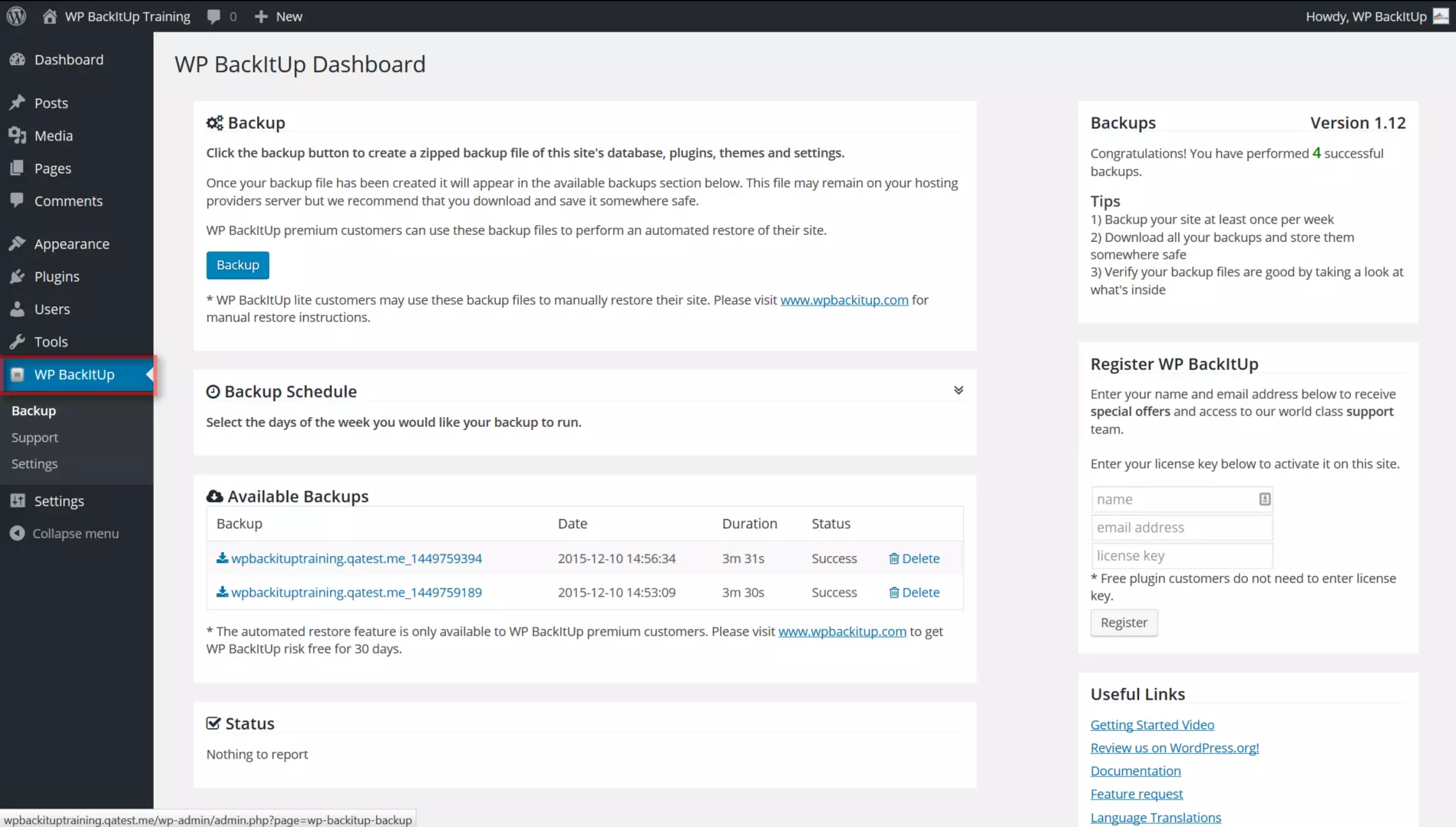
無料と有料の両方を含む、多くのバックアッププラグインから選択できます。BackWPup、WPBackItUp、およびDuplicatorは最も人気のあるものの一部です。
WordPressウェブサイトでアンチスパムプラグインを有効化してください。これにより、スパムコメントからサイトを保護するのに役立ちます。スパムコメントは、放置されるとサイトの評判に対して厄介で有害になる可能性があります。
攻撃者は、正しいメールアドレスを見つけるまで、異なるメールアドレスの組み合わせを推測することで、WordPressウェブサイトへのアクセスを開始しようとする可能性があります。そのため、WordPressの管理領域にログインするために使用されるメールアドレスを制御することが重要です。
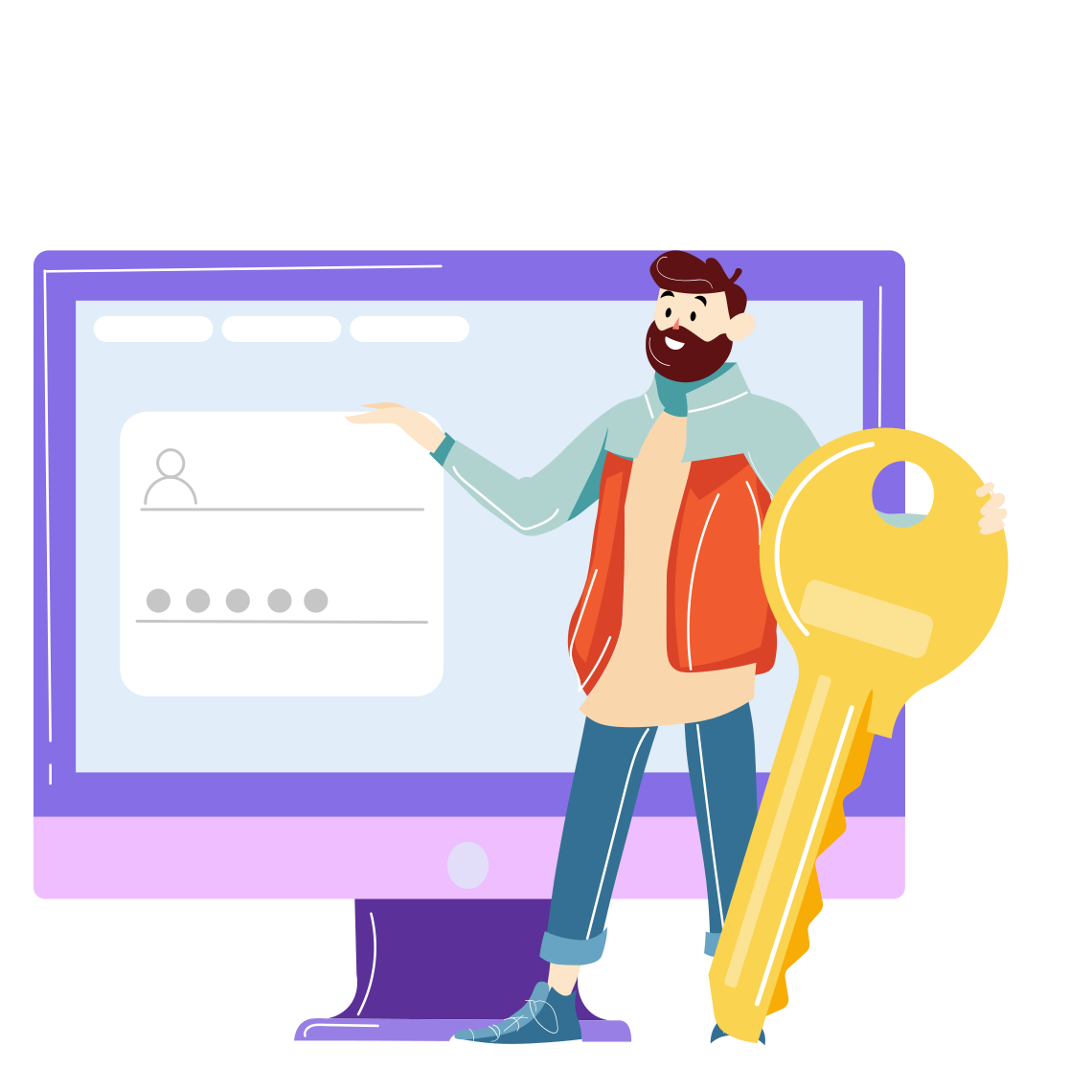
これは、ログイン試行制限プラグインをインストールして有効化することで実行できます。これにより、不正な認証情報でサイトへのアクセスを試みたIPアドレスをブロックすることで、ウェブサイトにセキュリティの追加レイヤーが追加されます。
これは、最初からサイトを保護できる簡単なステップです。ログイン保護は「admin」を除くすべてのアカウントをロックダウンし、ボットやスクリプトが無差別にウェブサイトへの侵入を試みるのを防ぎます。

WordPressダッシュボードで設定 -> 一般に移動し、「ログイン保護」セクションまでスクロールしてログイン保護を有効にしてください。次に、「ログイン保護を有効にする」というボックスをチェックして、変更を保存します。
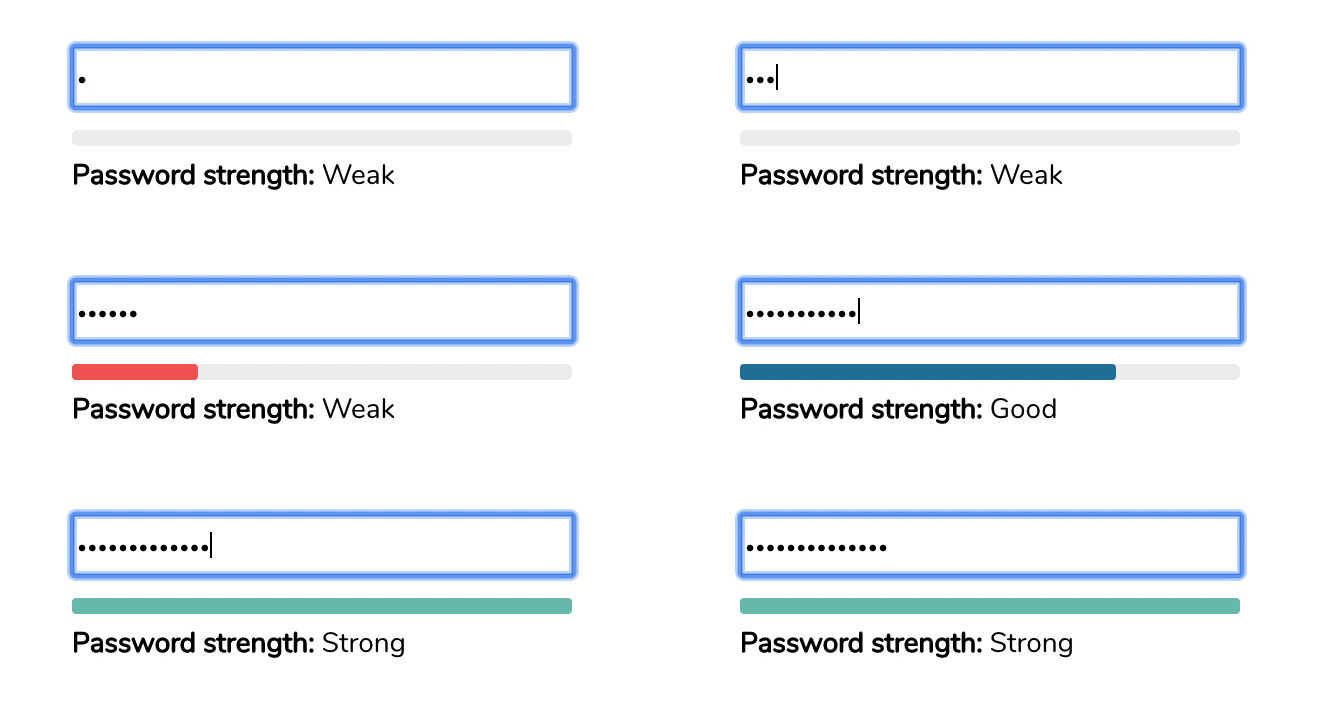
強力なパスワードはWordPressサイトの必須です。パスワードが強いほど、ハッカーが侵入するのが難しくなるため、デフォルトを使用しないでください。強力なパスワードには、大文字と小文字、数字、特殊文字が含まれている必要があります。結果を最大化するために、8桁以上のランダムシーケンスを選択してください。
サイト上のHTMLおよびCSSコードが有効であることを確認することは常に重要です。そうしないと、特定のブラウザの表示の問題につながる可能性があります。HTMLとCSSを検証するには、WPTest.ioツールを使用できます。これはコードのエラーをチェックし、修正に関するフィードバックを提供します。
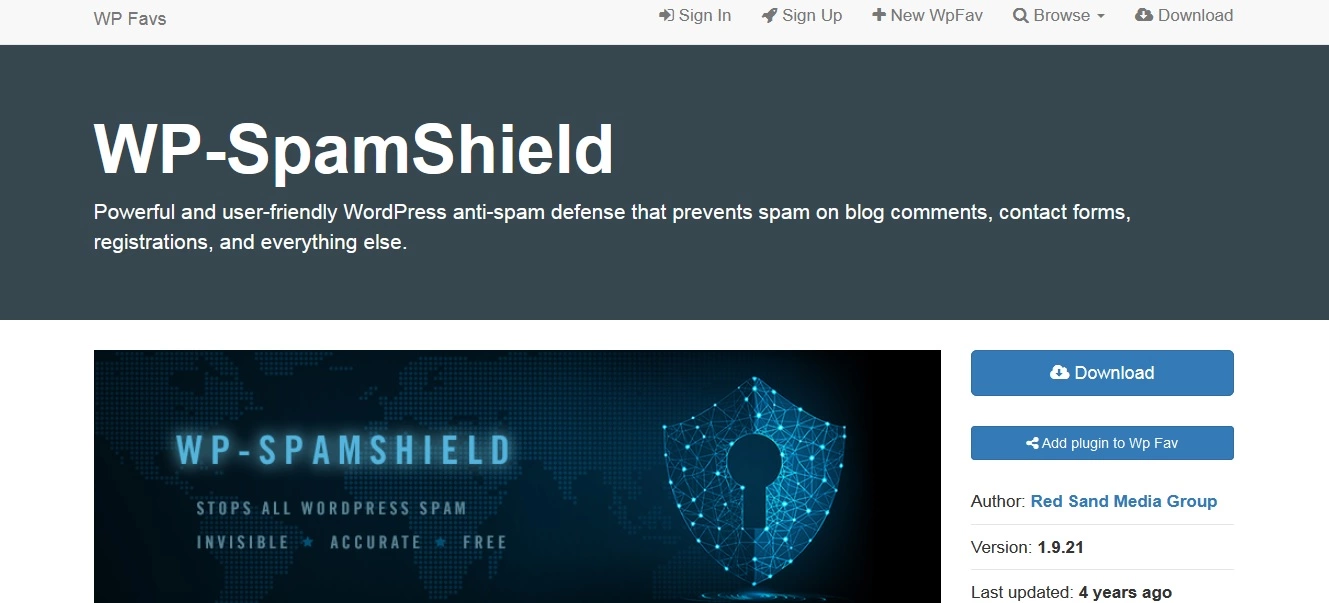
ウェブサイトを立ち上げることの危険性の1つは、スパマーの標的になる可能性があることです。コンタクトフォームがスパムの悪用から保護されるようにするには、すべてのフォーム送信をスパムでチェックしてください。これを支援するために利用可能なプラグインがいくつかあります。AkismetやWP-Spam Shieldなどです。
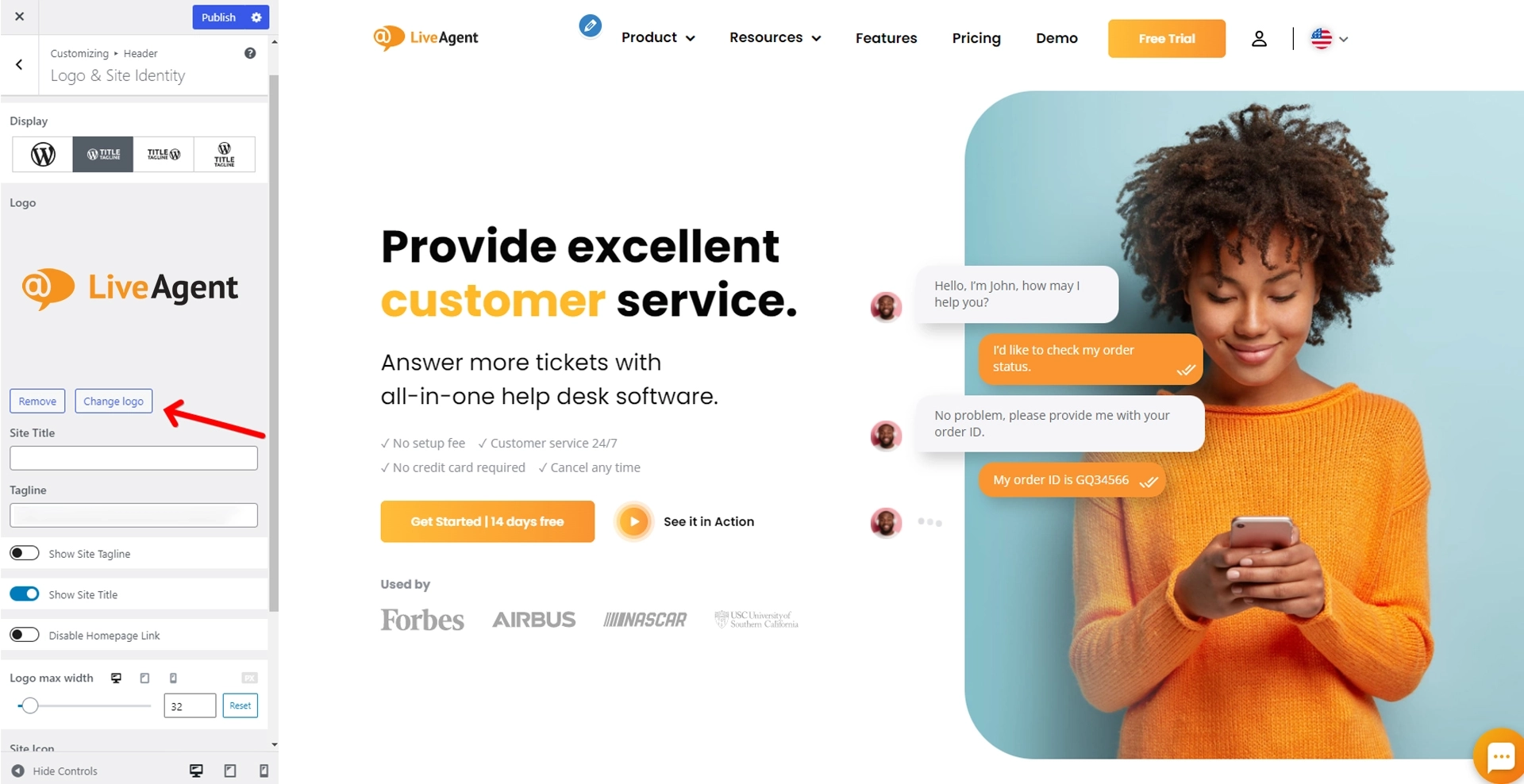
訪問者がウェブサイトにアクセスしたときに最初に目にするものの1つはロゴです。そして、ヘッダーにホームページへのリンクがある場合、それは彼らが最初にクリックするものの1つでもあります。
これが確実に起こるようにするには、WordPressダッシュボードで外観 -> カスタマイズに移動し、「ヘッダー」セクションまでスクロールしてください。次に、「ロゴとヘッダーテキスト」の見出しの下で、「ロゴをホームページにリンク」というボックスをチェックして、変更を保存します。
ウェブサイトでコンタクトフォームを使用している場合は、立ち上げ前に正常に機能していることを確認することが重要です。これを行うには、ダミーデータを含むテストフォームを作成し、異なるブラウザとデバイスから送信します。
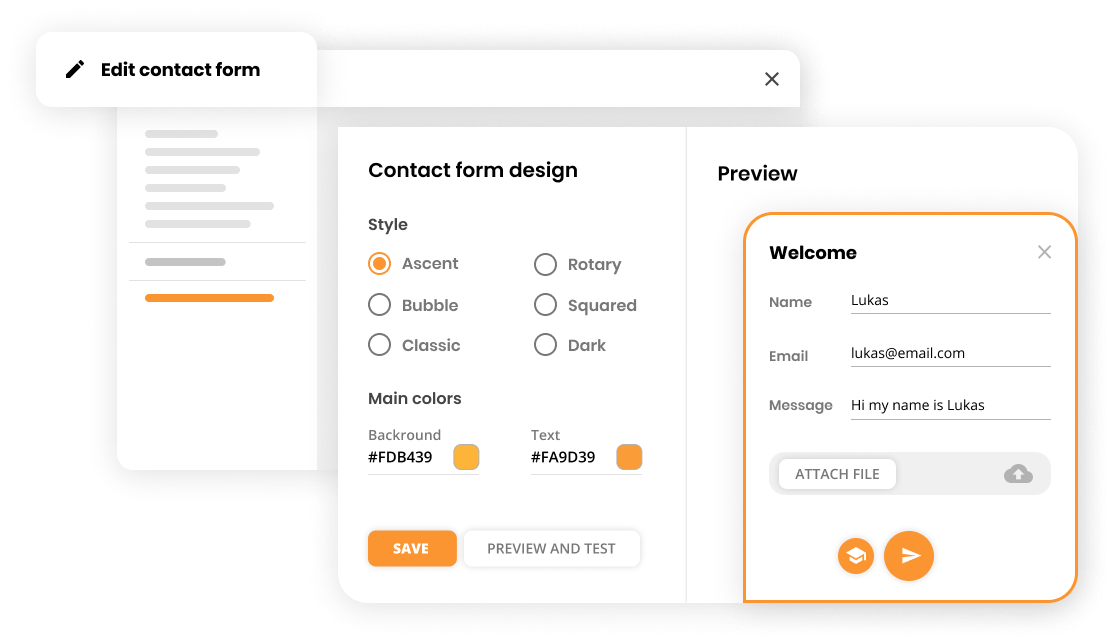
フォームをテストした後、次のステップは、フォームが送信を正常に送信していることを確認することです。テストメールアドレスのインボックスで何かが待機している場合は、フォームの送信をクリックして、受け取ったことを確認してください。立ち上げの準備ができたら、フォームからテストデータを削除し、実際の情報に置き換えます。
AWeberやMailChimpなどのオートレスポンダーを使用している場合は、立ち上げ前に正しく設定され、機能していることを確認してください。テストメールキャンペーンを作成して自分に送信します。次に、メッセージが正しく配信されたかどうかをインボックスで確認します。

ウェブサイトでソーシャルメディアアイコンを使用している場合は、正しくサイズ設定され、適切な場所にあることを確認してください。エディタの上部にある「メディアを追加」ボタンを使用して、各投稿に新しいソーシャルメディアアイコンを追加できます。
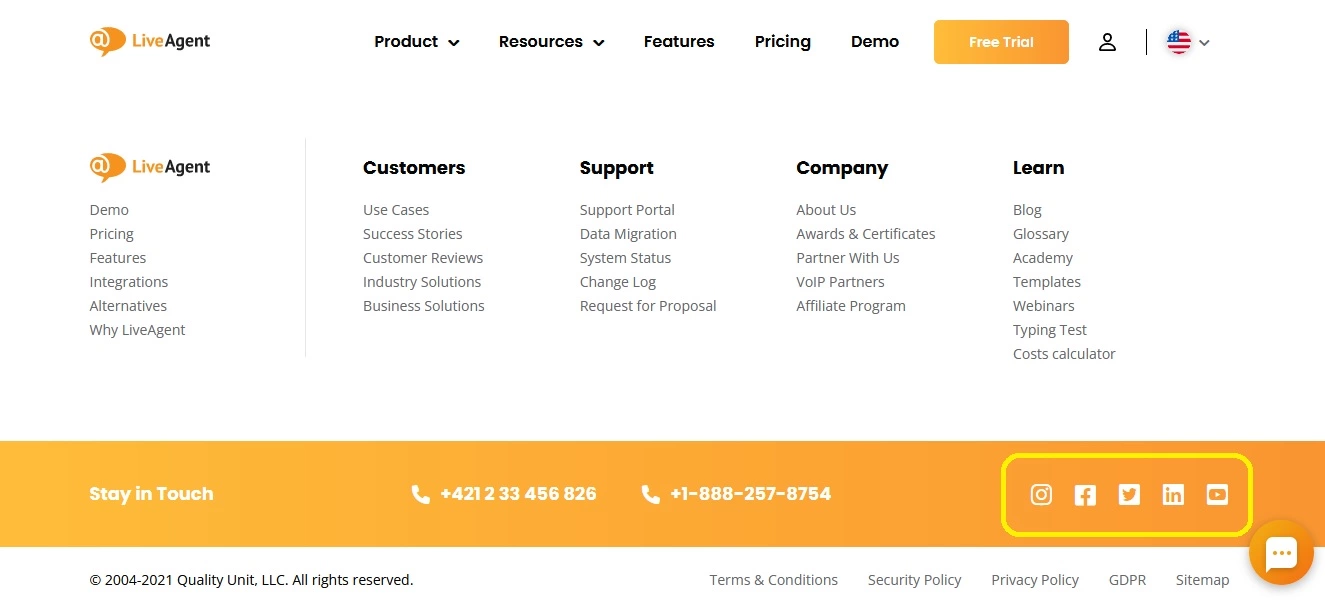
ウェブサイトに特定のデザインがある場合は、ソーシャルメディアチャネルのルックアンドフィールと一致させてください。これにより、視聴者のためのより統一されたブランディング体験が作成されます。
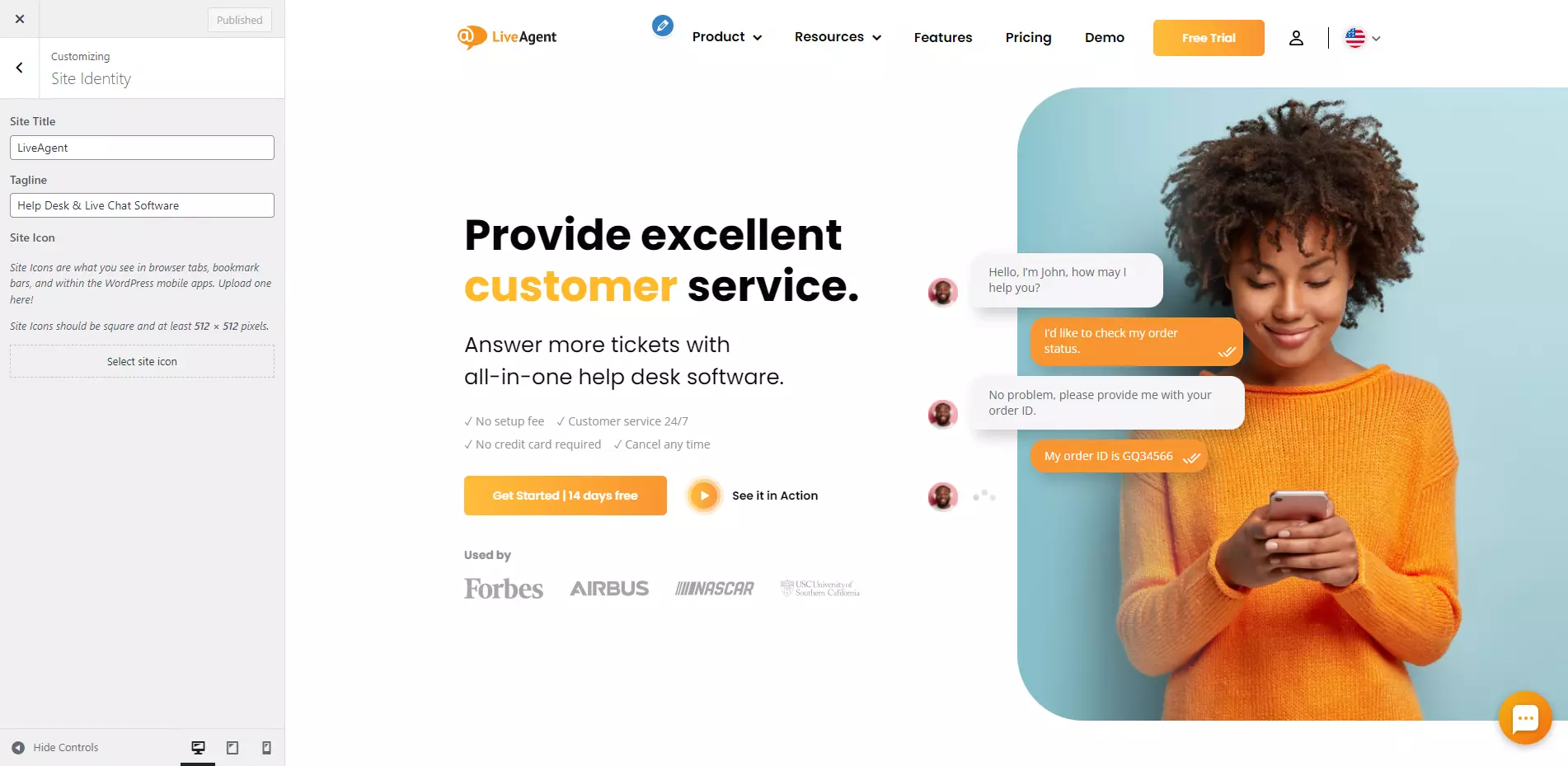
ファビコンは、ブラウザタブのURLの横に表示される小さな画像で、16×16ピクセルの正方形です。
ファビコンを変更するには、WordPressダッシュボードで外観 -> カスタマイズに移動し、サイトタイトルとタグラインの下の「サイト識別」をクリックして、選択した画像をアップロードします。
ウェブサイトを立ち上げる前に、サイトに表示されているすべての会社の詳細を二重確認することをお勧めします。これには、連絡先情報からソーシャルメディアプロフィールまでのすべてが含まれます。すべてのテキストが正確で最新であり、画像またはロゴが高品質で専門的に見えることを確認してください。
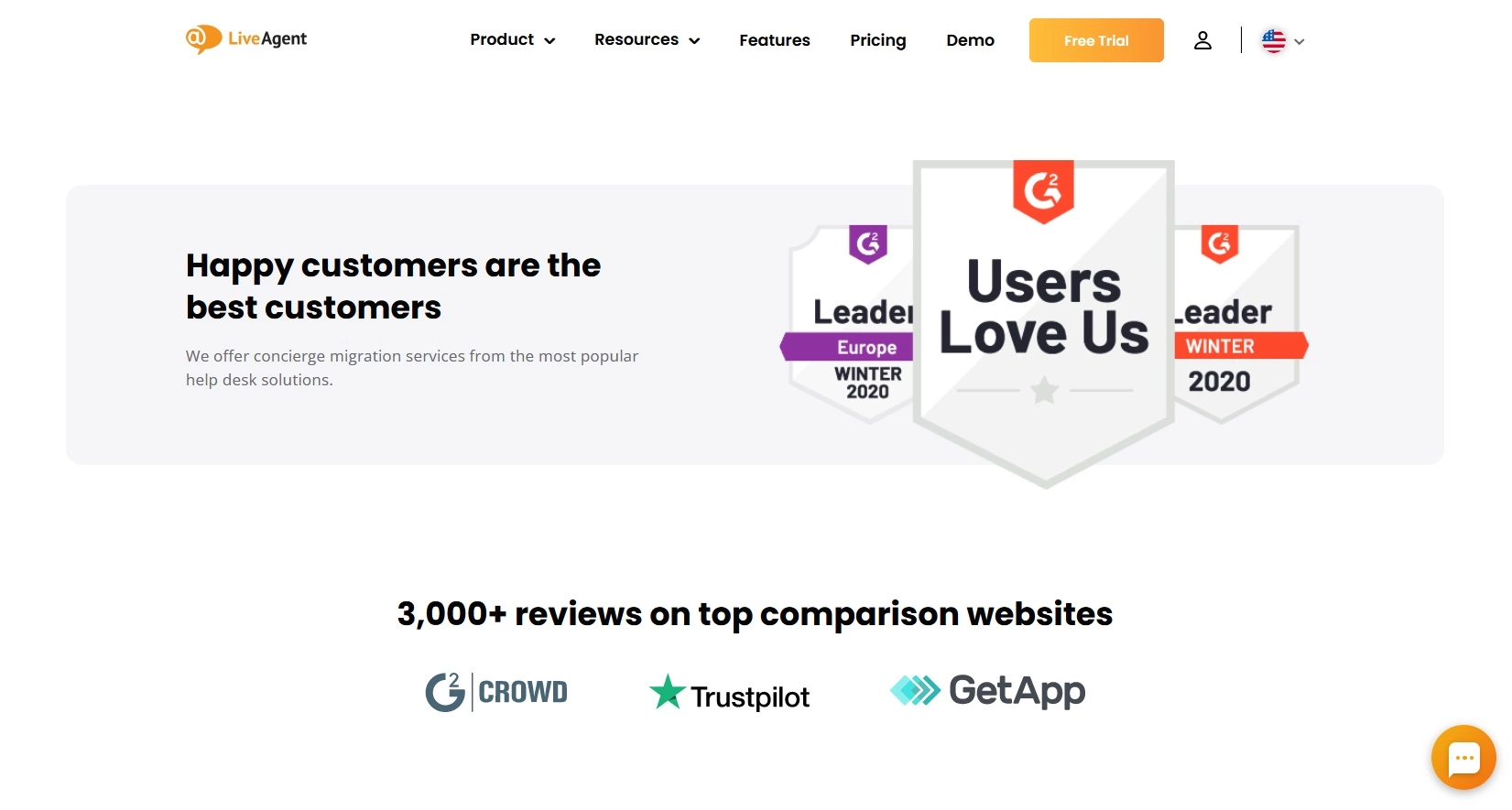
賞を受賞したり、顧客から肯定的なレビューを受け取った場合は、ウェブサイトにそれらをリストアップしてください。これは、潜在的なクライアントとの信頼と信頼性を構築するのに役立ちます。WP Review Proプラグインなどのプラグインを使用して、ウェブサイトに賞バッジまたはレビューウィジェットを追加できます。
すべてのページが適切にリンクされており、コンテンツが高品質で対象ユーザーに関連していることを確認してください。訪問者がウェブサイトに留まる理由を持つ必要があるため、コンテンツが興味深く価値があることを確認してください。
ウェブサイトを立ち上げる前に、すべてのダミーコンテンツ(テキストや画像など)を削除してください。
最後に、ウェブサイトの文法とスペルエラーをプルーフリードすることを忘れないでください。タイプミスとエラーのあるウェブサイトほど悪く見えるものはないので、立ち上げ前に完璧であることを確認してください。
ウェブサイトで著作権のある画像またはテキストを使用している場合は、法的問題から保護するために著作権表示を含めてください。著作権情報をウェブサイトコンテンツと同じくらい更新することが重要です。他の誰かがサイトを作成した場合、すでに自分自身にクレジットするためにすべてのページのフッターにメモを追加しているかもしれません。
ウェブサイトにマルチメディアファイルがある場合は、それらを追加してください。これは人々を関与させるのに役立ちます。アップロード前に画像を最適化するように注意してください。処理に時間がかかる可能性があります。
ウェブサイト用にテキストをフォーマットする場合は、見出しと小見出しを使用してコンテンツを分割してください。これにより、読みやすさが向上します。目次を使用して、スキムリーディングしている人がサイトを簡単に見つけられるようにし、検索エンジンボットが関連するコンテンツを見つけるのに役立ちます。
テキストをフォーマットすると、読者がページ上のすべての単語を読まなくても、あなたが言っていることを簡単に理解できます。小見出しと太字/斜体のテキストを使用して重要なポイントを強調し、必要に応じてリストを使用してください。
別の印刷スタイルシートを作成する必要はありません。通常のものを調整するだけです。画面と印刷の両方で見栄えが良いことを確認してください。大きなフォント、十分な空白(特に画像の周り)を使用し、本文テキストに大きなタイプフェイスを選択することを検討してください。
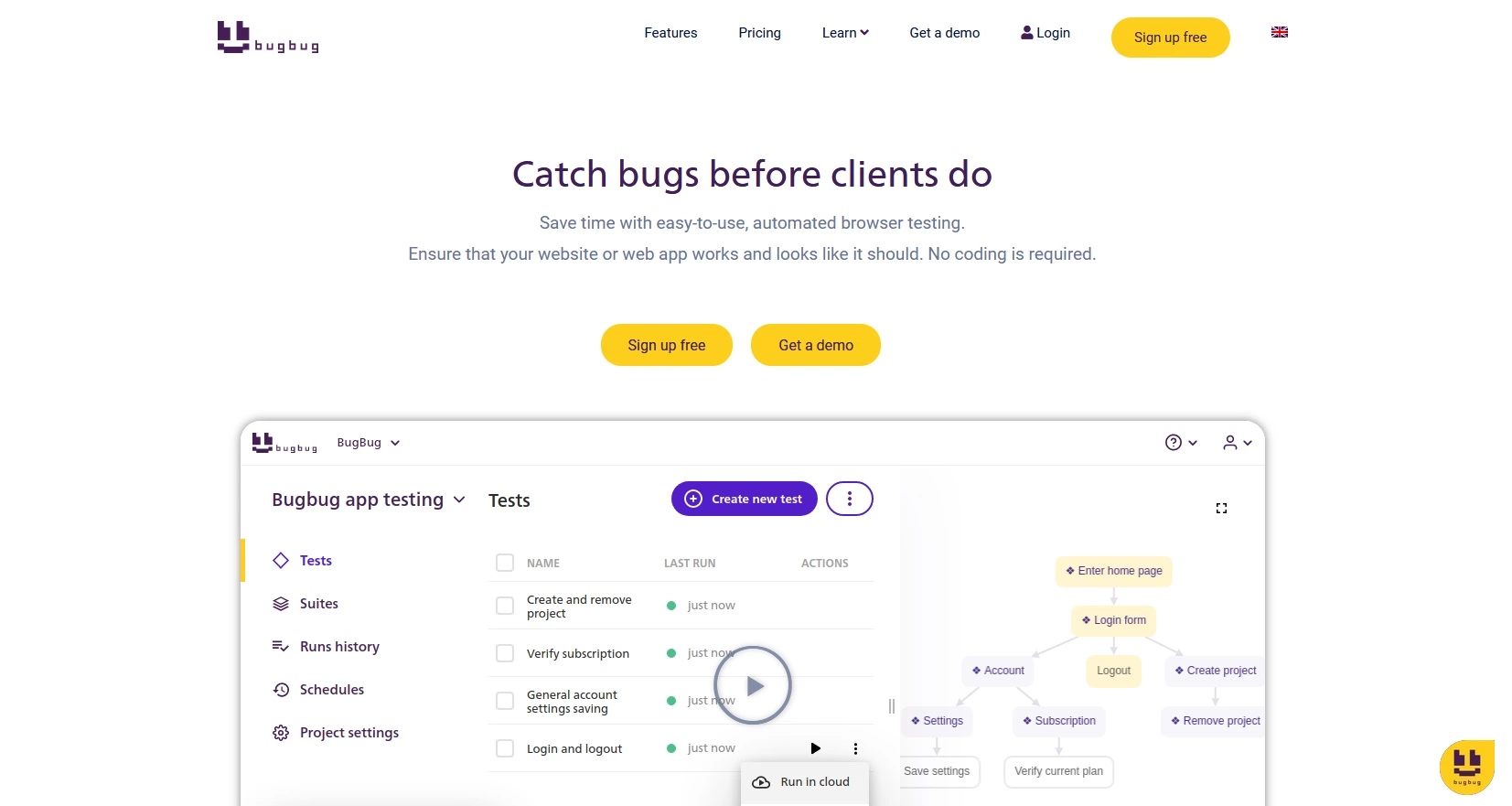
立ち上げ前にすべての壊れたリンクを確認することを忘れないでください(訪問者にとって不満になる可能性があります)。BugBugなどのツールを使用して、正常に機能しないリンクを確認できます。
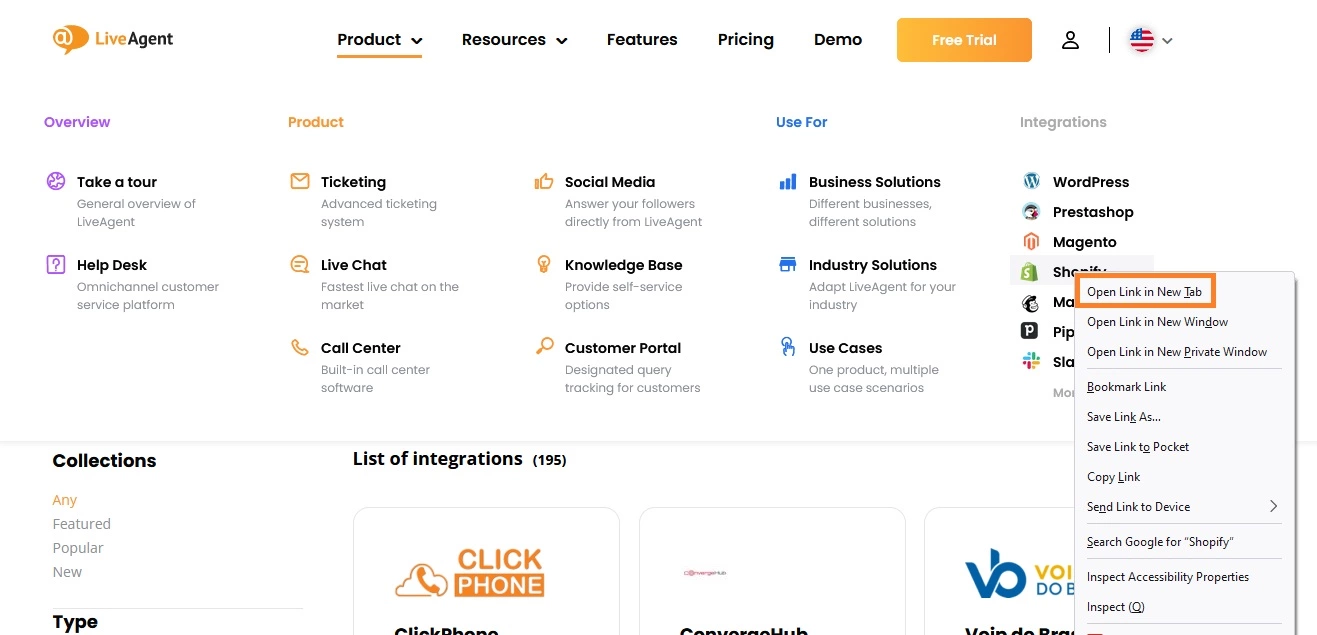
外部ウェブサイトへのリンクがある場合は、新しいタブで開くように設定してください。これは、混乱を避け、訪問者をページに保つのに役立つ一般的な慣行です。ソーシャルシェアボタンに注意してください。新しいタブにリンクする可能性があります。
ダウンロード可能なファイルを提供している場合は、正しい拡張子が含まれていることを確認してください。たとえば、PDFドキュメントは拡張子として.pdfを使用する必要があります。これにより、訪問者が有効なファイルをダウンロードできるようになります。
RSSフィードは、ウェブサイト訪問者が標準化された形式でコンテンツをサブスクライブする方法です。これにより、ウェブサイトに新しいコンテンツを投稿するたびに更新を受け取ることができます。
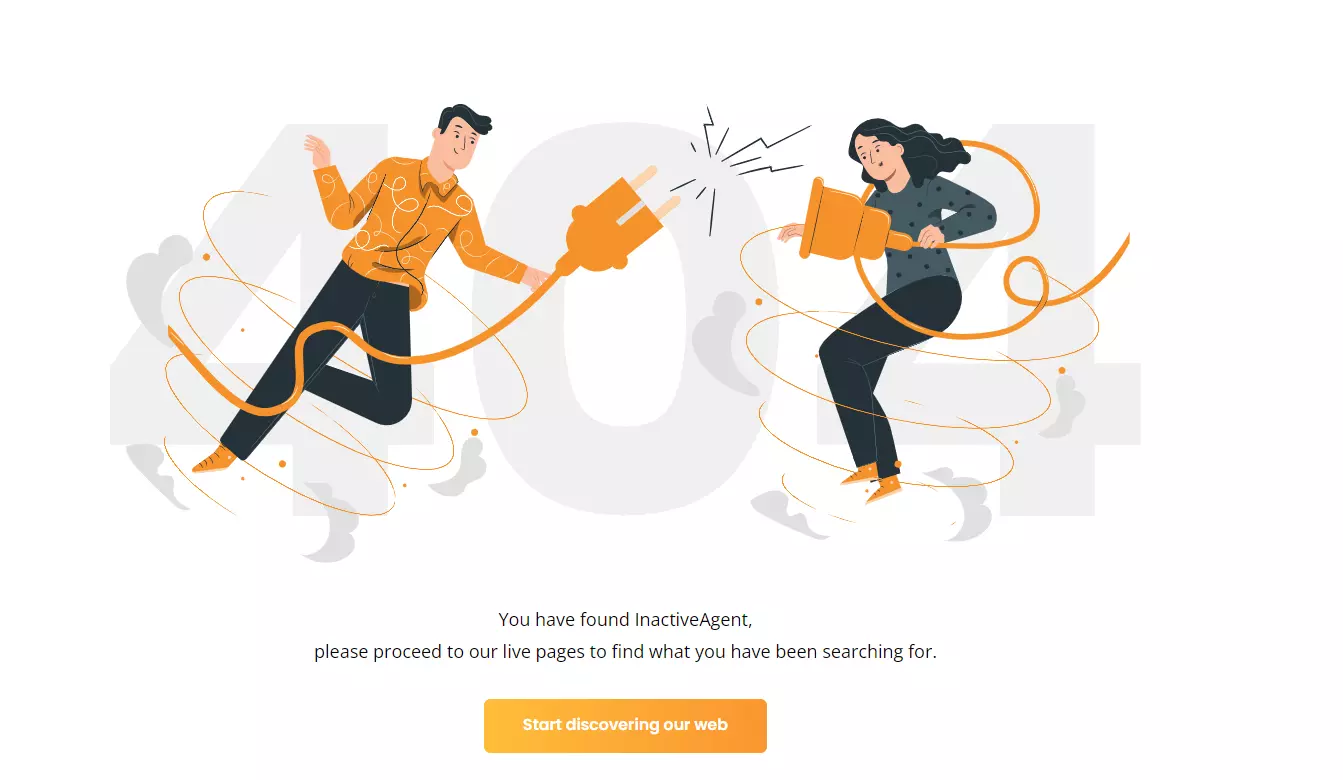
訪問者がウェブサイトに存在しないページにアクセスした場合、404エラーが表示されます。カスタム404エラーページをデザインして、訪問者がこの状況に遭遇したときに楽しい体験ができるようにしてください。これは彼らの欲求不満を軽減するのに役立ちます。
すべてのブラウザとデバイスでウェブサイトをテストすることを忘れないでください。これにより、異なるプラットフォームで発生する可能性のある潜在的なエラーをキャッチし、スムーズな立ち上げを確保するのに役立ちます。

外部ツールまたはプラグインを使用している場合は、最新バージョンのWordPressと互換性があることを確認してください。これにより、今後の潜在的な問題を回避するのに役立ちます。
アクティブなサブスクライバーのメールリストを確認してください。メールマーケティングサービスがある場合は、現在購読している人の数を確認してください。これにより、新しいサイトを訪問する可能性のある大規模な視聴者がいるかどうかを確認するのに役立ちます。
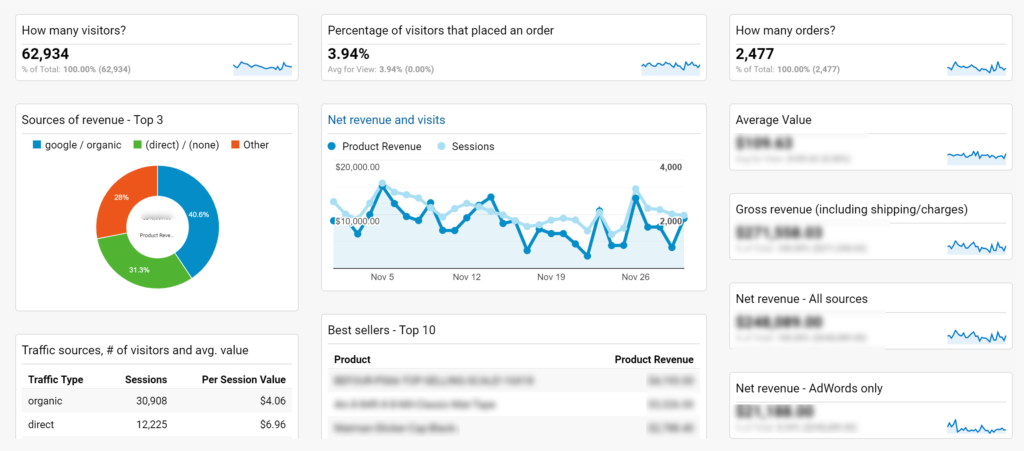
Google Analyticsは、ウェブサイトのトラフィックと行動を追跡する無料ツールです。これにより、ウェブサイトのパフォーマンスについて貴重な洞察が得られ、必要な変更または調整を加えるのに役立ちます。
既存の視聴者とそのフォロワーを活用してください。ブログ投稿を読むことの利点に焦点を当てた短くて魅力的な投稿を作成してください。シンプルに保ち、画像またはビデオで宣伝し、ソーシャルメディアカスタマーサービスソフトウェアを利用して投稿プロモーションを合理化し、視聴者エンゲージメントを向上させます。
ウェブサイトへのリンクを含め、適切なハッシュタグを使用してください。メールマーケティングキャンペーンを通じて新しいコンテンツ/ブログ投稿をウェブサイト訪問者に通知することを忘れないでください。
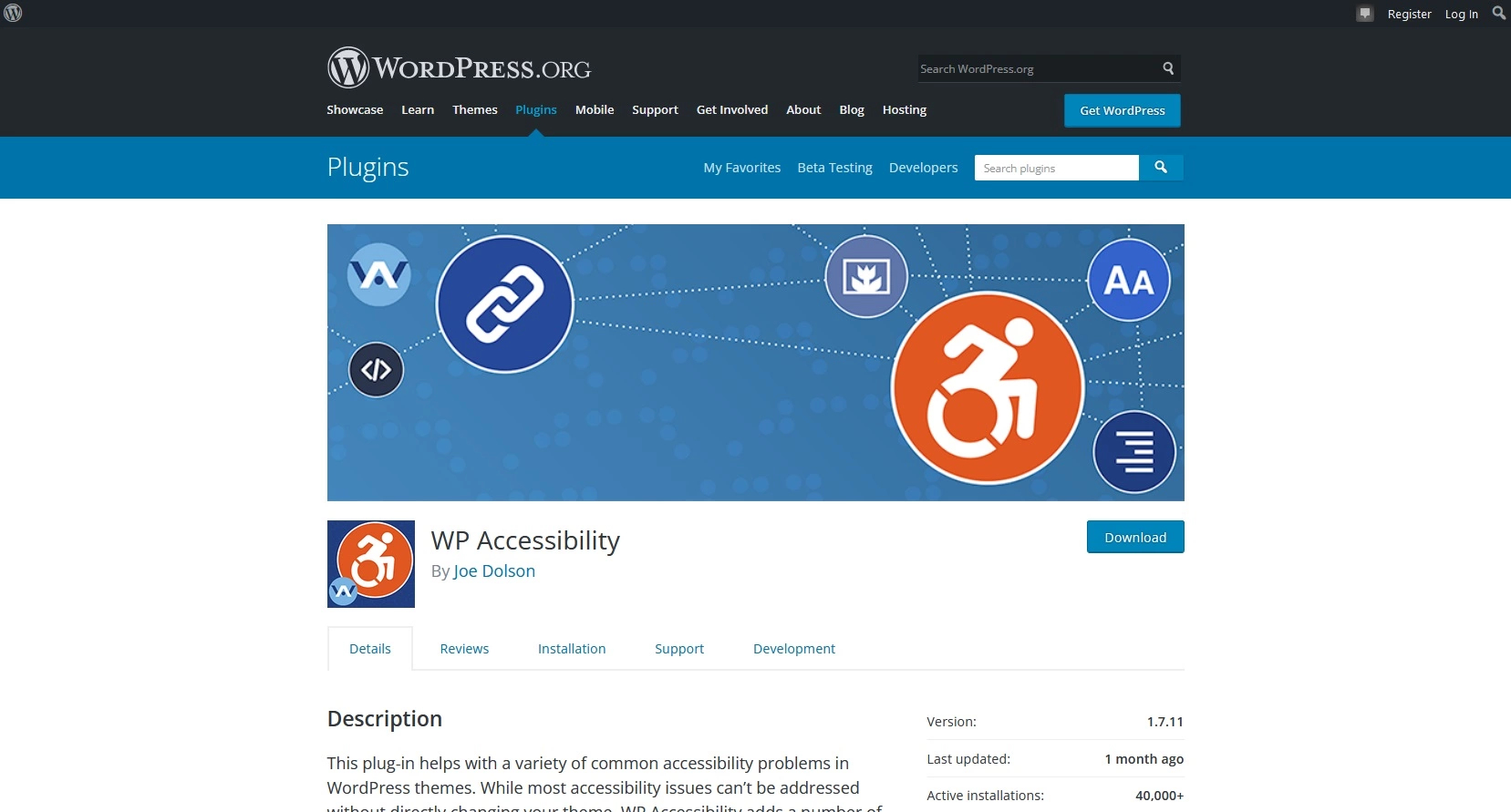
立ち上げ前に、ウェブサイトが誰もがアクセスできることを確認してください。WordPressには、WP Accessibilityなどのこれに使用できる多くのプラグインがあります。これは簡単にインストールでき、誰もがブログ投稿コンテンツをナビゲートするのに役立ちます(ユーザーエクスペリエンスを向上させます)。
これで完了です。立ち上げの準備ができました。ウェブサイトトラフィックとGoogle Analyticsデータを監視して、必要な変更/調整を加えてください。WordPressウェブサイトの立ち上げは大変かもしれませんが、このチェックリストに従うことで、スムーズに進むことが保証されます。新しい取り組みで幸運を祈ります。
包括的なチェックリストでウェブサイトをシームレスに立ち上げましょう。目標設定からコンプライアンスまで、成功に必要なすべての重要なステップをカバーしています。...

LiveAgentの詳細なチェックリストで高いコンバージョン率のランディングページを作成します。コンテンツ、デザイン、CTAなどを最適化して最大の成果を実現します。...

WordPress SEO チェックリストは、Google で最高の順位を達成し、ブログページのオーガニック トラフィックを増やすのに役立ちます。ポイント別ガイド。...