

ウェブサイト立ち上げチェックリスト
包括的なチェックリストでウェブサイトをシームレスに立ち上げましょう。目標設定からコンプライアンスまで、成功に必要なすべての重要なステップをカバーしています。...
20 分で読める
Website Launch
Checklist
+5


グラフィックデザインチェックリストは、デザインブリーフ、調査、アイデア評価などをカバーする専門的なビジュアル作成のためのガイドで、期限と予算を満たす高品質なデザインを確保します。
グラフィックスをデザインする際に考慮すべき多くの要素があり、開始する前に調査を行うことが重要です。このハンディなチェックリストを使用して、お役に立てます。
グラフィックデザインチェックリストは、コンテンツを公開する前にチェックすべき要素のリストです。各側面が特定の目標にどのように関連しているかを考える必要があります。
一般的な間違いを避けるのに役立ちます。また、グラフィックスが正確で専門的に見えることを保証します。さらに、ビジネスを競争から際立たせる高品質のグラフィックスを作成するのに役立ちます。
デザインブリーフは、プロジェクトに関するすべての関連情報を提供するドキュメントです。以下を含める必要があります:
プロジェクトの作業を開始するために必要なすべての情報を提供します。重要な要素の一部が欠落している場合、これはプロセスの後半で間違いと遅延につながる可能性があります。
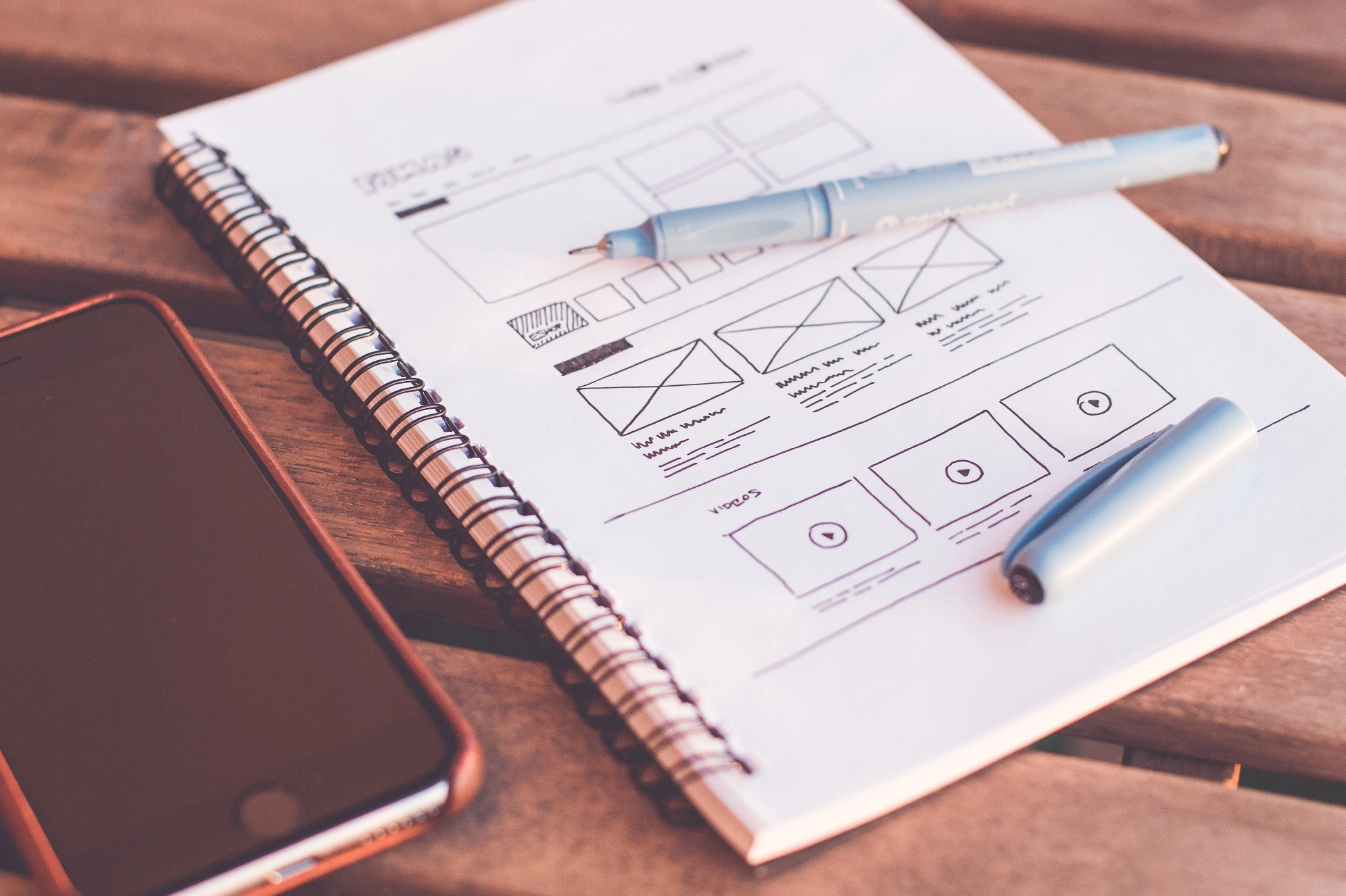
ブリーフを自分で書くことができますが、クライアントにそうしてもらうのが最善です。このようにして、最初から彼らの期待を満たします。
このステップでプロフェッショナルなベクターベースのデザインおよび描画プログラムを使用する必要はありません。Google Docsまたは他のワードプロセッサを使用できます。
メッセージを正確に伝える高品質のビジュアルを作成するには、調査が重要です。通信しているトピックに関する情報、および関連する競合他社のデザインを必ず収集してください。
オーディエンスについてと、ビジュアルの観点から何を探しているかについてもっと学ぶのに役立ちます。通信されている情報または概念が明確であり、混乱させないことを確認したいと思います。
業界内の他のデザインと競合他社のブランドを見てください。その市場の消費者のデザイン好みに応じて、何が機能し、何が機能しないかを決定できます。

どこから始めればよいかわからない場合は、BehanceまたはPinterestを使用してインスピレーションを得てみてください。
これにより、デザインコンセプトの革新的なアイデアを開発できます。このステージに取り組む最善の方法は、制限や制限がないことを確認して、できるだけ多くのオプションを確認できるようにすることです。
このステップにより、次のステージに進む前に、選択できるコンセプトの幅広い範囲があることが保証されます。
誰もが自分のアイデアに貢献できる創造的な環境を持ってください。どんなに奇抜に見えても。ブレーンストーミングに悪いアイデアはないことを忘れないでください。

ノートとペンが必要です。思考とアイデアを書き留めてください。どんなに単純でも。
デザインコンセプトを選択することになると、クリエイティブは苦労することが多いです。望ましい結果をもたらすものを知るのが難しい場合があるためです。
このステージでは、ブレーンストーミング中に作成したすべてのコンセプトを絞り込み、デザインプロセスを簡単にします。
デザインチームは、先に進む前にコンセプトに同意する必要があります。これにより、後で意見の相違と混乱を防ぐことができます。
ムードボードは、特定のコンセプトを視覚化し、全員が認識を合わせいることを確認するのに役立ちます。
可能な限り最高のデザインを作成するために、アイデアの評価を開始する時が来ました。
デザインの特定の詳細を決定し、すべてがビジョンと一致していることを確認するのに役立ちます。
アイデアを評価する前に、目標を知る必要があります。チームメンバーが協力して作業している場合は、変更を定期的に通信してください。
テンプレートは、アイデアを視覚的に取得し、異なるデザインオプションを評価するのに役立ちます。
プロジェクトの最も重要な側面の1つは、期限を設定して満たすことです。このステップにより、プロジェクトに関わるすべての人が何をする必要があり、いつそれを行う必要があるかを知ることができます。
これにより、全員がトラックに留まり、遅延やマイルストーンの欠落を避けることができます。
デザインプロセスの各ステージの特定の期限を含むタイムラインを作成します。これにより、すべてがトラックに留まることが保証されます。
Asanaなどのプロジェクト管理ツール。
あらゆるタイプのコンテンツを設計する際に予算を考慮してください。割り当てられた予算を超えることなく、デザイン内のすべての要素を完成させます。
予算を超えず、希望するルックアンドフィールを実現することを確認するため。
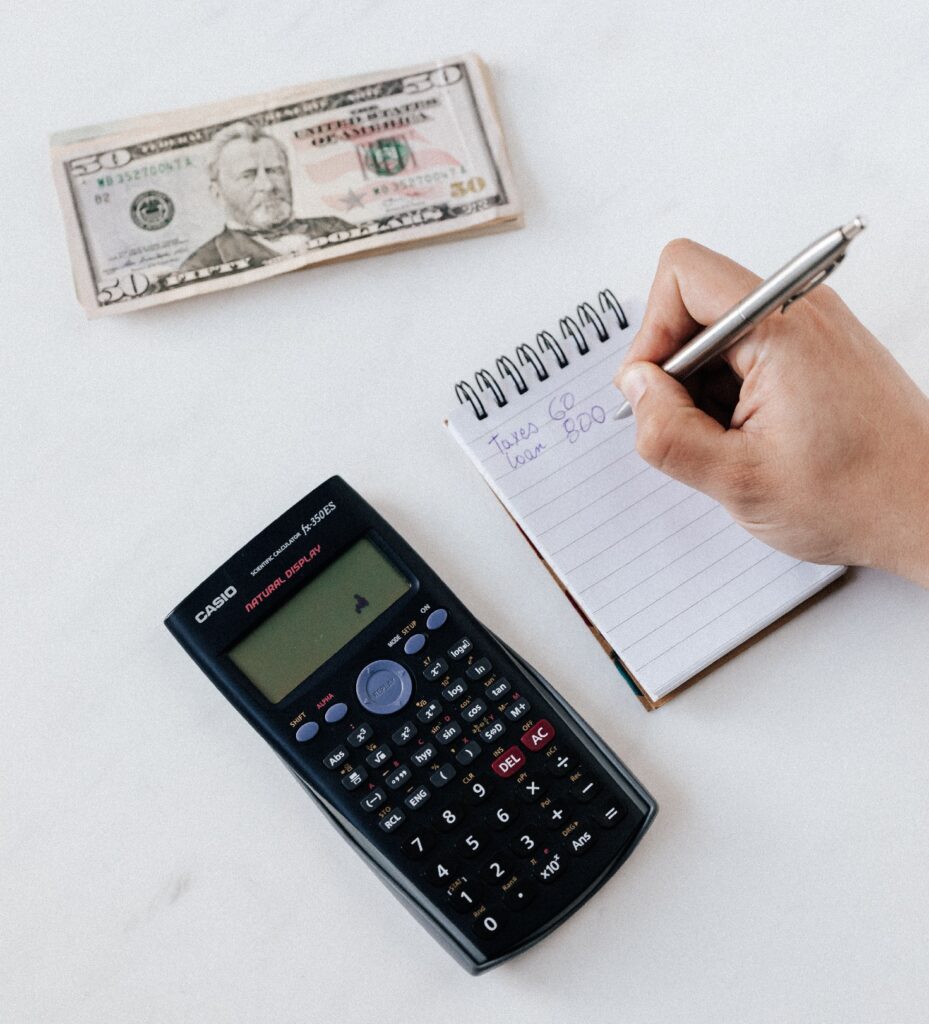
チームが持つ可能性のあるニーズと制限について事前に話し合ってください。これにより、各フェーズの予算を決定するのに役立ちます。
Google Sheetsのスプレッドシートで、予算を整理して追跡します。
次のステップは、コンセプトを最終化した後、デザインをドラフトすることです。これにより、完成時にすべてがどのように見えるべきかについてより良い考えが得られます。
このステップにより、デザインが最終化される前に、修正とフィードバックが可能になり、必要な変更を加えることができます。
チームメンバーは、この期間中に懸念や質問がある場合は連絡できます。また、期限に影響を与える可能性のある最後の瞬間の変更を防ぐのに役立つこともできます。
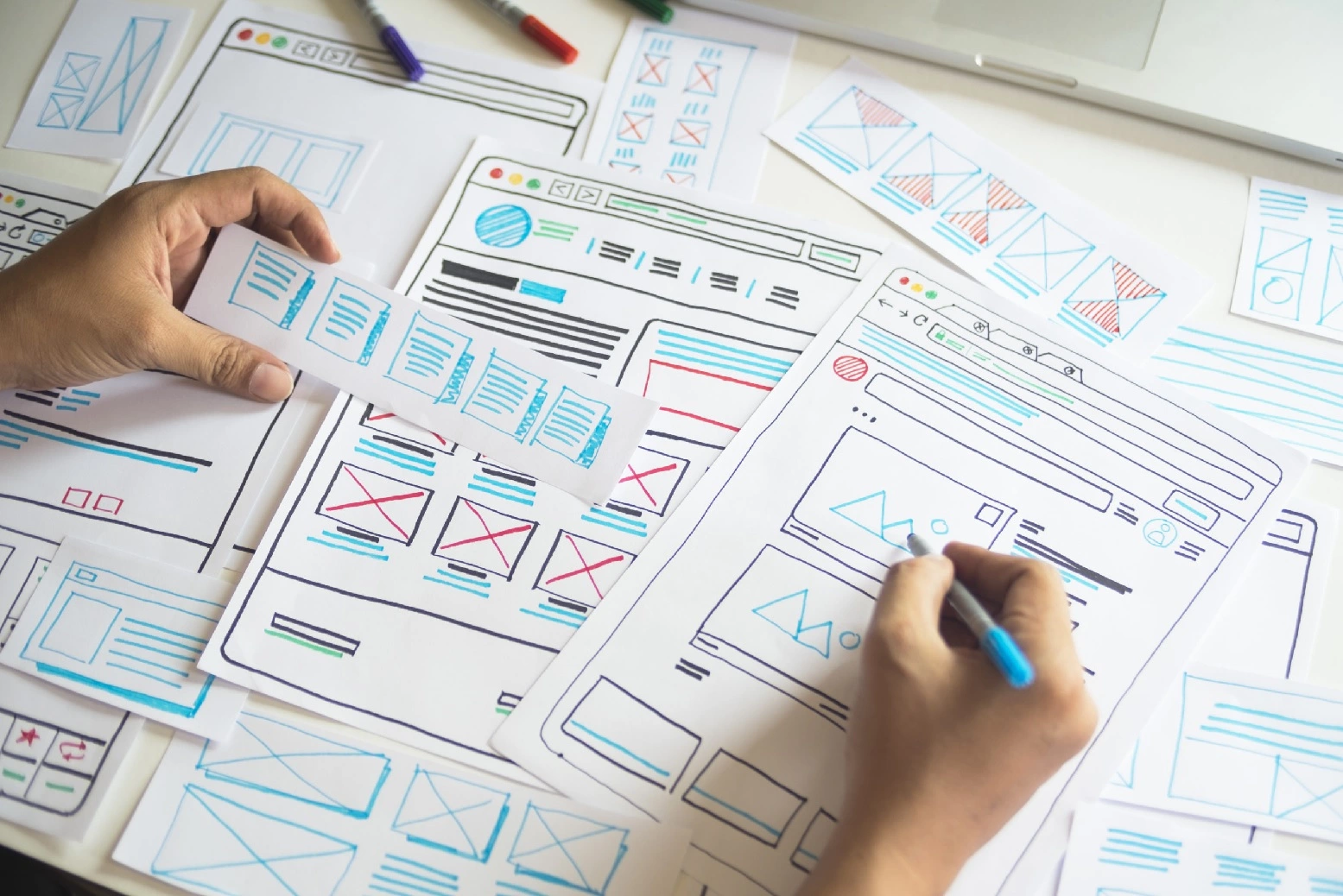
Adobe PhotoshopまたはIllustrator。ただし、これらは比較的複雑なツールです。技術的なスキルがない人にとっては、Canvaはより簡単な代替手段です。
グラフィックデザインを作成し始める前に、プロジェクト設定を見てください。これは、適切なツールを選択し、ワークスペースを効率的に設定することを意味します。
間違ったツールを使用しているか、ワークスペースが正しく設定されていない場合、ワークフローが遅くなり、フラストレーションが生じる可能性があります。

たとえば、ウェブデザインに取り組んでいる場合は、必要なソフトウェアがすべて事前にダウンロードおよびインストールされていることを確認してください。
優れたデザインプログラム(Adobe Photoshop、Adobe Illustrator、InDesignなど)と、グラフィックデザイナー向けの描画タブレットが必要です。
まず、ドキュメントサイズが正しく設定されていることを確認してください。
間違ったドキュメントサイズを使用すると、グラフィックスが歪み、デザイン全体の外観に悪影響を与える可能性があります。
プロジェクトに必要な寸法を確認してください。デザインはその目的に合わせる必要があります。
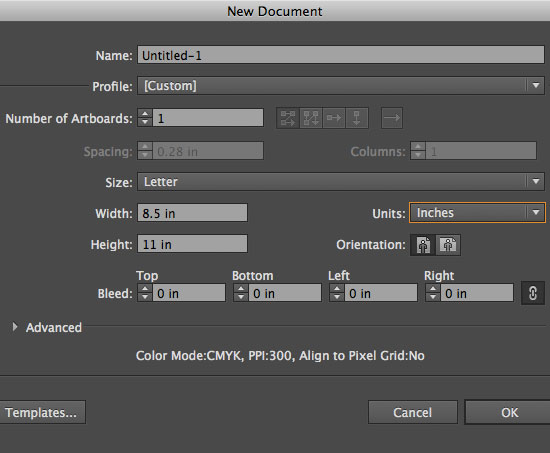
すべてのデザインプログラムでは、ドキュメント設定からドキュメントサイズを変更できます。
マージンはメインコンテンツと端の間のスペースです。裁ち落としは「完成した」カットエッジを超えて拡張される領域です。
これらが正しく設定されていない場合、グラフィックスがトリミングされたり、歪んで見えたりする可能性があります。
ほとんどの場合、デフォルトでは0.25インチのマージンと0.125インチの裁ち落としで作業します。
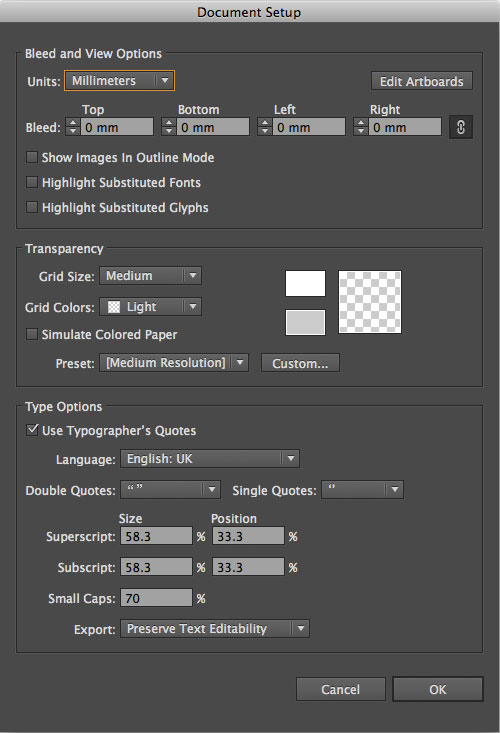
ほとんどのデザインプログラムには、必要に応じて変更できるデフォルトのマージンと裁ち落とし設定があります。
カラーモードは、色モデルのチャネル数に応じて色がどのように組み合わされるかを決定できます。これは色の詳細とファイルサイズに影響を与える可能性があります。
間違ったカラーモードを選択すると、印刷または配布後にグラフィックスが歪んだり、色あせたりして見える可能性があります。デザインプロジェクトで見える色とは完全に異なって見える可能性もあります。
ウェブサイトやソーシャルメディアなどのデザインに取り組んでいる場合は、カラーモードがRGBに設定されていることを確認してください。これにより、ロゴがコンピュータ画面に表示されるときに正確に見えることが保証されます。
デザインを印刷する必要がある場合は、カラーモードをCMYKに変更する必要があります。
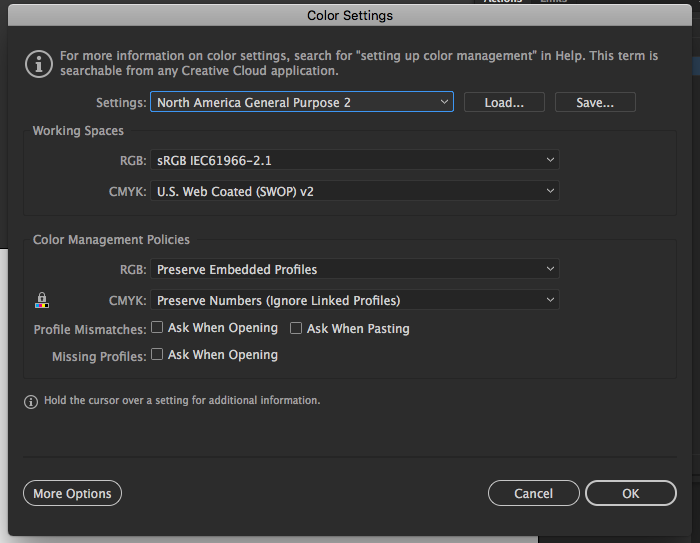
Adobe PhotoshopとIllustratorの両方には、インデックスモード(256色)、グレースケールモード(256グレー)、ビットマップモード(2色)など、選択できるさまざまなカラーモードがあります。
Adobe PhotoshopとIllustratorでは、新しいドキュメントウィンドウでこれらのオプションにアクセスできます。既にプロジェクトを作成している場合は、ファイル > ドキュメントカラーモードに移動します。
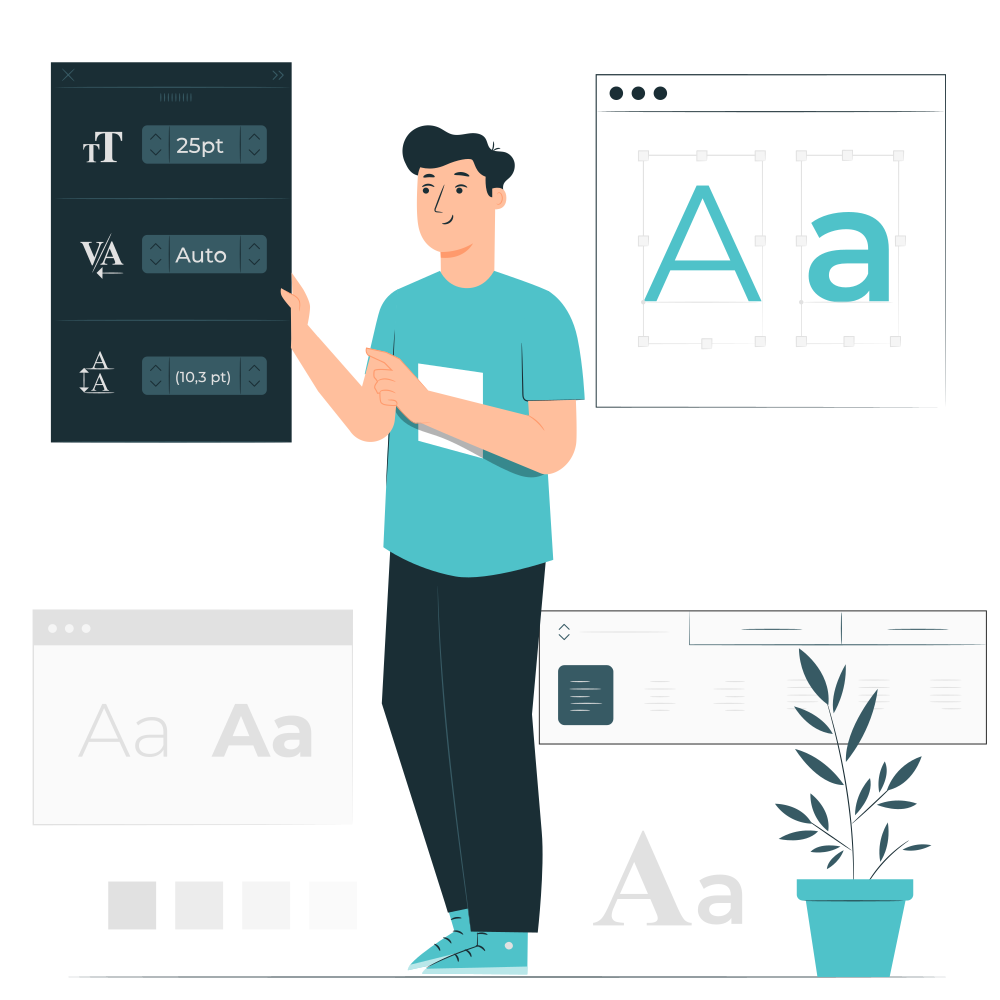
フォントが読みやすいことを確認してください。テキストをスキャンするのが難しくなるようにしたくありません。
読みにくいフォントはコンテンツを理解しにくくする可能性があります。
まず、わずか2つの異なるフォントに固執し、デザイン全体で一貫して使用します。
次に、ブランドアイデンティティに合わない限り、筆記体や手書きスタイルなどの忙しく見えるフォントを避けてください。
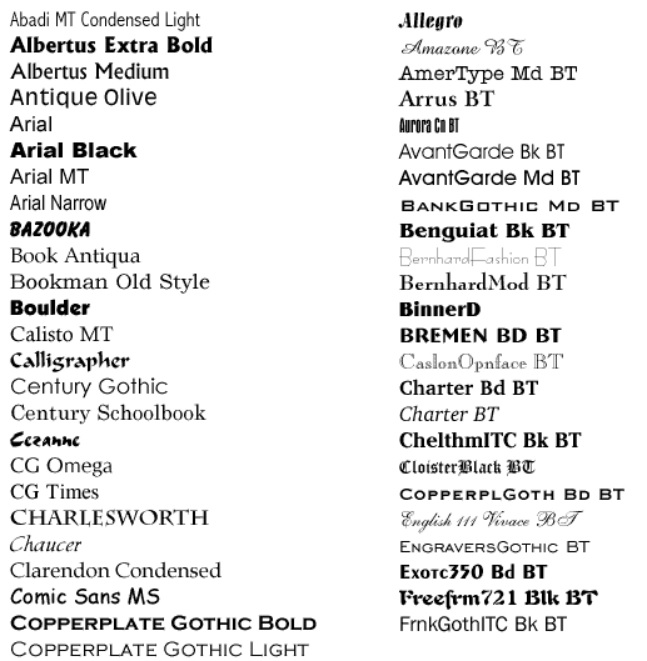
どのフォントを使用するかわからない場合は、一部のウェブサイトでは、コミットする前に異なるフォントを一緒にテストできます。例えば、Flippingfonts.com。
グラフィックデザインでは、レイアウトはデザインのコンテンツを構成するページ上の視覚要素の配置を指します。
レイアウトには2つの目的があります。メッセージを正しく伝え、最も重要なポイントを強調する論理的で一貫した方法で情報を提示することです。レイアウトが正しくない場合、グラフィックスが専門的でなく、または整理されていないように見える可能性があります。
良いレイアウトを準備するために念頭に置いておくべき5つのポイントは次のとおりです:
Adobeでガイドレイアウト機能を使用して、ガイドレイアウトをプリセットとして作成および保存できます。
プロジェクトのカラーパレットを選択する時が来ました。
ウェブサイトまたはグラフィックは、間違った色が使用された場合、完全に異なって見える可能性があります。
たとえば、明るい赤い背景はウェブページのコンテンツに適切ではない場合があります。白いテキストを使用しても、ユーザーはそれを読まないため、役に立ちません。
一般的に、一緒に機能し、デザイン内に目的を持つ色を使用する必要があります。方法がわからない場合は、色理論に従ってください。
Adobeでは、カスタムカラーパレットを作成できます。行き詰まった場合は、オンラインまたはデザイン教科書で異なるカラーコンビネーションを見つけることもできます。
プロジェクトに画像を含める場合は、最初に最適化する必要があります。
最適化されていない画像は、最終的なデザインのサイズを大きくするか、ピクセル化して見える可能性があります。
画像を最適化する方法はたくさんあります。ファイルを圧縮してサイズを縮小することも、JPEGやPNGなどの画像形式を使用して自動的に最適化することもできます。

Adobe Photoshopでは、Web用に保存オプションを使用して、異なる形式にエクスポートする前に画像を最適化できます。また、画像を無料で最適化するオンラインツールも見つけることができます。
デザインにテキストが含まれている場合は、次の質問を自問してください:
注意しないと、間違ったフォントやテキスト配置を使用するとデザインが専門的でなく見える可能性があります。
正しいフォントスキームを選択するには、ドキュメントがどのように見えるかについての一般的な考えを持つことが重要です。たとえば、イベント用のチラシを作成している場合は、読みやすく、イベントのトーンに合ったフォントを使用してください。
Adobe Photoshopでは、テキストツールを使用してテキストを作成および編集できます。Adobe Illustratorでは、別のタイプツールを使用してテキストをフォーマットおよび配置できます。また、ウィンドウメニューの両方のプログラム内でテキスト編集用のより多くのオプションを見つけることができます。
デザインで黒い背景を使用している場合は、標準的な黒ではなくリッチブラックを使用することが重要です。特にデザインを印刷する予定がある場合。
リッチブラックは標準的な黒よりも深く、テキストと他の要素をより鮮明でクリーンに見えるようにします。
CMYK インク値を変更する必要があります。完璧なリッチブラック式を見つけるには、何度か試す必要があるかもしれません。
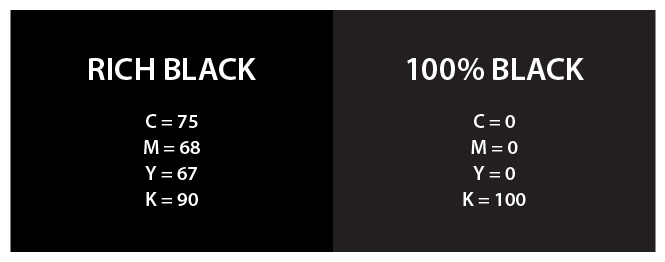
Adobe Illustratorには、リッチブラックを作成するために使用できるグラフィックブラックというスウォッチがあります。
著作権法は、創作物を無許可の複製と使用から保護します。自分のものではない画像またはフォントを使用している場合は、必ずドキュメントに所有者の著作権情報を含めてください。
許可なく著作権で保護された作品を使用することは違法であるため、作成者にクレジットを与える必要があります。
著作権で保護された作品を使用する前に許可を取得する必要があります。著作権ライセンスに違反しないようにするには、それを徹底的に読んで理解してください。
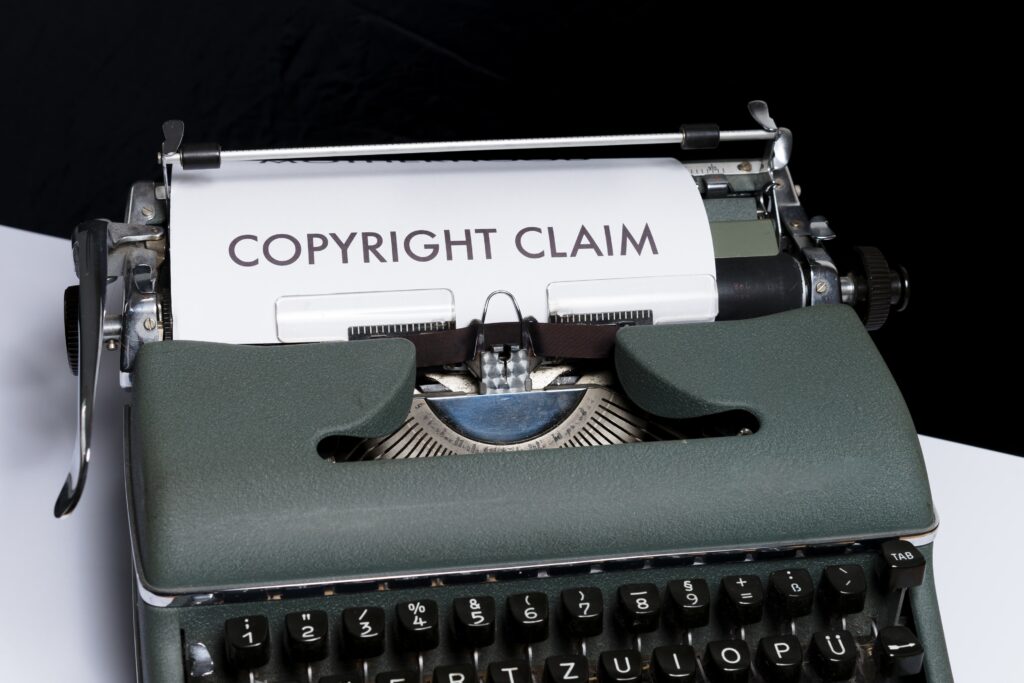
Illustrator、Photoshop、またはInDesignでファイル > ファイル情報を選択して、任意のドキュメントに著作権情報を追加できます。
コントラストは、本質的なものを強調し、訪問者の目をプロジェクトの特定の領域に引き付けるための優れた方法です。
デザインのコントラストが少なすぎると、テキストを読んだり、他の要素を認識したりするのが難しくなります。
コントラストは色に限定されません。異なるサイズの要素、テクスチャ、パターンを使用して、デザインにコントラストを追加できます。
Contrast Checkerなどの無料のオンラインツールを使用して、さまざまな要素間の違いを判断できます。
テキストを含む画像またはイラストを使用している場合は、要素がバランスしていることを確認してください。
グラフィック要素は、偶然ではなく意図的に見えるようにデザインするときにバランスが取れている必要があります。
バランスは、対称、非対称、放射状、またはオフバランスなどの異なる視覚的な重みを使用して達成できます。
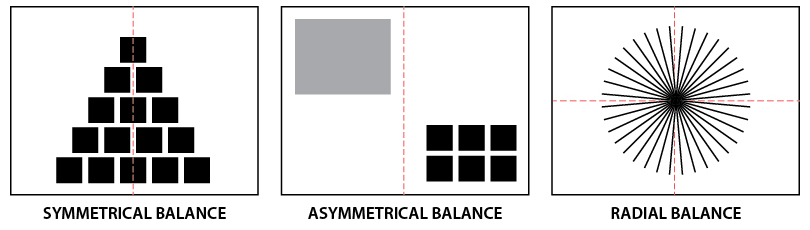
Adobeでは、デザインのバランスを実現するいくつかの方法があります。1つの方法は、3分割法グリッドを使用することです。また、要素の位置とサイズを調整して、バランスが取れるまで調整することもできます。
デザインを印刷する予定がある場合は、トリミングマークを含めることが重要です。
トリミングマークは、プリンターが紙をどこで切るかを認識するのに役立ち、すべてが正しく表示されるようにします。
ドキュメントを商業的に印刷する予定がある場合は、トリミングマークが正確であることを確認するためにサンプルページを最初に作成してください。
Adobeでは、トリミングマーク設定を調整してカスタムトリミングマークを追加できます。
デザイン作成の最後のステップは、ブランドガイドラインを準備して、誰もがグラフィックデザインをどのように正確に使用できるかを知ることです。
ブランドガイドラインが、特にロゴまたはマーケティング画像を設計している場合、デザインをどのように、いつ使用できるかを指定していることを確認してください。明確なルールを確立しないと、将来問題が生じる可能性があります。
ブランドガイドラインには、次の要素の許容ファイル形式、色、およびサイズに関する情報を含める必要があります:
次のプログラムのいずれかを選択できます:Adobe Illustrator、Microsoft Word、またはGoogle Slides。
公開する前に、またはプリンターまたはクライアントに送信する前に、デザインをもう一度チェックしてください。
最終製品のエラーを避けるために、すべてを二重チェックする必要があります。
グラフィックデザインチェックリストのすべてのステップを再度確認して、重要なものを見落としていないことを確認してください。
チェックリストを使用することは、これを達成するための最も簡単な方法です。自分で確認してください。
デザインが完成したら、最終製品を配布する時が来ました。
プロジェクトを正しい形式で保存していることを確認してください。そうしないと、作業の品質が低下する可能性があります。
1つのプロジェクトを複数の形式でエクスポートすることが、これを行う最善の方法です。
標準的なラスターファイルはJPEG、PNG、およびGIFです。さらに、デザインをPDFで保存したり、AI、EPS、TIFF、およびPSDにエクスポートして、さらに編集することもできます。
概念段階:
プロジェクト設定:
デザイン要素:
出力:
包括的なチェックリストでウェブサイトをシームレスに立ち上げましょう。目標設定からコンプライアンスまで、成功に必要なすべての重要なステップをカバーしています。...

LiveAgentの詳細なチェックリストで高いコンバージョン率のランディングページを作成します。コンテンツ、デザイン、CTAなどを最適化して最大の成果を実現します。...

LiveAgentの包括的なチェックリストでディスカバリーコールをマスターしましょう。SPINモデル、効果的なコミュニケーション戦略、ツール、ヒント、フォローアップを活用して営業効率を向上させます。より賢くディールをクローズしましょう。...