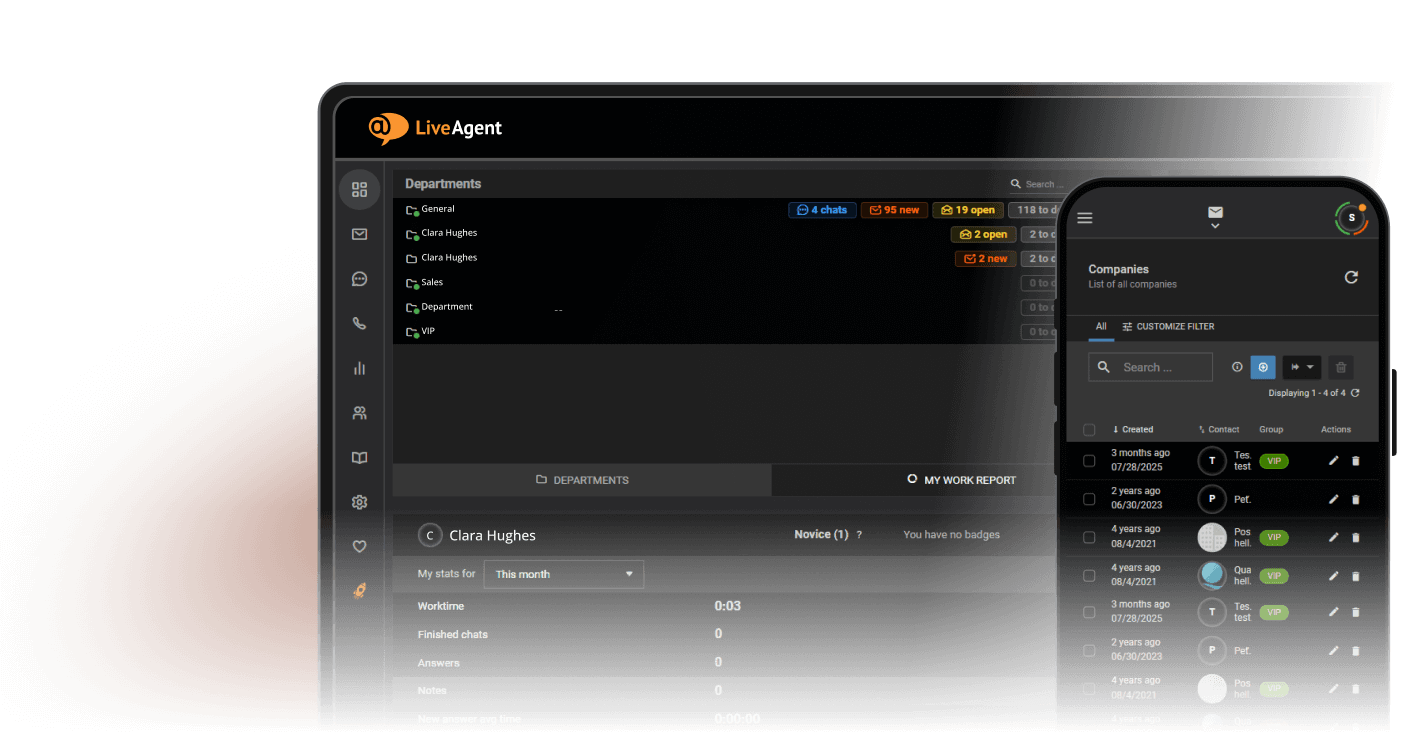


メール管理ソフトウェア
コミュニケーションを効率化し、生産性を向上させるトップメール管理ソフトウェアを発見しましょう。主な機能、価格設定、メール効率と顧客満足度を向上させるメリットについて学びます。LiveAgent、Gmail、その他のソリューションをご紹介します。...
62 分で読める
Email Management
Customer Service
+5


メールスレッドの仕組み、メリット、Gmail、Outlook、Apple Mailで効率的に管理するためのベストプラクティスをご紹介します。
デジタルコミュニケーションが支配する時代では、仮想メールボックスをマスターすることは避けられないスキルになっています。メールの刺激的だが、しばしば混乱したワールドでは、メールスレッドを整理・管理する新しい方法が進化し、メール生産性を再定義しています。
メールスレッドについて深く掘り下げながら、このガイドはユーザーフレンドリーな方法でそれらの複雑さについて説明します。メールをスレッドに整理することの長所と短所を確認し、これらのスレッドを効率的に管理する技術を学び、メール会話の複雑な世界をナビゲートするためのベストプラクティスを発見する準備をしてください。では、身構えて、メーリングのノルムに革命をもたらす準備をしましょう。
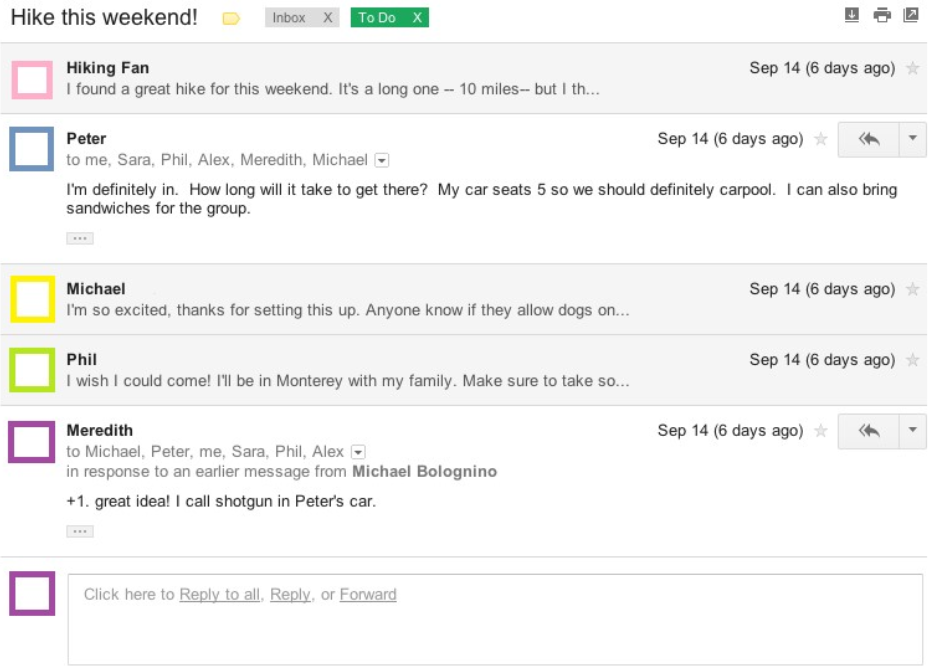
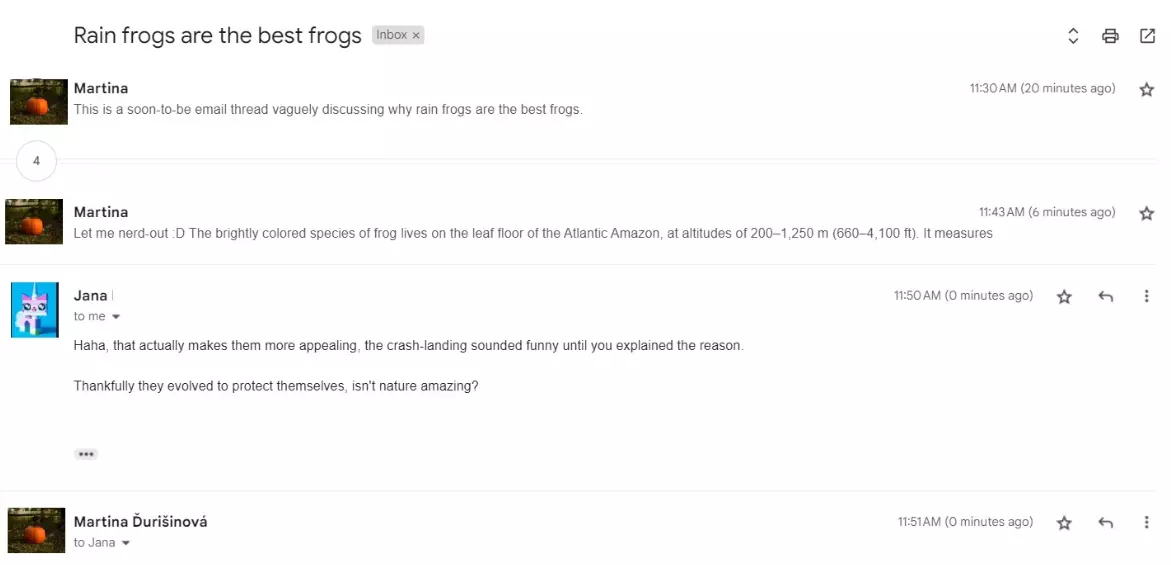
メールスレッドは、ほとんどの場合、会話のトピックまたは件名行によってグループ化された関連メールのシリーズです。メールスレッドにより、一連の接続された返信を通じて会話をたどることができます。特に多くの参加者を含む長いメールチェーンの場合、会話の進行を追跡しやすくなります。
例を見てみましょう:
5人の同僚に初期メールを送信し、件名が「Project X Deadline Revision」だと想像してください。そのうちの1人がメールに返信し、その返信はあなたの元のメールの直下に表示され、メールスレッドを形成します。他の人も返信するか、返信に返信するかもしれず、すべて同じメールスレッドに追加されます。したがって、誰かが議論の全体的な進行を見たい場合は、スレッドを開いて、最初から最新までのすべての応答を見ることができます。
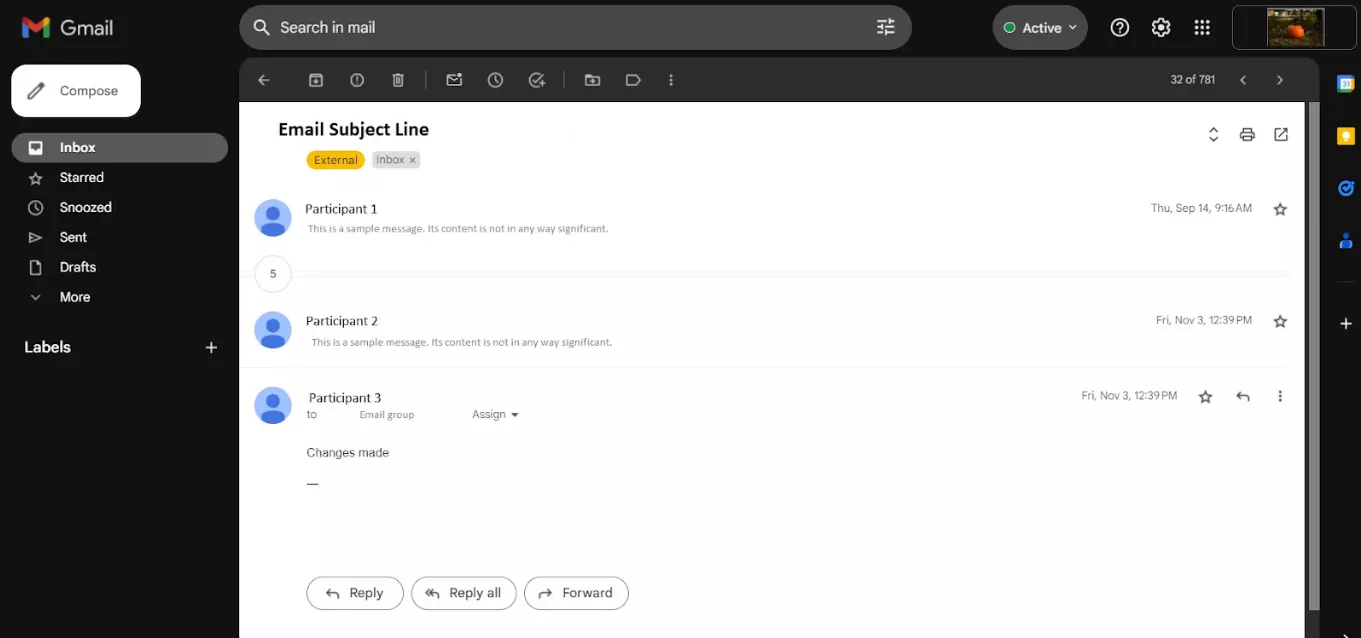
すでに述べたように、メールスレッドは、元のメールとそれに関連するすべての後続の返信と転送で構成される関連メールメッセージのグループです。
メールスレッドは階層構造または「ツリーレイアウト」で配置されており、元のメールまたはその後の通信への各返信は、直接の親メールの下またはそれにリンクされてわずかにインデントされています。このように、会話の相互関係とフローを簡単に追跡できます。
たとえば、複数のトピックとサブトピックが議論されているビジネスディスカッションでは、メールスレッドは誰が何をいつ言ったのかの明確な記録を保つのに役立ちます。
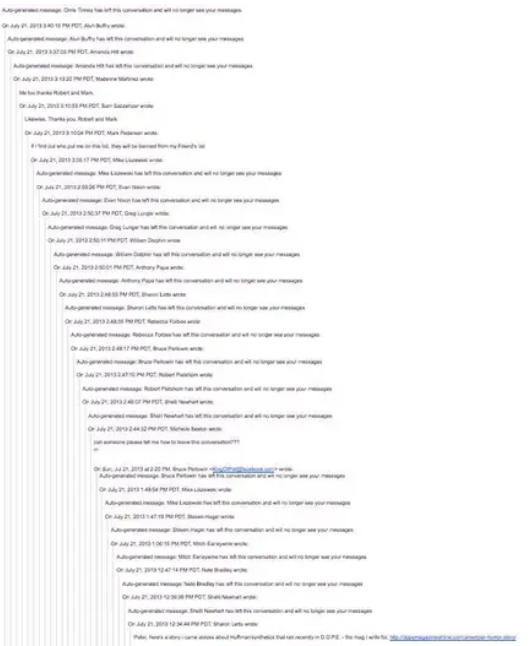
一方、メールチェーンは、単に1人の受信者から別の受信者に渡されるメールメッセージの継続的なシリーズです。これらは返信のシリーズかもしれませんが、必ずしも同じトピックまたは会話に関連しているわけではありません。メールチェーンは通常、人々が「すべてに返信」または元のメールを新しい受信者に転送するときに発生し、元のメールのコンテンツに直接関連するかどうかに関わらず、独自のコメントまたはリクエストを追加することがよくあります。
たとえば、ビジネス会議についての会話から始まったが、別のプロジェクトまたは無関係なトピックについての議論に発展する会話は、メールチェーンを形成できます。
スレッド化がメールコミュニケーションにもたらすことができるメリットのいくつかを見てみましょう。
効率の向上: メールをスレッドに整理すると、関連するすべてのメールがグループ化されるため、特定のメッセージをより効率的に見つけるのに役立ちます。関連のないメールを篩い分けるのに費やす時間が節約されます。
コンテキストの維持: メールスレッドは、関連するすべてのメールを順序立てて一緒にリンクすることで、会話のコンテキストを維持します。これにより、会話やディスカッションをたどるのが簡単になります。
クリーンなインボックス: メールをスレッドに保つことは、クリーンで整理されたインボックスを維持するのに役立ちます。類似のトピックに関連する複数の個別メールを持つ代わりに、関連するすべてのメールが含まれる単一のスレッドがあります。
簡単な参照: 会話スレッドにより、類似の主題の以前のコミュニケーションに簡単に戻ることができます。これは、以前のメールを引用または参照する必要がある場合の情報検索を支援します。
強化された協力: メールスレッドにより、後続のすべての返信がグループ化されるため、他のユーザーとの協力が容易になります。チームメンバーが会話をフォローし、特定のメッセージに返信し、プロジェクトの進行状況を追跡できます。
あらゆる実践と同様に、メールスレッドグループにはいくつかの潜在的な落とし穴があります。メールスレッド化の欠点をいくつか見てみましょう:
無関係なスレッド含含: メールスレッドには、すべての参加者に関連性がない様々なサイドトピックが含まれることがよくあります。これにより、メールスレッド内のトラフィック量により、重要な情報が見落とされる可能性があります。
過度に長いメールスレッド: トピックがサブトピックに発展すると、メールスレッドは非常に長くなり、会話をたどるか特定の詳細を特定するのが難しくなります。これにより、参加者間の混乱と誤解が生じ、無関係な情報を篩い分けるのに時間が浪費される可能性があります。
機密/重要な情報漏洩のリスク増加: メールスレッドグループでは、ユーザーが意図した受信者だけでなく、すべてに誤って返信して、機密情報を意図しない受信者に配布する可能性があります。
コンテキストへの依存: メールスレッドは、すべての参加者が会話全体(古いメールと文字列内の添付ファイル)の知識を持つことに大きく依存しています。単一のメールを見落とすか、スキップすると、コンテキストが失われ、メンバーが混乱する可能性があります。
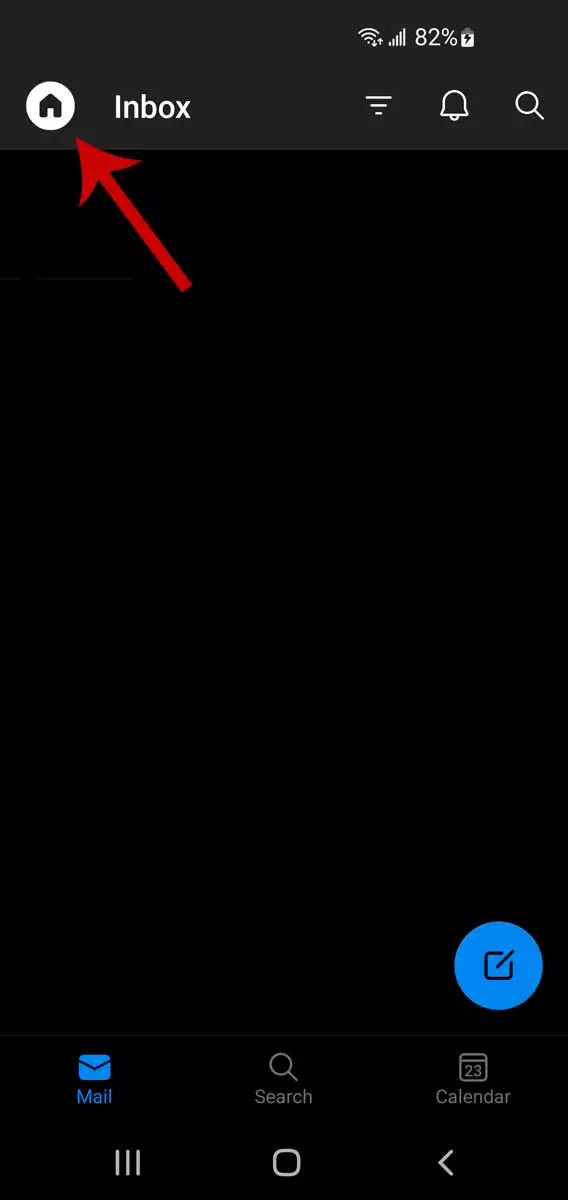
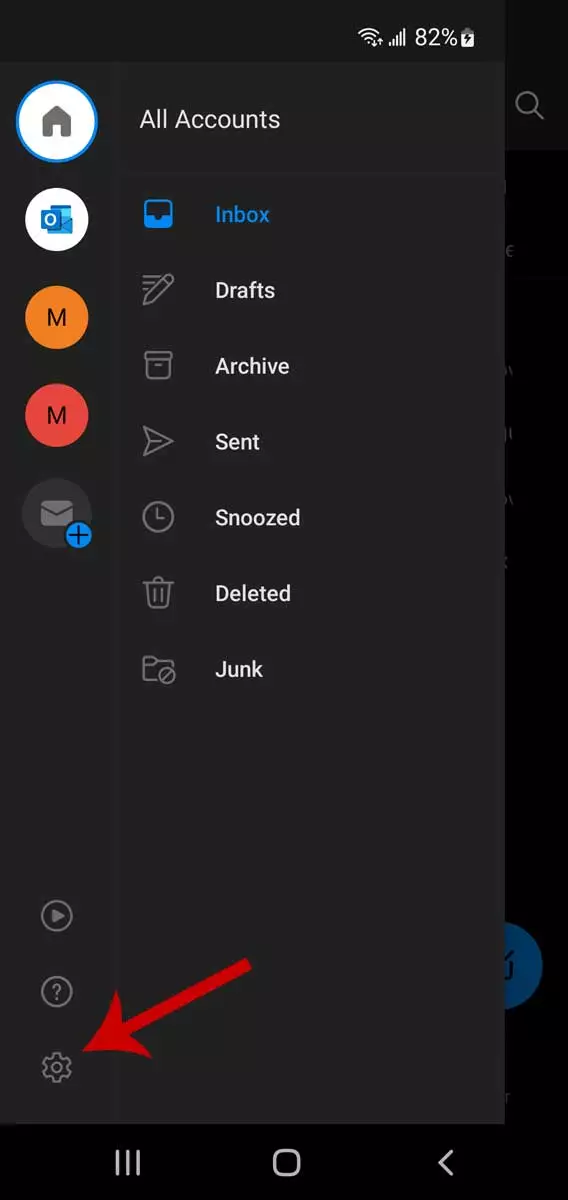
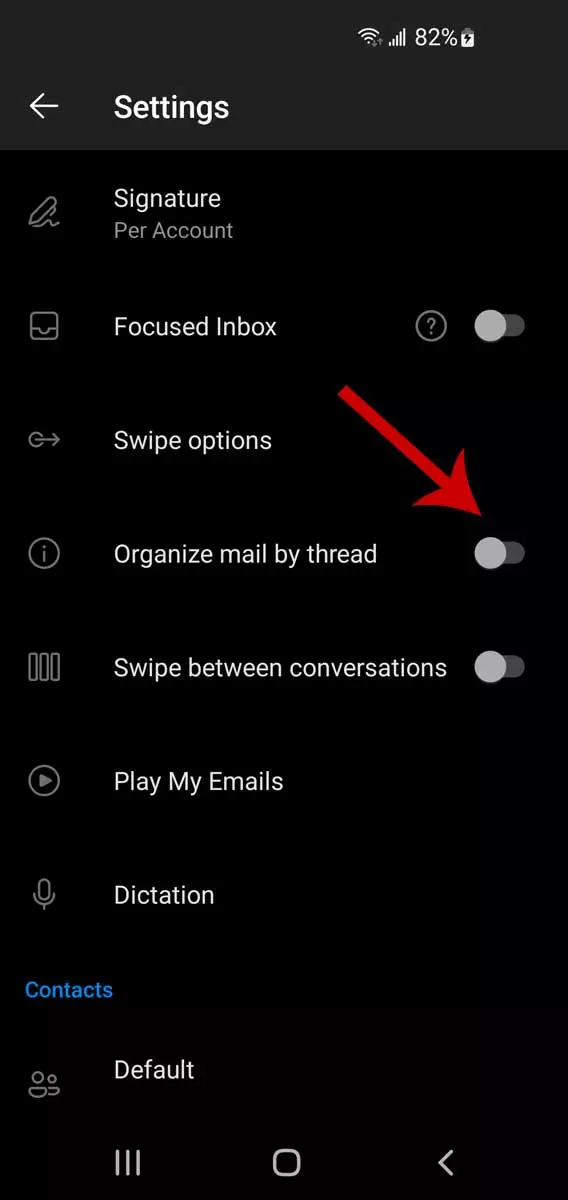
メールスレッドの管理には、対応を整理し、インボックスの乱雑を防ぐためのさまざまなタクティクスが含まれます。これには、件名行を効果的に使用する、完了した会話をアーカイブする、すべての関連者に返信する、フラグやタグなどの機能を使用して重要なメッセージを簡単に取得するなどの方法が含まれます。
これらの方法はほぼすべてのメールプラットフォームに適用可能ですが、使用している特定のメールツールに基づいてアプリケーションが若干異なる場合があります。仕様を説明するために、3つの人気のあるプラットフォーム(Gmail、Apple Mail、Microsoft Outlook)が提供する管理機能について詳しく説明します。
Gmailでメールに返信すると、応答はスレッドにグループ化され、最新のメールが下部に表示されます。件名行が変更されるか、会話内のメール数が100を超える場合、新しいスレッドが開始されます。

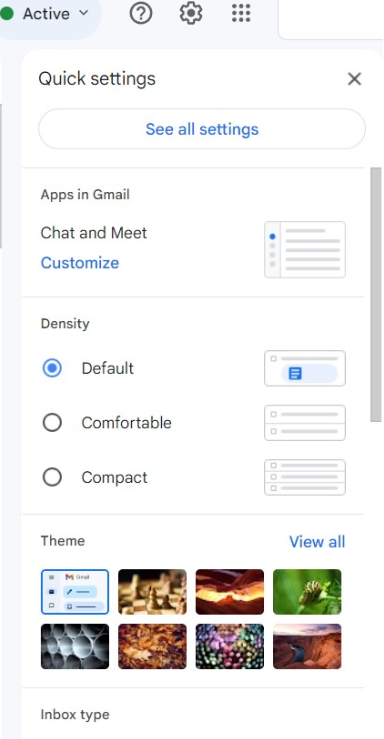
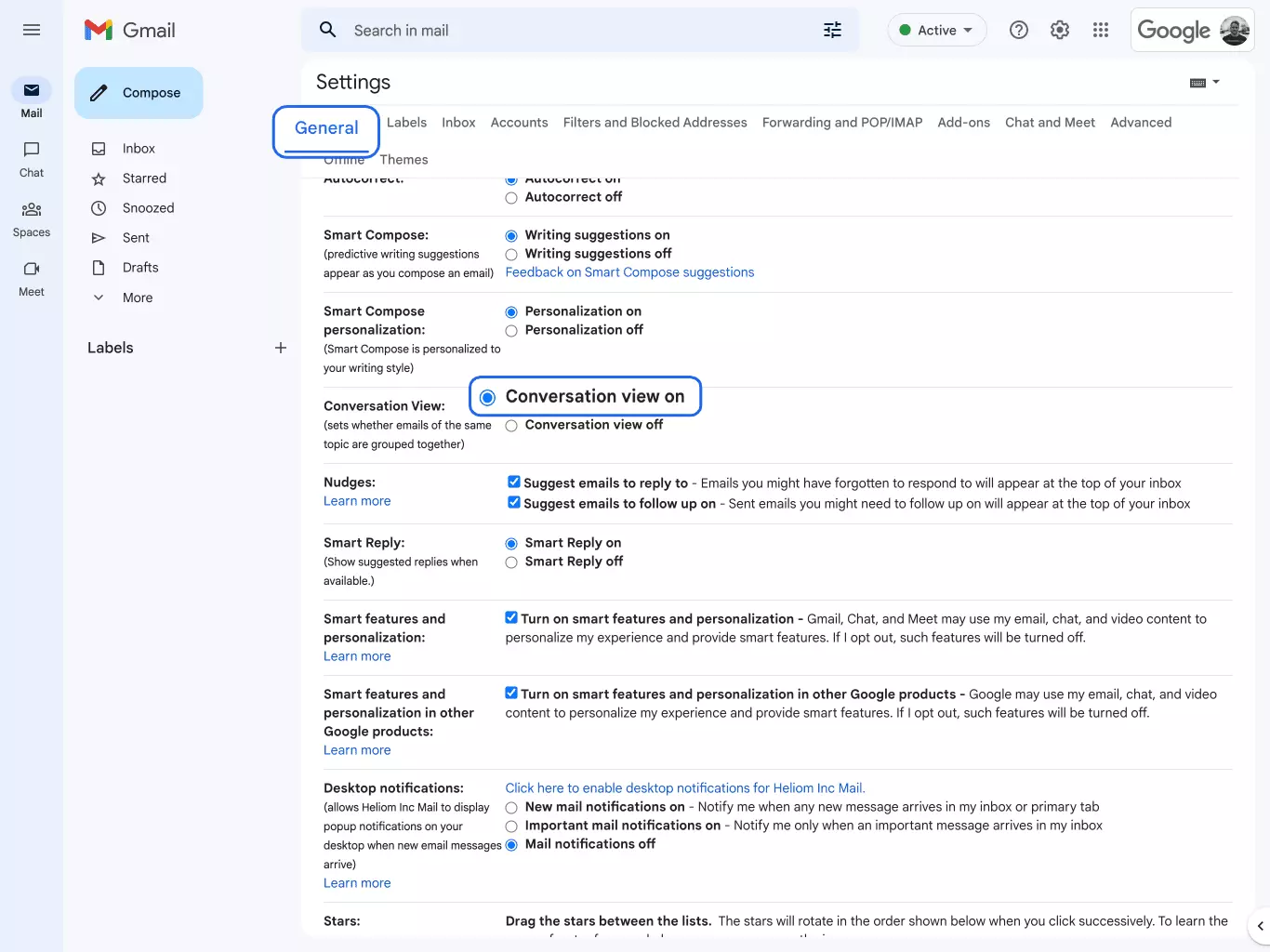
会話はアカウント、または個別のIMAP/POPアカウント用にカスタマイズできます。
Googleアカウントの会話設定を変更するためのガイド:

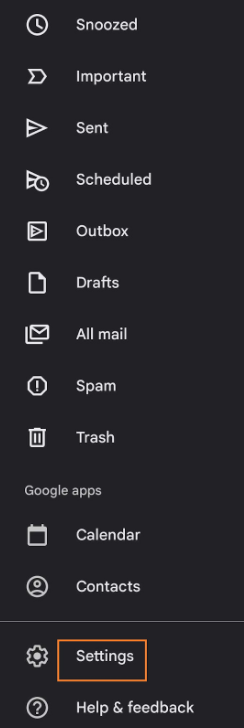

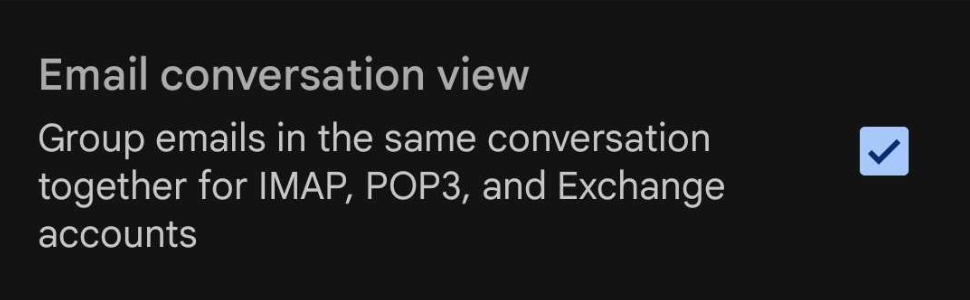
IMAP/POPアカウント用に会話ビューを有効/無効にするプロセスは事実上同じです。
Mailでは、デフォルトでは、同じスレッドまたは「会話」の一部であるメールはグループ化されます。会話内のメッセージの総数は、そのスレッド内の最新メッセージの上に表示されます。
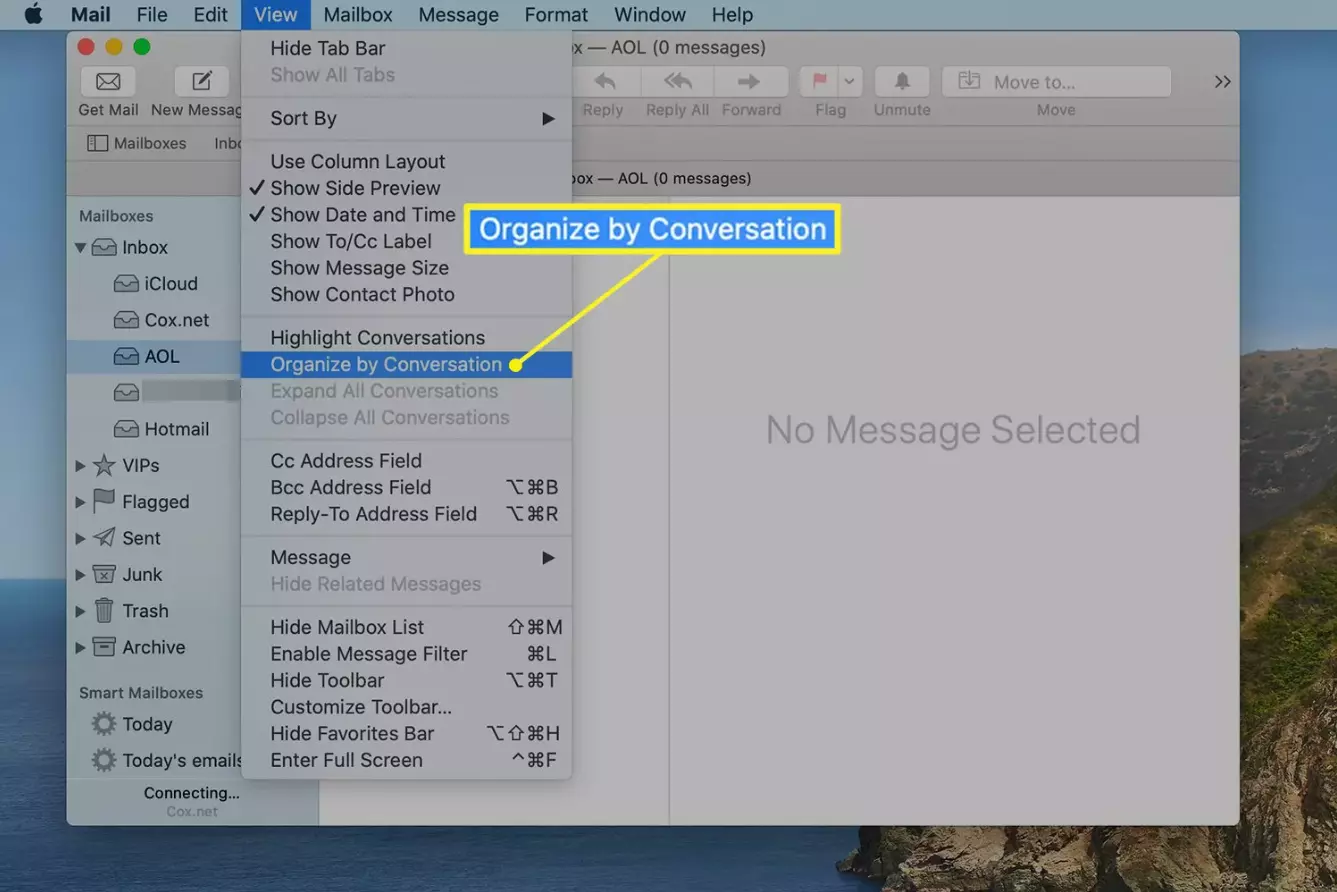
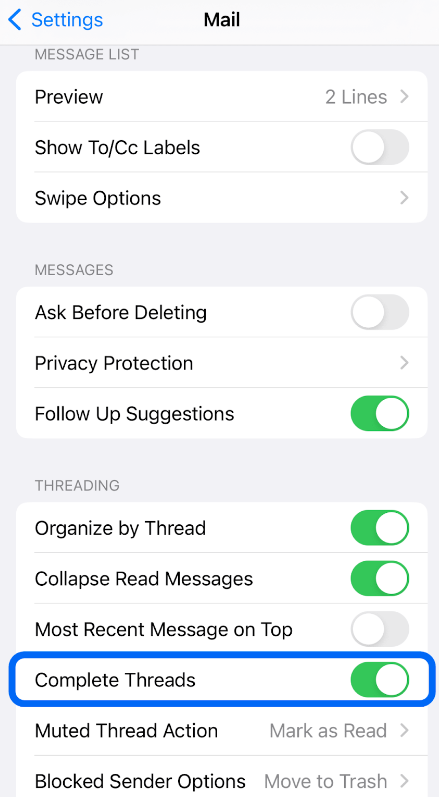
各会話では、最新のメッセージが上部に表示されます。新しいメッセージが会話の一部として到着した場合、そのメッセージはメッセージリストの上部にすぐにシフトします。
未読メッセージを含む会話は太字の件名行で表示され、未読メッセージの数が横に表示されます。
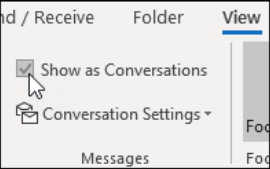
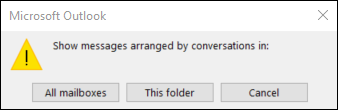
メールスレッド化について話すことなく、市場で最も有用なツールの1つに言及することはできません。LiveAgentは、システムに統合された包括的な組織とコミュニケーション技術のため、メールスレッドの管理に優れています。
LiveAgentのUniversal Inboxは、すべての受信メールおよび他の顧客コミュニケーションをチケット形式で整理します。これにより、1つの中央の場所からスレッドに返信、追跡、管理しやすくなります。クライアントに返信するために異なるアプリケーションまたはタブを切り替える必要がなく、スムーズなワークフローと向上した生産性を促進します。
LiveAgentはハイブリッドチケットスレッドを提供します。これにより、同じ会話内でチャネルから別のチャネルへのシームレスな移行が可能になります。たとえば、チャットで始まった会話はメールで続行でき、チャネル移行で情報が失われないようにします。
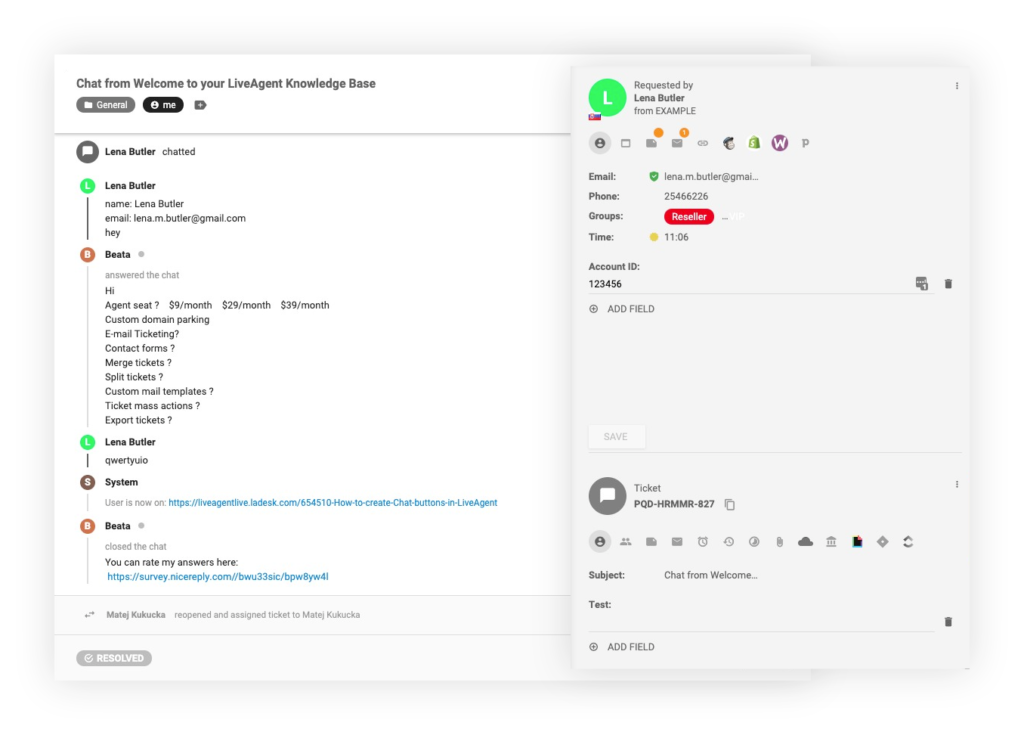
スプリットチケット機能を使用すると、会話を2つの別々のチケットに分割できます。このように、過度にクラッタされたメールスレッドを避けることができます。たとえば、顧客が同じメールスレッドで2つの無関係な質問をする場合、エージェントはメールを2つのチケットに分割でき、異なる部門またはエージェントが各クエリを独立して処理できます。これは混乱をクリアし、顧客が提起した各問題へのより効率的な解決を保証するのに役立ちます。

LiveAgentはオートメーションルール機能も提供し、ワークフローをより効率的にします。この機能を使用すると、特定のキーワード、送信者、またはその他の定義された条件に基づいて、メールスレッドの形式でカスタマーサポートチケットを分類、優先順位付け、または割り当てるためのルールを設定できます。
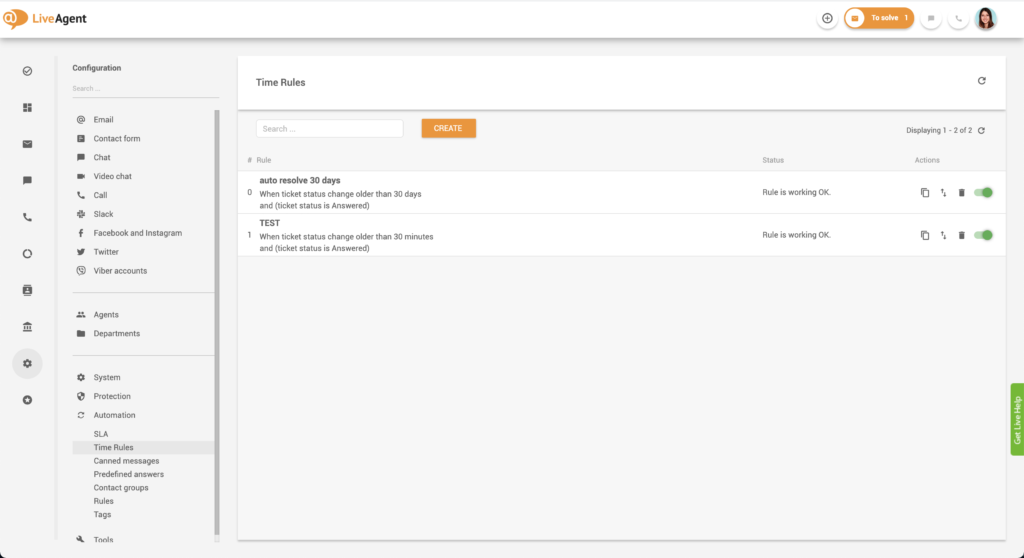
ご覧のように、協力的な環境では、メールスレッドは重要な役割を果たします。これらのスレッドは、進行中のディスカッションを追跡し、チームメンバーが何が言われたか、または何が行われたかで更新されるようにし、会話のための統一された場所を提供するため、重要です。また、問題、アイデア、またはタスクの追跡を容易にし、何も落ちないようにします。彼らはコミュニケーションを整理された状態に保つのに役立ち、メッセージが無回答のままではないようにし、より良いチーム協力を促進し、最終的にカスタマーサービスを改善します。
物事を簡単にするために、LiveAgentは、無料バージョンを含む、カスタマーサービスのための多機能ソリューションを含む、様々な手頃な価格設定オプションを提供しています。ただし、LiveAgentのすべての高度な機能にアクセスしたい場合は、30日間の無料トライアルにサインアップして、自分でテストしてみることができます。
オンラインコミュニケーションのナビゲートは、特に長いメールスレッドに陥り、その元の目的を失う場合、難しい場合があります。
メールスレッドを効果的で整理された状態に保つために、このような状況を避けるための8つのベストプラクティスを以下に示します。
スレッド化されたメール内の主題を維持することは、混乱を防ぐために重要です。これにより、ディスカッションが軌道に乗り、すべての参加者にとって簡単にフォローできるようになります。
たとえば、件名行が「Project Proposal Feedback」の場合、スレッド内のすべてのメールがその特定のトピックに固執していることを確認します。
メールエチケットには、プロフェッショナルなトーンの維持、適切な文法と句読点の使用、迅速な対応が含まれます。
たとえば、スレッドに返信する場合は、対応者が述べたポイントを認め、質問に対処し、明確な応答を提供します。LiveAgentのメールテンプレートは、常にプロフェッショナルなエチケットの範囲内にいることを確認できます。
ビジネス環境では、スレッド内の会話をプロフェッショナル、明確、要点を保つことが不可欠です。不要な専門用語を避け、箇条書きまたは番号付きリストを使用して明確にし、常に簡潔さを目指します。
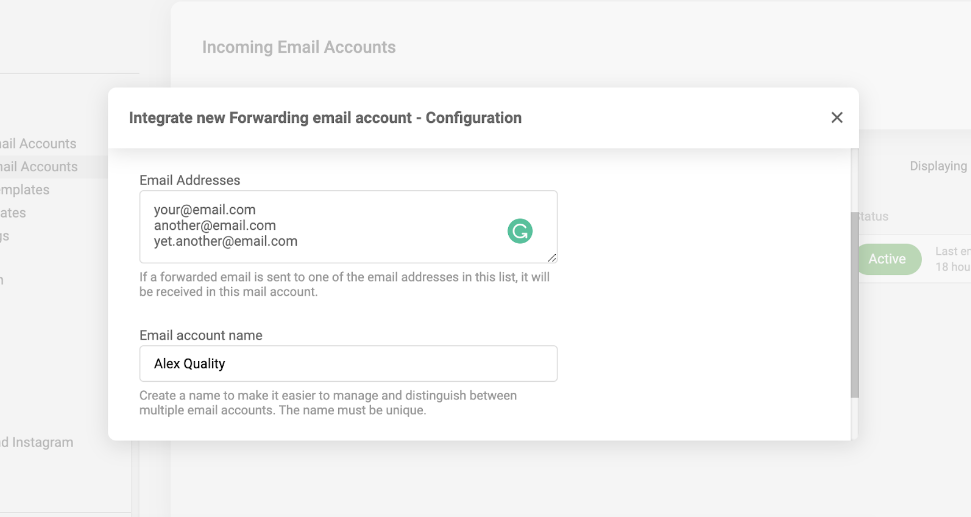
スレッドを効果的にナビゲートするには、メールスレッドの主題に関連する個人のみを含めます。たとえば、プロジェクトの予算詳細について議論している場合、スレッドにグラフィックデザイナーを含める必要はありません。
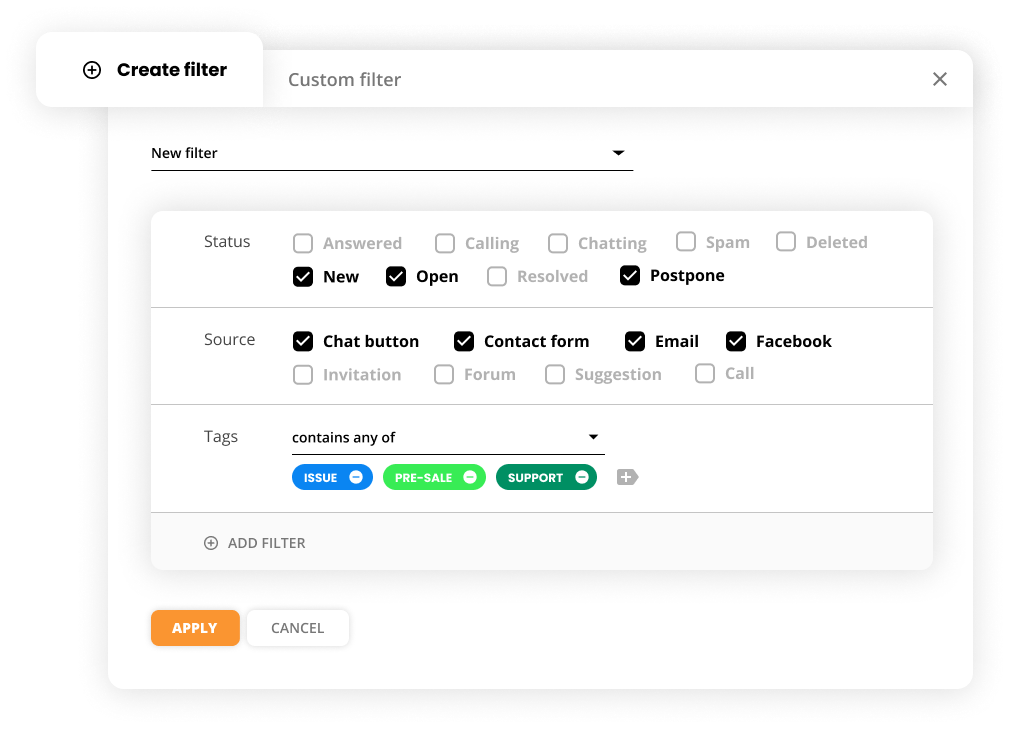
件名フィルターは、メールスレッドの管理と整理に便利です。これにより、簡単に取得できるようにトピックに基づいてメールを分類できます。たとえば、「クライアント問い合わせ」、「プロジェクト更新」などのフィルターを作成できます。LiveAgentは、インボックスを整理するための堅牢なメールフィルタリングシステムを備えています。
LiveAgentのようなメール管理ソフトウェアは、メールスレッドを効果的にナビゲートする能力を高めることができます。例として、カスタマーサポートメールを扱う場合、LiveAgentの統合チケットシステムにより、1つのインターフェース内で各顧客クエリを効率的に管理、追跡、対応できます。
特に大きなスレッドでは、常に以前のコミュニケーションを応答に含めてコンテキストを維持します。たとえば、応答している特定のポイントを引用または言及すると、すべての受信者に返信が明確になります。
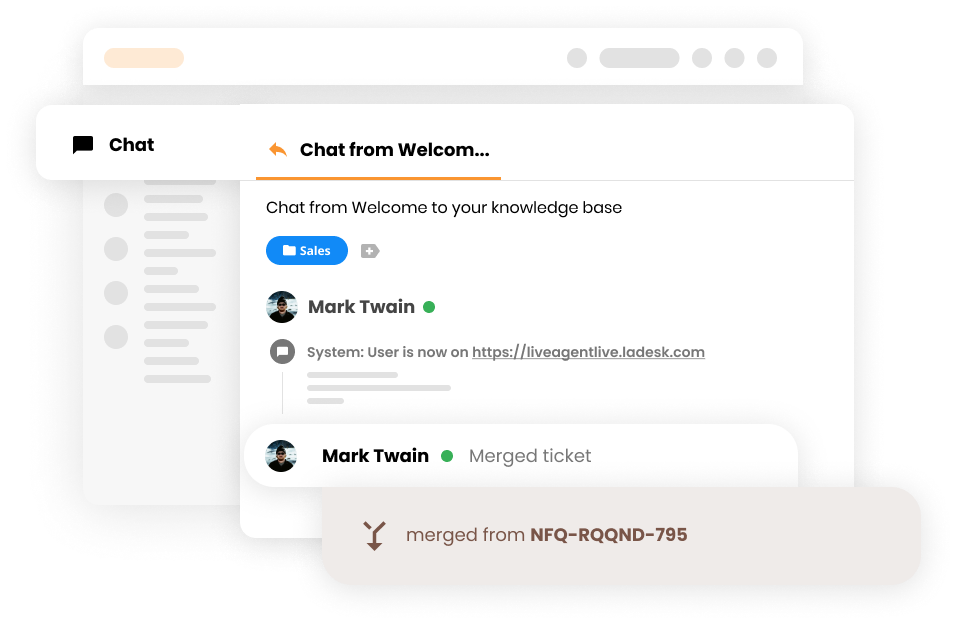
スレッドをマージまたは分割するタイミングを理解することで、読みやすさとナビゲーション性を大幅に向上させることができます。同じ地域またはプロジェクトを扱うスレッドはマージできます。逆に、広いスレッドは特定の主題に対してより小さなものに分割できます。
LiveAgentの高度な機能により、必要に応じてスレッドを簡単にマージまたは分割できます。
理論を実践に移す時が来ました。メールスレッドのためのいくつかのヒントとテクニックを以下に示します。
進行中のメール議論に新しい人を含める必要がある場合、ほとんどのメールプラットフォームは、返信の「cc」または「to」フィールドにメールアドレスを追加するだけで、これを行えます。この人は、スレッド内のすべての以前のメールと将来の応答を受け取ります。
たとえば、Gmailでは、メールスレッドの「返信」、「すべてに返信」、または「転送」オプションをクリックして、必要なフィールドに人のメールアドレスを入力することで、新しい参加者を追加できます。

スレッドに誰かを追加するときは、常に適切なプライバシーの懸念に注意してください。
これは、使用しているメールクライアントに大きく依存します。たとえば、Gmailでは、「返信」または「すべてに返信」をクリックして、除外したい人のメールアドレスを削除してから、メッセージを送信できます。
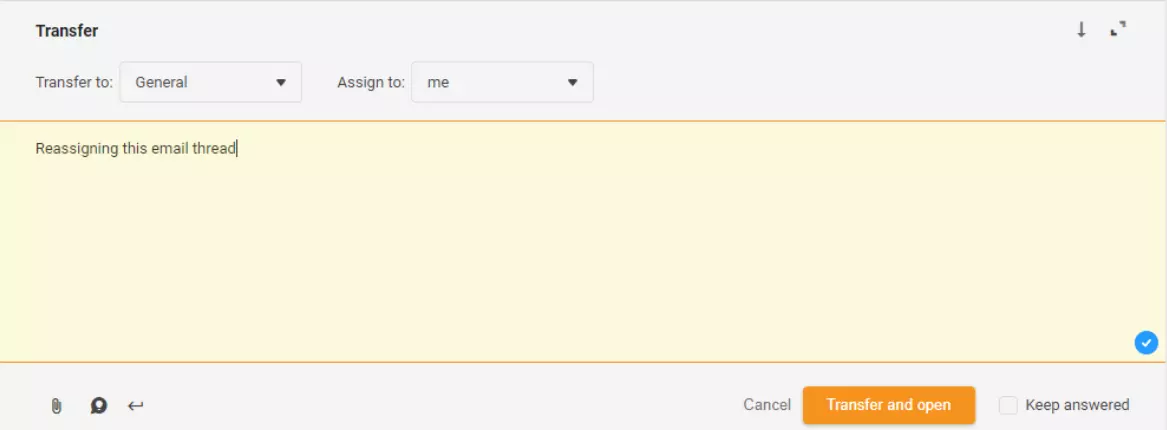
LiveAgentでは、新しい返信が作成された後、チケットから代理人を解放できます。チケットを他のエージェントまたは部門に再割り当てするか、チケットを未割り当てステータスに設定することで。
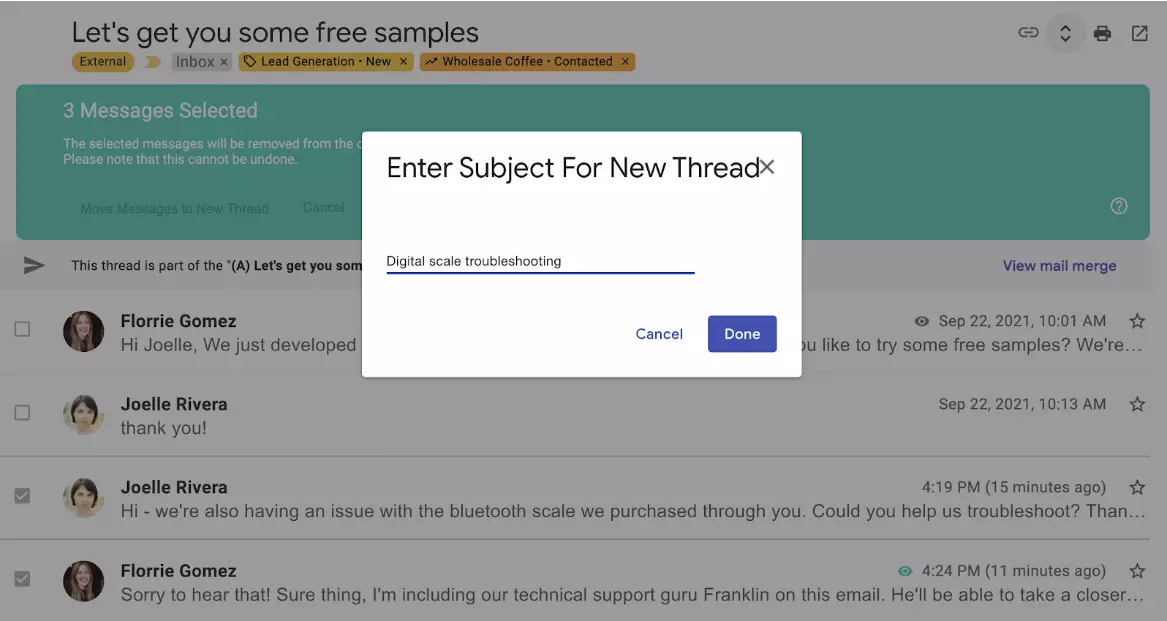
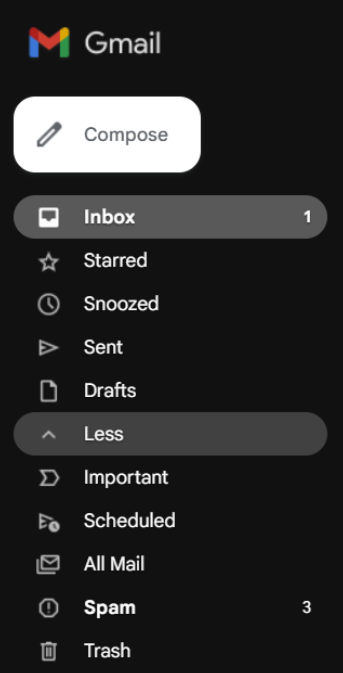
Gmailを例として見てみましょう。
LiveAgentでは、プロセスはさらに簡単です。スプリットボタンをクリックするだけで、新しい参照番号を含む元のチケットの複製が生成されます。
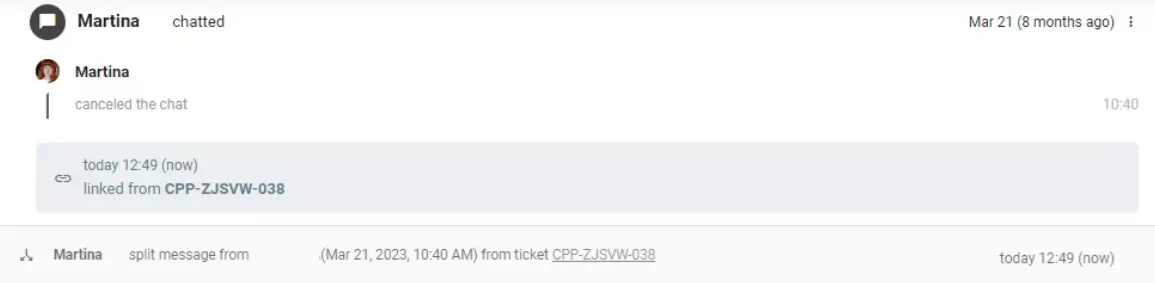
スレッド全体を読む: スレッド全体を読むことで、会話のコンテキストとコンテンツを取得します。それはあなたにディスカッションの理解を与えるだけでなく、サマリーのために必要になる重要なポイントを特定するのにも役立ちます。
短く簡潔なサマリーを書く: 長いスレッドを要約するときは、簡潔さが重要であることを覚えておいてください。メール会話から最も重要なポイントを選び出し、不要な詳細を避けます。
元のメールを参照する: スレッドの要約は、多くの場合、元のメールまたは会話の主要なポイントを参照することを意味します。サマリーでこれを強調していることを確認してください。
Gmailなどのメールプロバイダー、Outlook、LiveAgentは会話ビューを提供しています。たとえば、Gmailでは、スレッドは最新のメッセージが上部に自動的に要約されます。すべてを展開をクリックして会話全体を表示し、それに応じてサマリーを作成できます。


メールスレッドの世界をナビゲートすることは簡単なタスクではありませんが、整理されたインボックスの力は過度に強調することはできません。メールをスレッド化することには多くのメリットがあります。コミュニケーションの一貫性を維持し、時間を節約し、協力を支援し、メールボックスをクラッタフリーに保つ、効率的な参照を提供します。
ただし、無関係なスレッド包含と重要なデータ漏洩のリスクなどの課題は無視することはできません。Gmail、Apple Mail、Microsoft Outlook、またはLiveAgentのようなより堅牢なシステムへの移行など、メールツールを最大限に活用する方法を学ぶことで、メールスレッド管理スキルを大幅に改善できます。
ユニバーサルインボックス、ハイブリッドチケット、チケットを分割する機能、オートメーションルールなどの機能により、LiveAgentは業界のリーダーとして自らを位置付けています。スレッド化に関しては、LiveAgentは最も複雑なスレッドでも処理でき、メッセージが失われたり、見落とされたりしないようにします。
これらの機能を実際に体験するには、必ずLiveAgentの30日間の無料トライアルを利用してください。正しい理解と正しいツールで、メールスレッドを混乱の源から強力なコミュニケーションツールに変えることができます。
この記事を共有する
ダニエルはLiveAgentのマーケティングおよびコミュニケーション部門を統括しており、内部製品サークルおよび企業トップマネジメントのメンバーです。マーケティングおよびクライアントコミュニケーション分野で様々なマネジャー職を歴任しています。彼はAIおよびカスタマーサービス環境へのその統合に関する専門家の一人として認識されています。

コミュニケーションを効率化し、生産性を向上させるトップメール管理ソフトウェアを発見しましょう。主な機能、価格設定、メール効率と顧客満足度を向上させるメリットについて学びます。LiveAgent、Gmail、その他のソリューションをご紹介します。...

これらのコツでメール通信を向上させてください:明確で簡潔、丁寧であること。明確な件名を使用する。スペルと文法をチェックする。メールはプライベートではないことを覚えておく。主要なポイントを最初に述べる。返信キーを使用する。環境に優しい。大文字を避ける。署名を含める。...

LiveAgentはメールマーケティングツールを提供し、パーソナライズされたコンテンツとテンプレートを通じて顧客エンゲージメントと売上を向上させます。他のプラットフォームとシームレスに統合され、信頼性の高いチケットシステム、WYSIWYGエディタなどを提供します。...